Chaque fiche indique difficulté, temps, coût et outils avant la marche à suivre. Filtrez par stack (Zigbee2MQTT, ZHA, Shelly, Sonoff, Homey) ou cherchez un message d’erreur.
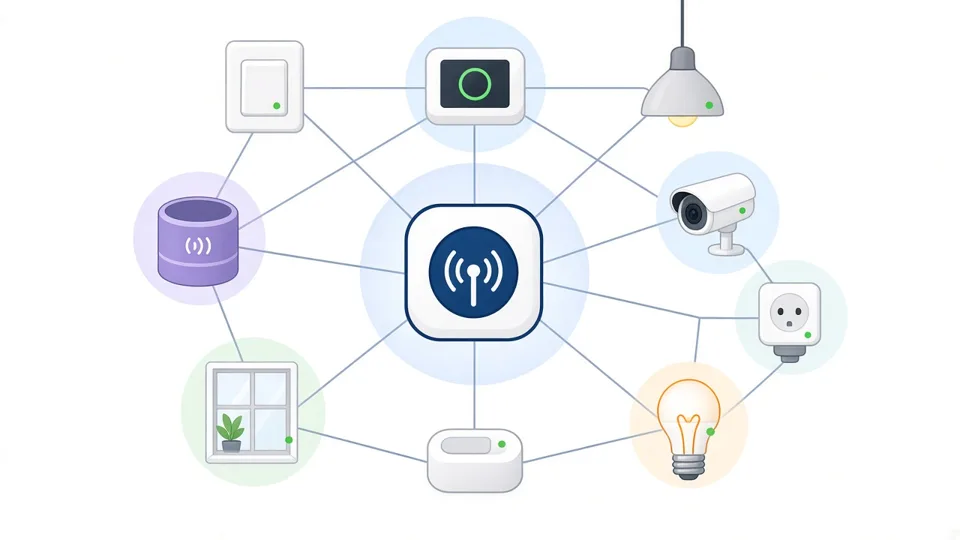
Credit: site illustration — Zigbee stack choice (ZHA vs Zigbee2MQTT).
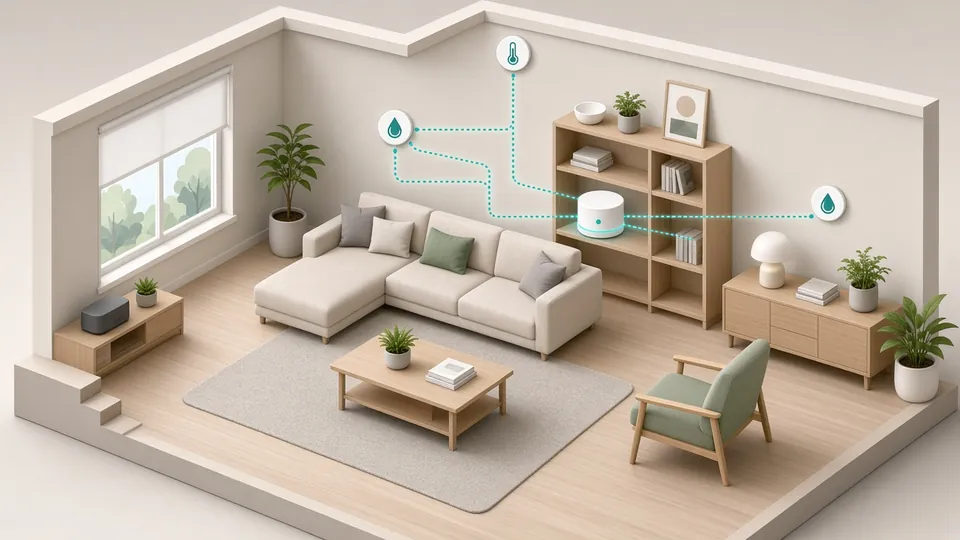
Credit: site illustration — typical Zigbee sensor pairing scenario.
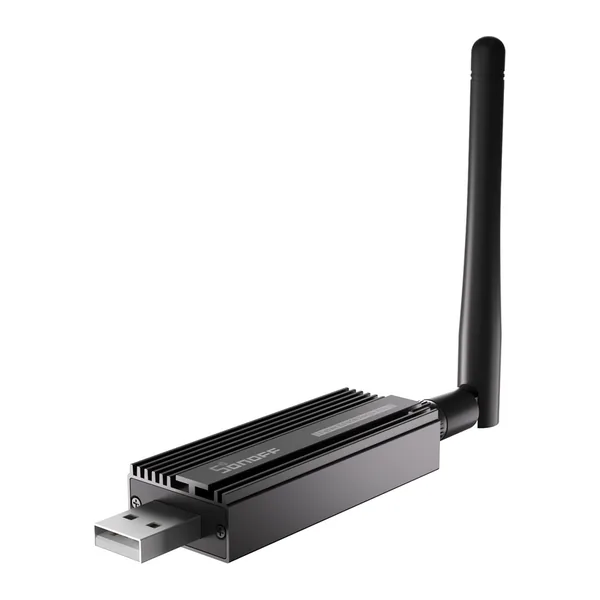
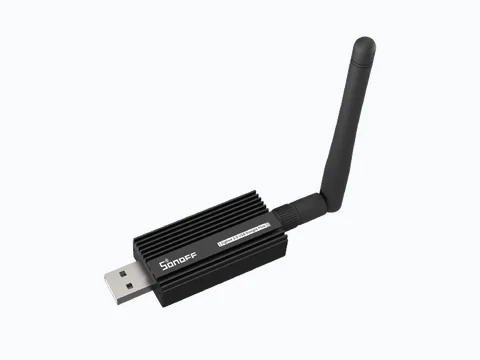
Credit: product reference photo (Sonoff ZBDongle-E).
Ce qui relève du paramétrage logiciel, du remplacement d'un câble USB ou d'un capteur complémentaire peut être fait par l'utilisateur. Pour tout matériel défectueux ou sous garantie (box domotique, micromodule défaillant, carte mCore mBot), orientez-vous vers le SAV officiel et la garantie du constructeur — sans détourner la réparation officielle.
Votre produit ou code erreur n'est pas encore dans la liste ? Proposez-le à notre équipe
Symptômes — Appairage bloqué, message « Error 205 » ou timeout ZDO dans les journaux Zigbee2MQTT.
Que faire — Rapprochez le capteur à moins d’1 m du coordinateur, activez le mode appairage sur l’appareil, puis relancez l’interview. Si l’erreur persiste : canal Zigbee fixe (évitez le 11 si Wi-Fi 2,4 GHz saturé), coupez un routeur Zigbee douteux, redémarrez Zigbee2MQTT. Dongle Sonoff-E : firmware Ember à jour.
En cas de doute, contactez l'assistance officielle du constructeur, faites réparer par le SAV de la marque (ou faites appel à un électricien qualifié pour tout raccordement 230 V).
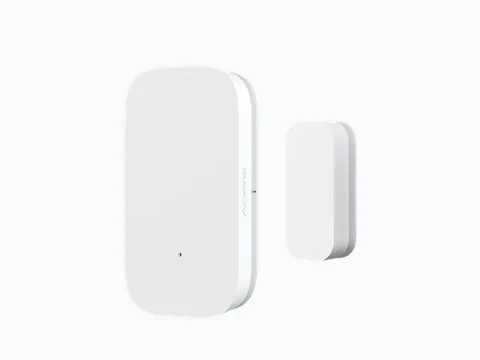
Symptômes — Entités « unavailable », commandes ignorées, LQI faible sur la carte réseau.
Que faire — Ajoutez une **prise Zigbee alimentée** (routeur) entre le coordinateur et le capteur. Évitez les capteurs sur pile comme seul relais. Sur la carte Z2M, vérifiez le parent LQI. En dernier recours : réappairer l’appareil près d’un routeur stable.
En cas de doute, contactez l'assistance officielle du constructeur, faites réparer par le SAV de la marque (ou faites appel à un électricien qualifié pour tout raccordement 230 V).
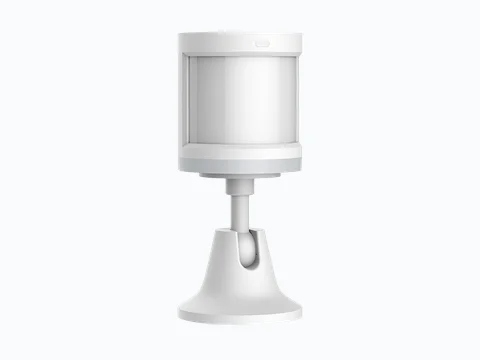
Symptômes — Appareil visible mais entités manquantes ou « unsupported ».
Que faire — Mettez Zigbee2MQTT à jour (converters). Supprimez l’appareil, réinitialisez-le (procédure fabricant), réappairez à 50 cm du dongle. Tuya « sans passerelle » : maintenez le bouton d’appairage jusqu’au clignotement rapide.
Garantie / SAV — Capteur toujours « unsupported » après mise à jour : vérifiez la garantie constructeur (Aqara, Sonoff, etc.) avant d’ouvrir le boîtier.
En cas de doute, contactez l'assistance officielle du constructeur, faites réparer par le SAV de la marque (ou faites appel à un électricien qualifié pour tout raccordement 230 V).
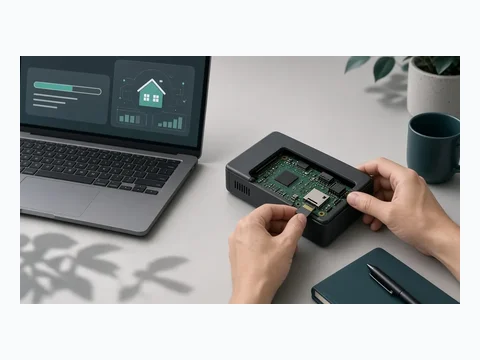
Symptômes — Message dans les journaux ZHA au moment de l’appairage, appareil non créé.
Que faire — Un seul coordinateur actif : désactivez Zigbee2MQTT si la même clé USB est utilisée. Rallongez USB courte (interférences). Réinitialisez l’appareil, rapprochez-le, réessayez. Vérifiez que le modèle est supporté (quirk/converter).
En cas de doute, contactez l'assistance officielle du constructeur, faites réparer par le SAV de la marque (ou faites appel à un électricien qualifié pour tout raccordement 230 V).
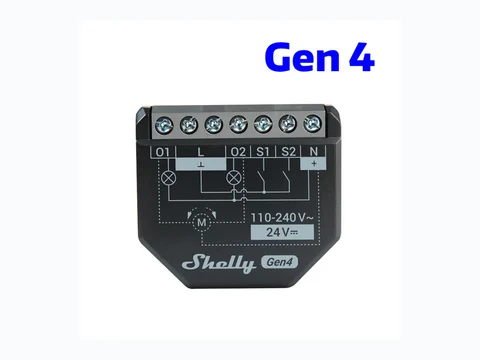
Symptômes — Relais ne répond plus dans l’app Shelly ou Home Assistant, LED éteinte ou rouge.
Que faire — Vérifiez l’alimentation (neutre présent sur modèles qui l’exigent). Contrôlez que le Wi-Fi 2,4 GHz est actif (pas d’isolement AP). IP fixe ou réservation DHCP. Dernier recours : reset 5 s sur le bouton, reconfiguration Wi-Fi.
Garantie / SAV — Relais ou carte Shelly défectueuse sous garantie : portail support.shelly.cloud — ne remplacez pas un module encastré vous-même si vous n’êtes pas électricien.
En cas de doute, contactez l'assistance officielle du constructeur, faites réparer par le SAV de la marque (ou faites appel à un électricien qualifié pour tout raccordement 230 V).
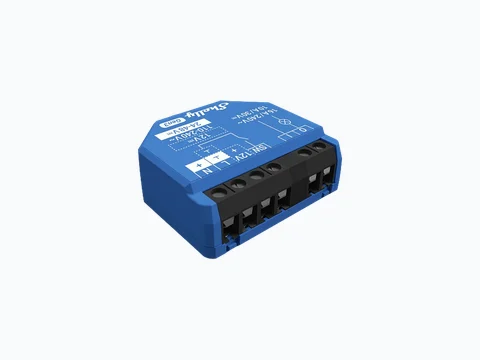
Symptômes — Configuration AP Shelly-XXXXXX visible en boucle, échec après saisie SSID.
Que faire — Shelly = **2,4 GHz uniquement**. Désactivez temporairement le 5 GHz ou créez un SSID 2,4 GHz dédié. WPA2-PSK (évitez WPA3-only). SSID sans caractères spéciaux exotiques pour le premier essai.
En cas de doute, contactez l'assistance officielle du constructeur, faites réparer par le SAV de la marque (ou faites appel à un électricien qualifié pour tout raccordement 230 V).
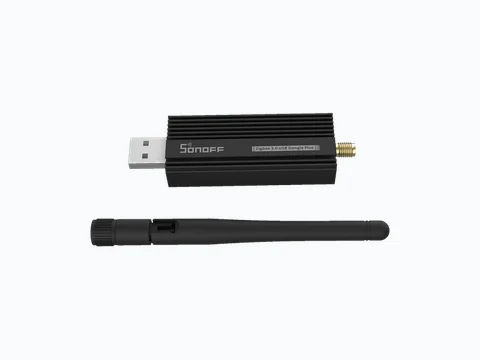
Symptômes — Zigbee2MQTT affiche « failed to start adapter », ou ZHA (Zigbee Home Automation, intégration Zigbee native de Home Assistant) ne détecte pas la clé USB après branchement.
Que faire — Identifiez le modèle gravé sur la clé : Dongle-P (CC2652P) → pilote zStack ou EZSP selon firmware ; Dongle-E (EFR32) → pilote ember sous Zigbee2MQTT 2.x et port série correct dans ZHA. Ne copiez pas une config P sur un dongle E. Mettez à jour le firmware Sonoff via la procédure officielle avant la prod.
Garantie / SAV — Dongle Sonoff HS ou sous garantie après flash : contactez support@itead.cc avant toute réparation maison.
En cas de doute, contactez l'assistance officielle du constructeur, faites réparer par le SAV de la marque (ou faites appel à un électricien qualifié pour tout raccordement 230 V).
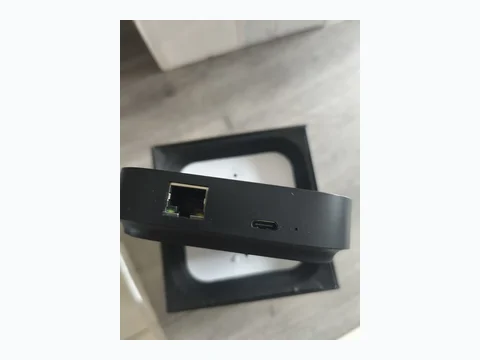
Symptômes — Impossible d’ajouter un nouveau capteur Zigbee.
Que faire — Supprimez les appareils fantômes, ajoutez des **routeurs** (prises Zigbee alimentées). Évitez les doublons d’intégration (même capteur sur Homey + autre coordinateur). Redémarrez Homey après nettoyage.
Garantie / SAV — Homey Pro / Mini défectueux ou sous garantie : centre support.homey.app — pas d’ouverture du boîtier.
En cas de doute, contactez l'assistance officielle du constructeur, faites réparer par le SAV de la marque (ou faites appel à un électricien qualifié pour tout raccordement 230 V).
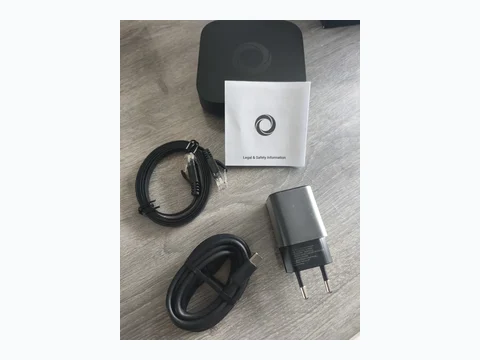
Symptômes — QR Matter scanné mais échec à la fin de l’commissioning.
Que faire — Réinitialisez l’appareil Matter (pas déjà lié à Apple/Google). Homey à jour, Thread border router activé si requis. Désactivez VPN sur le téléphone. Rapprochez l’appareil du Homey pour le premier appairage.
En cas de doute, contactez l'assistance officielle du constructeur, faites réparer par le SAV de la marque (ou faites appel à un électricien qualifié pour tout raccordement 230 V).
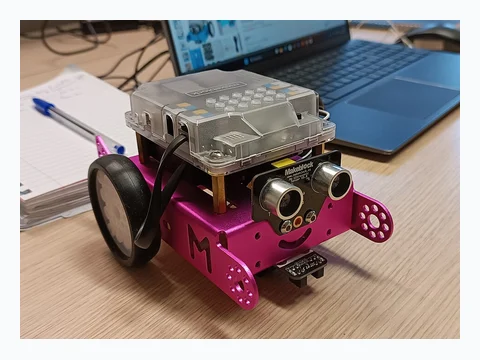
Symptômes — À la fin du téléversement : avrdude stk500_getsync() ou « programmer not responding ».
Que faire — Branchez en USB direct, choisissez le bon port COM dans mBlock, fermez le moniteur série, redémarrez le mBot. Testez un autre câble données (pas charge seule).
En cas de doute, contactez l'assistance officielle Makeblock (support.makeblock.com) ou le SAV de la marque pour tout matériel sous garantie — n'ouvrez pas la carte principale (mCore, CyberPi) vous-même.

Symptômes — Aucun port série dans mBlock quand le robot est branché.
Que faire — Installez le pilote CH340/CP2102, port USB arrière PC, autorisez USB sur macOS pour mBlock Web.
En cas de doute, contactez l'assistance officielle Makeblock (support.makeblock.com) ou le SAV de la marque pour tout matériel sous garantie — n'ouvrez pas la carte principale (mCore, CyberPi) vous-même.
Symptômes — Le robot recule quand le programme demande d’avancer, ou tourne dans le mauvais sens en classe.
Que faire — Dans mBlock, inversez le signe de la vitesse moteur (bloc « moteur M1/M2 » en négatif) ou permutez les connecteurs RJ25 sur la carte mCore. Vérifiez aussi que le bloc « avancer » cible bien M1 et M2 avec la même polarité.
En cas de doute, contactez l'assistance officielle Makeblock (support.makeblock.com) ou le SAV de la marque pour tout matériel sous garantie — n'ouvrez pas la carte principale (mCore, CyberPi) vous-même.
Symptômes — La variable distance ne change plus.
Que faire — Vérifiez le câble RJ25, éloignez du mur (<2 cm), mettez à jour le firmware mBot.
En cas de doute, contactez l'assistance officielle Makeblock (support.makeblock.com) ou le SAV de la marque pour tout matériel sous garantie — n'ouvrez pas la carte principale (mCore, CyberPi) vous-même.
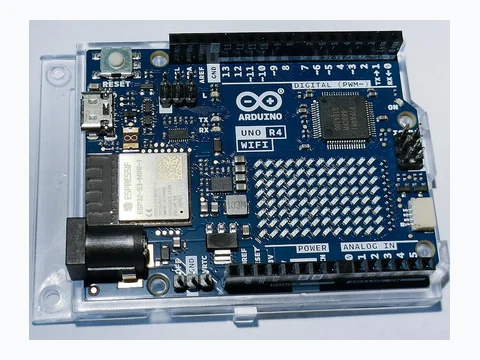
Symptômes — Téléversement refusé : accès au port /dev/ttyUSB0 refusé.
Que faire — Ajoutez l’utilisateur au groupe dialout (`sudo usermod -aG dialout $USER`), déconnectez-vous complètement de la session Linux, reconnectez le câble USB, choisissez le bon port série dans Arduino IDE ou mBlock. Ne lancez jamais l’IDE en root.
En cas de doute, contactez l'assistance officielle Makeblock (support.makeblock.com) ou le SAV de la marque pour tout matériel sous garantie — n'ouvrez pas la carte principale (mCore, CyberPi) vous-même.
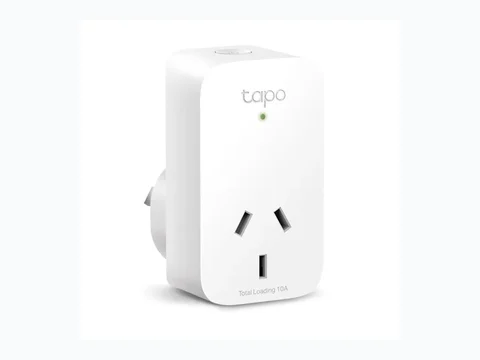
Symptômes — Entité « unavailable » dans Home Assistant alors que la prise répond au ping ou à l’app Tapo. Les automatisations ne basculent plus l’état.
Que faire — Étape 1 : ouvrez l’app Tapo sur le téléphone — la prise doit être en ligne. Étape 2 : notez l’IP locale (routeur ou app) et réservez-la en DHCP statique. Étape 3 : dans Home Assistant, Paramètres → Appareils → intégration Tapo → Recharger. Étape 4 : sur le routeur Wi-Fi, désactivez l’isolement AP / « client isolation » pour le VLAN IoT. Étape 5 : si le compte cloud Tapo a changé de mot de passe, reconnectez l’intégration avec le nouveau compte.
En cas de doute, contactez l'assistance officielle du constructeur, faites réparer par le SAV de la marque (ou faites appel à un électricien qualifié pour tout raccordement 230 V).
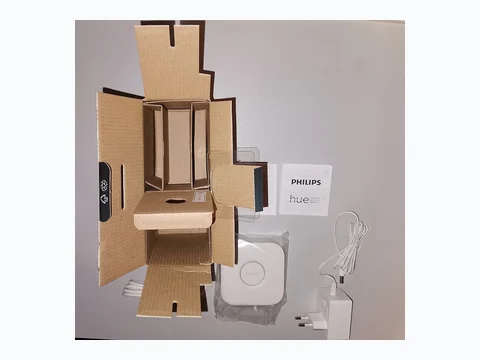
Symptômes — Home Assistant ou Z2M ne découvre plus le Bridge.
Que faire — Câble Ethernet direct, même sous-réseau, bouton pairing sur le Bridge, redémarrez le routeur.
En cas de doute, contactez l'assistance officielle du constructeur, faites réparer par le SAV de la marque (ou faites appel à un électricien qualifié pour tout raccordement 230 V).
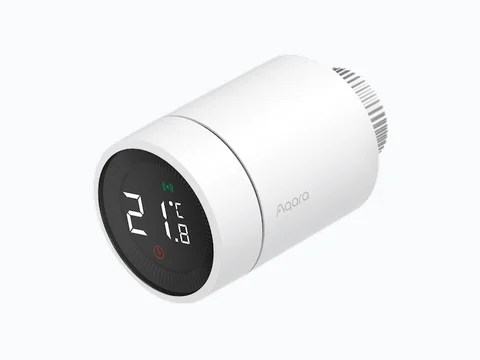
Symptômes — Pièce trop chaude ou froide malgré consigne correcte.
Que faire — Calibrage offset dans Aqara Home / Z2M, mode vanne adapté (NC/NO), recalibrage après purge radiateur.
En cas de doute, contactez l'assistance officielle du constructeur, faites réparer par le SAV de la marque (ou faites appel à un électricien qualifié pour tout raccordement 230 V).
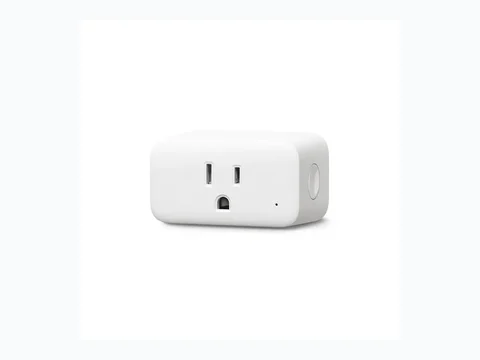
Symptômes — Rideau s’arrête à mi-course, erreur dans l’app.
Que faire — Recalibrage des limites dans l’app, vérifiez rail et charge, Hub 2 à portée Bluetooth.
En cas de doute, contactez l'assistance officielle du constructeur, faites réparer par le SAV de la marque (ou faites appel à un électricien qualifié pour tout raccordement 230 V).
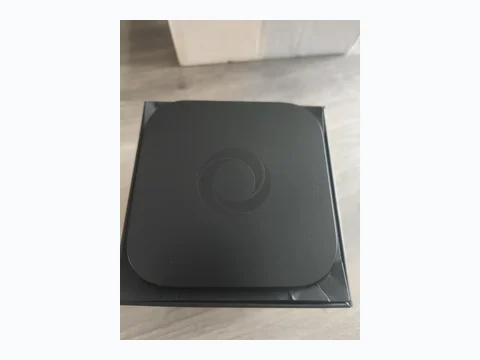
Symptômes — Appareils Matter ou Thread passent offline ; journal Homey ou forum : ERR_THREAD_BR_UNAVAILABLE, border router Thread absent.
Que faire — Mettez Homey et l’app à jour. Activez Thread sur un Homey Pro / Bridge sur le même compte si le Mini n’est pas border router. Rapprochez le capteur Matter, redémarrez le Mini (débranchez USB 30 s). Évitez double coordinateur Thread (Home Assistant + Homey) sans plan de migration.
Garantie / SAV — Homey Mini sous garantie : support.homey.app — ne démontez pas le boîtier.
En cas de doute, contactez l'assistance officielle du constructeur, faites réparer par le SAV de la marque (ou faites appel à un électricien qualifié pour tout raccordement 230 V).
Symptômes — LED rouge permanente, redémarrage en boucle ; forum Homey : alimentation USB-C < 5 V 2 A ou câble charge seule.
Que faire — Utilisez un adaptateur **5 V ≥ 2 A** certifié et un câble **données** USB-C. Évitez hub USB non alimenté. Mode recovery : outil USB Recovery Athom si le bootloop persiste après 10 min hors ligne.
Garantie / SAV — Brick après recovery : SAV Athom via support.homey.app.
En cas de doute, contactez l'assistance officielle du constructeur, faites réparer par le SAV de la marque (ou faites appel à un électricien qualifié pour tout raccordement 230 V).
Symptômes — App mobile « Cloud Bridge disconnected », satellites Mini / Pro ne synchronisent plus ; ETIMEDOUT vers cloud.athom.com.
Que faire — Vérifiez DNS (pas de Pi-hole bloquant), heure NTP correcte sur la box, désactivez VPN sur le téléphone. Redémarrez box + Homey. Réassociez le compte Athom si l’erreur dure > 24 h.
En cas de doute, contactez l'assistance officielle du constructeur, faites réparer par le SAV de la marque (ou faites appel à un électricien qualifié pour tout raccordement 230 V).
Symptômes — Anneau LED rouge qui pulse, interface web injoignable ; causes fréquentes : mémoire eMMC (stockage interne) saturée ou corruption après coupure secteur.
Que faire — Laissez refroidir 15 min. Tentez recovery USB officiel Athom (CM4). Supprimez apps/logs volumineux si l’accès web revient. Sauvegardez puis contactez SAV avant ouverture boîtier.
Garantie / SAV — Ouverture Homey Pro : garantie annulée — support.homey.app uniquement.
En cas de doute, contactez l'assistance officielle du constructeur, faites réparer par le SAV de la marque (ou faites appel à un électricien qualifié pour tout raccordement 230 V).
Symptômes — Échec commissioning Matter en fin de parcours, code 0x000005 ; journaux mDNS sur IPv6 ou VLAN isolé.
Que faire — Activez mDNS/reflector si réseaux séparés (IoT / LAN). Testez appairage sur le même SSID 2,4 GHz que Homey. Désactivez temporairement IPv6 sur la box si le forum Homey le recommande pour votre modèle. Reset usine de l’appareil Matter avant nouvel essai.
En cas de doute, contactez l'assistance officielle du constructeur, faites réparer par le SAV de la marque (ou faites appel à un électricien qualifié pour tout raccordement 230 V).
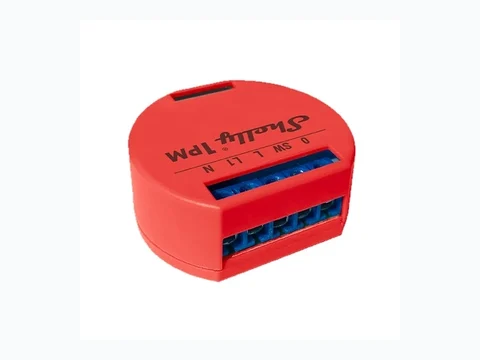
Symptômes — Relais coupé, notification surchauffe ou ERR_OVERTEMP dans l’app / forum Shelly.
Que faire — Réduisez la charge (LED incompatible, moteur). Laissez refroidir. Boîte d’encastrement profonde, pas de laine isolante serrée sur le module. Dimmer : charge minimale respectée.
En cas de doute, contactez l'assistance officielle du constructeur, faites réparer par le SAV de la marque (ou faites appel à un électricien qualifié pour tout raccordement 230 V).
Symptômes — Coupure automatique au-delà du wattage configuré ; compteur Plus 1PM / 2PM en rouge.
Que faire — Vérifiez la charge réelle (chauffe-eau, convecteur). Ajustez le seuil max power dans Shelly si légal et câblage conforme. Remplacez par modèle à courant supérieur si surcharge récurrente.
Garantie / SAV — Module Shelly grillé : support.shelly.cloud sous garantie.
En cas de doute, contactez l'assistance officielle du constructeur, faites réparer par le SAV de la marque (ou faites appel à un électricien qualifié pour tout raccordement 230 V).
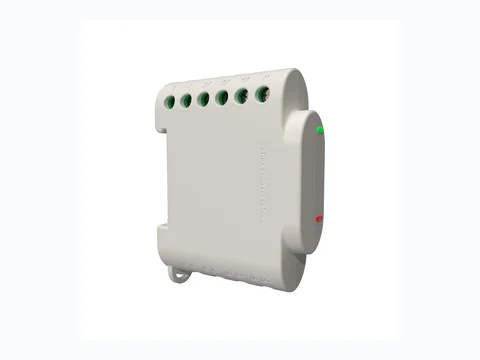
Symptômes — Une phase affiche des kW négatifs dans l’app Shelly ou Home Assistant ; souvent CT mal orientée ou phase L1/L2/L3 permutée sur le bornier.
Que faire — Coupez le secteur 230 V. Vérifiez le schéma Shelly (L1/L2/L3) et le sens des pinces CT (flèche vers le tableau). Recalibrez dans l’app 3EM. Ne croisez jamais les fils phase sous tension.
En cas de doute, contactez l'assistance officielle du constructeur, faites réparer par le SAV de la marque (ou faites appel à un électricien qualifié pour tout raccordement 230 V).
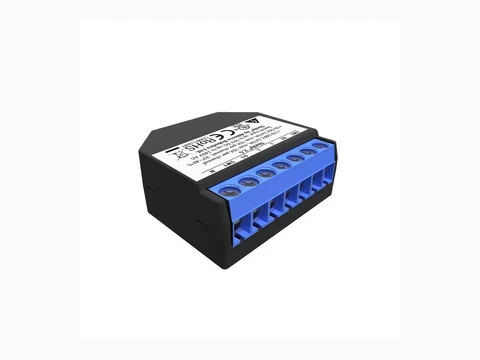
Symptômes — Variation 0–100 % clignote, calibration échoue ; charge LED trop faible (< 10 W) sans bypass.
Que faire — Ajoutez le bypass Shelly ou une ampoule halogène de test. Relancez calibration complète dans l’app. Vérifiez neutre commun au luminaire.
En cas de doute, contactez l'assistance officielle du constructeur, faites réparer par le SAV de la marque (ou faites appel à un électricien qualifié pour tout raccordement 230 V).
Symptômes — Volet roulant s’arrête avant fin de course ou force ; Cover Calibration Error.
Que faire — Mode cover roller, temps de montée/descente mesuré. Recalibrez positions 0 % / 100 %. Vérifiez câblage S1/S2 et puissance moteur dans les limites du 2PM.
En cas de doute, contactez l'assistance officielle du constructeur, faites réparer par le SAV de la marque (ou faites appel à un électricien qualifié pour tout raccordement 230 V).
Symptômes — Home Assistant perd le WebSocket RPC ; ping OK mais entités unavailable ; forum Shelly : mDNS bloqué.
Que faire — Réservation DHCP, désactivez l’isolement AP / client isolation. Même VLAN que Home Assistant. Réactivez CoIoT / RPC dans Shelly. Évitez SSID mesh nœud satellite trop éloigné.
En cas de doute, contactez l'assistance officielle du constructeur, faites réparer par le SAV de la marque (ou faites appel à un électricien qualifié pour tout raccordement 230 V).
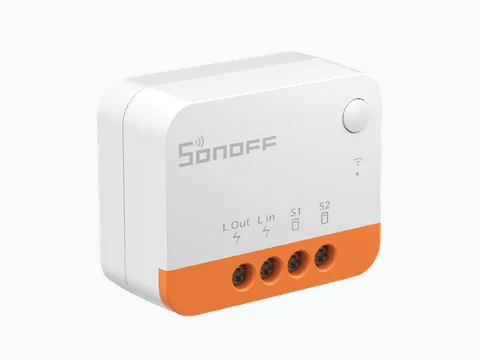
Symptômes — Lampe clignote, reste faiblement allumée ou ne s’éteint pas ; module ZBMini-L2 sans fil neutre, charge LED inférieure à 3 W ou driver électronique capricieux.
Que faire — Sécurité 230 V : coupez le disjoncteur avant d’ouvrir l’interrupteur. Vérifiez le schéma sans fil neutre compatible. Installez le bypass Sonoff en parallèle de la lampe si charge LED faible. Sinon augmentez la charge minimale (ampoule de test). Réappairage Zigbee (Z2M ou ZHA) à moins d’1 m du coordinateur USB.
En cas de doute, contactez l'assistance officielle du constructeur, faites réparer par le SAV de la marque (ou faites appel à un électricien qualifié pour tout raccordement 230 V).
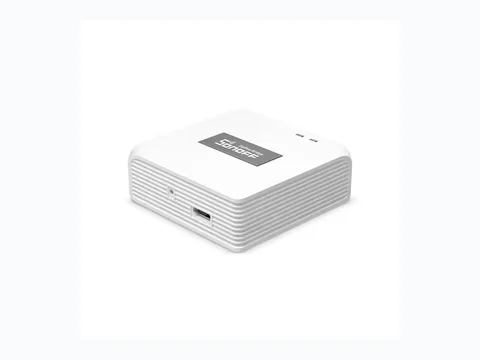
Symptômes — Les sous-appareils ne s’appairent plus ; l’application eWeLink affiche « coordinator offline » ; parfois plus de 32 enfants Zigbee raccordés directement au pont (limite documentée sur le forum ITEAD).
Que faire — Coupez puis rebranchez le Bridge Pro sur un chargeur USB 5 V stable (évitez un hub sous-alimenté). Mettez à jour le firmware dans eWeLink. Supprimez les appareils fantômes. Ajoutez des prises ou ampoules Zigbee alimentées secteur pour étendre le maillage au-delà de la limite directe.
En cas de doute, contactez l'assistance officielle du constructeur, faites réparer par le SAV de la marque (ou faites appel à un électricien qualifié pour tout raccordement 230 V).
Symptômes — Après une mise à jour Zigbee2MQTT (**Z2M**, passerelle logicielle Zigbee) ou un flash firmware **7.4+**, les journaux affichent un refus de démarrer l’adaptateur avec l’ancien pilote **EZSP** (*EmberZNet Serial Protocol*, protocole série Silicon Labs). Message typique : adapter incompatible ou demande explicite de passer au pilote **ember** sur GitHub Koenkk.
Que faire — 1) Confirmez le modèle **ZBDongle-E** (Silicon Labs EFR32), pas le **ZBDongle-P** (Texas Instruments). 2) Dans `configuration.yaml` de Z2M : `adapter: ember` et le bon chemin `/dev/serial/by-id/…`. 3) Flashez le firmware Ember recommandé Sonoff si la version EZSP est obsolète. 4) Redémarrez l’add-on Z2M. Ne copiez jamais une config **zStack** du Dongle-P sur le port E.
En cas de doute, contactez l'assistance officielle du constructeur, faites réparer par le SAV de la marque (ou faites appel à un électricien qualifié pour tout raccordement 230 V).
Symptômes — L’app **Aqara Home** ou **Home Assistant** affiche « Matter setup failed », « **PASE timeout** » ou « pairing failed » sur un capteur **Aqara P2** (portes/fenêtres ou mouvement). **PASE** (*Password Authenticated Session Establishment*) est la première poignée de main chiffrée du protocole **Matter** (standard maison connectée inter-marques, publié par la **CSA** — *Connectivity Standards Alliance*). **Thread** est le réseau filaire basse consommation sur lequel Matter s’appuie souvent : sans **border router Thread** actif sur le même compte Matter, la session PASE expire avant la fin de l’appairage — d’où le timeout, alors que le même capteur peut encore fonctionner en **Zigbee** classique via un hub Aqara.
Que faire — 1) Inventoriez vos **border routers Thread** : Hub **Aqara M3**, **Homey Pro**, **Apple TV 4K** (Thread), **HomePod mini**, ou border router intégré à votre box Matter — au moins un doit être *En ligne* dans l’app. 2) **Même maison Matter** / même compte Aqara — un QR déjà lié à **Google Home** seul bloque un second écosystème : retirez l’ancien appairage ou utilisez un code de secours. 3) Rapprochez le P2 à **< 3 m** du routeur Thread (pas seulement du routeur Wi-Fi). 4) **Reset usine** : maintenez le bouton **10 s** jusqu’au clignotement rapide (voir notice P2 porte ou mouvement). 5) Coupez **VPN**, **DNS filtrant** (AdGuard, Pi-hole) et **IPv6 désactivé** sur le téléphone pendant le scan QR Matter. 6) Relancez l’ajout **Matter** dans Aqara Home ou HA (**Paramètres → Appareils → Ajouter Matter**) — écran allumé jusqu’à 100 %. 7) Si vous migrez depuis Zigbee : terminez d’abord Matter, puis désactivez l’ancien hub Zigbee pour éviter les doublons.
En cas de doute, contactez l'assistance officielle du constructeur, faites réparer par le SAV de la marque (ou faites appel à un électricien qualifié pour tout raccordement 230 V).
Symptômes — Interview Zigbee interrompue ; capteur sur pile entre en sleep avant fin ZCL.
Que faire — Réveillez le capteur (ouvrez porte / mouvement), appairage à < 1 m du coordinateur. `reporting` et `availability` dans Z2M. Pile CR2032 > 2,7 V.
En cas de doute, contactez l'assistance officielle du constructeur, faites réparer par le SAV de la marque (ou faites appel à un électricien qualifié pour tout raccordement 230 V).
Symptômes — Erreur E1 ou E2 sur l’écran ; course vanne M30x1,5 non calibrée ou piston grippé (forum Aqara).
Que faire — Lancez le calibrage vanne dans Aqara Home (Paramètres → Calibrage). Démontez la tête, vérifiez l’adaptateur M30 compatible avec votre corps de vanne, tournez la vanne manuellement sans forcer. Si le piston est grippé : purge du radiateur ou remplacement de l’insert — contactez le SAV Aqara si la tête est sous garantie.
En cas de doute, contactez l'assistance officielle du constructeur, faites réparer par le SAV de la marque (ou faites appel à un électricien qualifié pour tout raccordement 230 V).
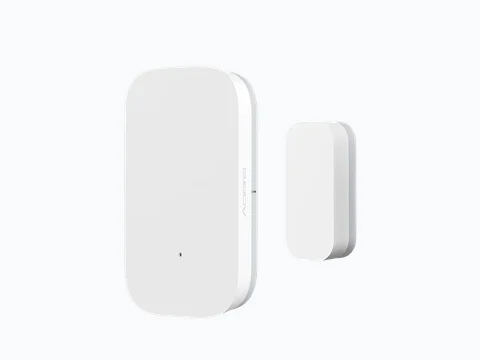
Symptômes — Après migration Matter, capteurs Zigbee absents ; message migration bridge dans l’app.
Que faire — Mettez Hub M3 et app à jour. Migrez par étapes (un écosystème à la fois). Réappairez capteurs Zigbee sur M3 si doublon avec ancien hub. Ne supprimez pas l’ancien hub avant fin sync.
En cas de doute, contactez l'assistance officielle du constructeur, faites réparer par le SAV de la marque (ou faites appel à un électricien qualifié pour tout raccordement 230 V).
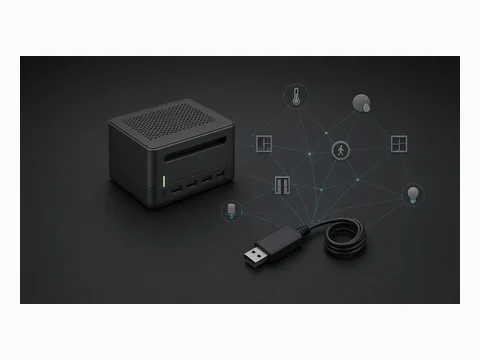
Symptômes — LED jaune fixe sur Yellow, pas d’accès HA ; forum : alimentation PoE insuffisante ou cavalier UART mal positionné.
Que faire — Testez alimentation USB-C 15 W officielle avant PoE. Vérifiez cavalier UART selon doc Nabu Casa. Réinstallez la carte CM4 sans forcer. Contactez Nabu Casa si LED persiste après power-cycle.
Garantie / SAV — Yellow sous garantie : support Nabu Casa — ne soudez pas sur la CM4.
En cas de doute, contactez l'assistance officielle du constructeur, faites réparer par le SAV de la marque (ou faites appel à un électricien qualifié pour tout raccordement 230 V).
Symptômes — Le **Supervisor** (*gestionnaire Home Assistant OS*) signale une **durée de vie eMMC** (*mémoire flash soudée*) faible sur Green ou Yellow. En parallèle, l’intégration **Recorder** (*historique des états*) peut afficher **database is locked**, ralentir l’interface ou corrompre le fichier `home-assistant_v2.db` après coupure brutale.
Que faire — Étape A — réduire l’écriture : dans `configuration.yaml`, limitez `recorder` (rétention en jours, `exclude` des entités bruyantes comme capteurs LQI). Étape B — sauvegarde complète puis `ha core rebuild` depuis SSH si lock persistant (risque : reconstruire le conteneur core). Étape C — migration : copiez la base vers un **SSD USB** sur Green et pointez `recorder` db_url vers ce chemin (voir doc HA). Ne lancez jamais rebuild sans backup récent.
En cas de doute, contactez l'assistance officielle du constructeur, faites réparer par le SAV de la marque (ou faites appel à un électricien qualifié pour tout raccordement 230 V).
Symptômes — ZHA ou Z2M : failed to probe /dev/ttyAMA1 ou ttyUSB0 sur Yellow intégré.
Que faire — Utilisez le device path documenté pour Yellow (Silabs firmware). Un seul intégration Zigbee active. Mettez à jour firmware radio via Yellow dashboard. Débranchez dongle USB externe en conflit.
En cas de doute, contactez l'assistance officielle du constructeur, faites réparer par le SAV de la marque (ou faites appel à un électricien qualifié pour tout raccordement 230 V).
Symptômes — Intégration Tapo locale HA : Error 1002, KLAP handshake failed après firmware récent.
Que faire — Mettez HA et intégration Tapo à jour. Regénérez identifiants locaux dans app Tapo (compte cloud lié). Même sous-réseau, pas d’isolation AP. Désactivez puis réactivez l’entité.
En cas de doute, contactez l'assistance officielle du constructeur, faites réparer par le SAV de la marque (ou faites appel à un électricien qualifié pour tout raccordement 230 V).
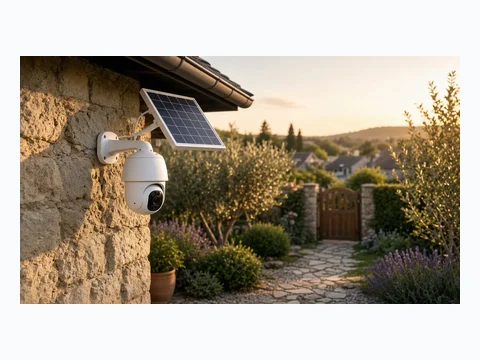
Symptômes — Frigate ou HA : RTSP 401 Unauthorized ; compte caméra dédié non activé.
Que faire — Dans Tapo : Advanced Settings → Camera Account, créez utilisateur/mot de passe RTSP. Utilisez rtsp://user:pass@IP:554/stream1. Activez ONVIF si requis.
En cas de doute, contactez l'assistance officielle du constructeur, faites réparer par le SAV de la marque (ou faites appel à un électricien qualifié pour tout raccordement 230 V).
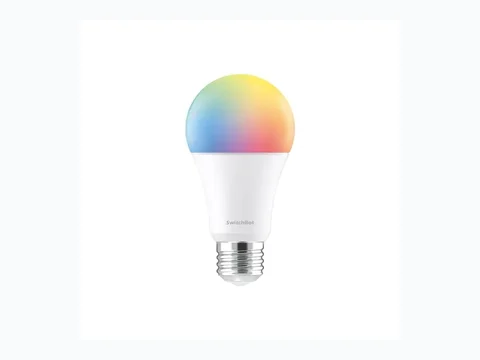
Symptômes — Exposition Matter partielle, erreur sync dans l’app ; forum : limite d’entités exposées.
Que faire — Réduisez le nombre d’appareils exposés via Matter (priorisez Curtain / capteurs). Mettez Hub 2 à jour. Réinitialisez le bridge Matter puis réassociez un écosystème à la fois.
En cas de doute, contactez l'assistance officielle du constructeur, faites réparer par le SAV de la marque (ou faites appel à un électricien qualifié pour tout raccordement 230 V).
Symptômes — Moteur patine sur rail U ou tringle ; erreur de couple, calibration perdue après nettoyage.
Que faire — Nettoyez rail et galets. Recalibrage complet dans l’app (limites haut/bas). Vérifiez charge < poids max SwitchBot. Hub 2 à portée Bluetooth stable.
En cas de doute, contactez l'assistance officielle du constructeur, faites réparer par le SAV de la marque (ou faites appel à un électricien qualifié pour tout raccordement 230 V).
Symptômes — Impossible d’ajouter lampe ou accessoire ; erreur RulesFull (~50 lampes / 12 accessoires).
Que faire — Supprimez scènes et automations inutilisées. Deuxième Bridge Hue pour seconde zone. Évitez doublons Home Assistant + Hue app sur mêmes règles.
En cas de doute, contactez l'assistance officielle du constructeur, faites réparer par le SAV de la marque (ou faites appel à un électricien qualifié pour tout raccordement 230 V).
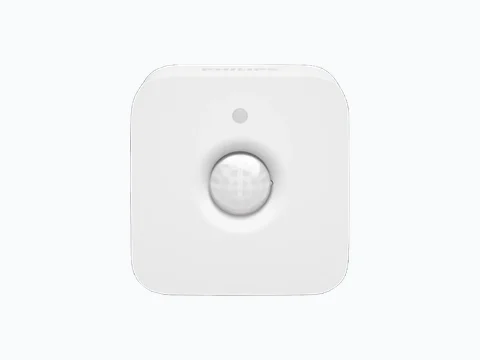
Symptômes — À chaque détection, la **LED rouge** du capteur **Hue Motion** (détecteur de présence sur pile) clignote plusieurs fois : le capteur n’a **pas transmis** l’événement au **Hue Bridge** (passerelle Zigbee Philips) ou la pile **CR2450** est faible. Souvent lié au **canal Zigbee 25** (bande 2,4 GHz partagée avec le Wi-Fi) ou à un capteur trop éloigné d’un **routeur Zigbee alimenté** (ampoule Hue, prise Hue). Si le Bridge est injoignable dans l’app Hue en même temps, traitez d’abord la fiche **Bridge injoignable**.
Que faire — 1) Ouvrez le capteur — remplacez la pile **CR2450** (mesure > **2,7 V** au multimètre si possible ; pile neuve si doute). 2) Rapprochez le capteur d’une **ampoule Hue alimentée** ou **prise Hue** (routeur mesh), pas seulement du Bridge dans un autre étage. 3) App **Hue** → Bridge → *Paramètres Zigbee* : notez le canal ; si votre Wi-Fi 2,4 GHz utilise le même canal (souvent 1–11 ↔ canaux Zigbee), changez celui du Bridge (test canal **15** ou **20**). 4) Si le Bridge est « injoignable » : suivez la fiche **Hue Bridge injoignable** avant de réappairer le capteur. 5) Réappairez à **< 1 m** du Bridge (reset capteur + recherche dans l’app). 6) Via **Zigbee2MQTT** ou **ZHA** : vérifiez la **LQI** (qualité de lien) et ajoutez un routeur alimenté entre capteur et coordinateur.
En cas de doute, contactez l'assistance officielle du constructeur, faites réparer par le SAV de la marque (ou faites appel à un électricien qualifié pour tout raccordement 230 V).
Symptômes — Mise à jour firmware bloquée ; forum Makeblock : stockage CyberPi plein.
Que faire — Supprimez projets inutiles sur CyberPi via mBlock, restaurez firmware d’usine puis reflashez. Libérez espace sur le disque PC si cache mBlock saturé.
En cas de doute, contactez l'assistance officielle Makeblock (support.makeblock.com) ou le SAV de la marque pour tout matériel sous garantie — n'ouvrez pas la carte principale (mCore, CyberPi) vous-même.
Symptômes — Téléversement bloqué : l’IDE Arduino affiche une erreur bossac ou demande le mode DFU (Device Firmware Update). Double-clic sur RESET sans succès ; mauvais port ou core Renesas obsolète.
Que faire — 1) Fermez le moniteur série. 2) Double-clic rapide sur RESET (LED en fondu) puis « Téléverser » dans les 8 s. 3) Carte « Arduino UNO R4 WiFi » et bon port COM/USB. 4) Mettez à jour le core **arduino:renesas_uno** dans le gestionnaire de cartes. 5) Câble USB **données** (pas charge seule). Doc : [Arduino Uno R4 WiFi](https://docs.arduino.cc/hardware/uno-r4-wifi).
En cas de doute, contactez l'assistance officielle Makeblock (support.makeblock.com) ou le SAV de la marque pour tout matériel sous garantie — n'ouvrez pas la carte principale (mCore, CyberPi) vous-même.
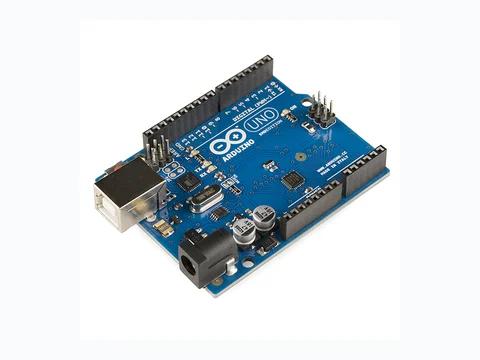
Symptômes — Téléversement IDE : stk500_getsync(): not in sync, resp=0x00.
Que faire — Fermez moniteur série. Bon port COM, pilote CH340 si clone. Appuyez reset juste avant upload. Testez autre câble / port USB arrière.
En cas de doute, contactez l'assistance officielle Makeblock (support.makeblock.com) ou le SAV de la marque pour tout matériel sous garantie — n'ouvrez pas la carte principale (mCore, CyberPi) vous-même.
Aucun résultat — élargissez les filtres ou proposez votre code erreur ci-dessus.
Contacter l'assistance officielle & SAV constructeur
- Shelly (Allterco Robotics)
- Sonoff (ITEAD)
- Support officiel
- E-mail: support@itead.cc
- Homey (Athom)
- Aqara
- Makeblock (mBot / mBlock)
- Portail SAV
- E-mail: support@makeblock.com
- Téléphone: +86 755 2639 2228