Cette fiche fait partie du hub domotique et du répertoire codes erreurs Zigbee & Home Assistant. Pour choisir une clé USB : comparatif dongles Zigbee.
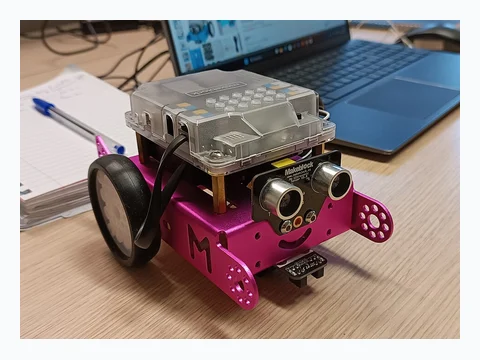
Moteur à l’envers
Marque : Makeblock
Modèles concernés : Makeblock mBot (mCore)
Symptômes
Le robot recule quand le programme demande d’avancer, ou tourne dans le mauvais sens en classe.
Que faire
Dans mBlock, inversez le signe de la vitesse moteur (bloc « moteur M1/M2 » en négatif) ou permutez les connecteurs RJ25 sur la carte mCore. Vérifiez aussi que le bloc « avancer » cible bien M1 et M2 avec la même polarité.
Réponse rapide (salle de classe)
Symptôme : l’mBot (robot éducatif Makeblock à roues) part en arrière quand les élèves cliquent sur « avancer » dans mBlock (logiciel de blocs Scratch + Python). Ce n’est pas un « bug » aléatoire : c’est presque toujours la polarité moteur ou un câble M1/M2 inversé sur la carte mCore.
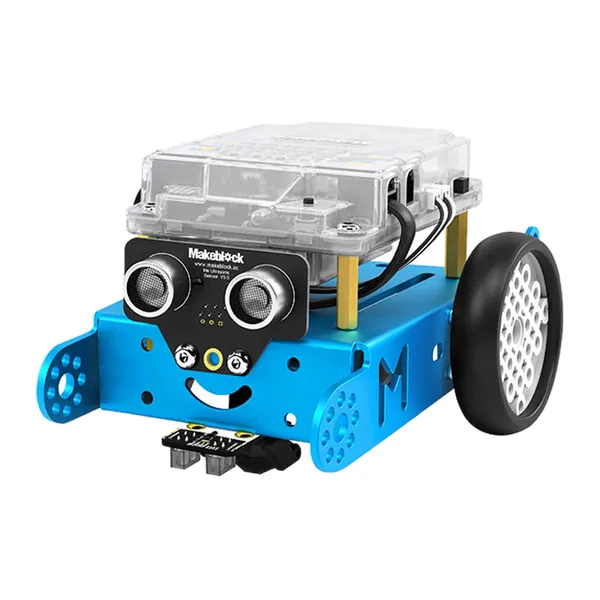
Photo produit Makeblock mBot — usage éditorial robot-educatif.info.
Tutoriel mBlock — 6 étapes numérotées
- Brancher l’USB — mBot allumé, câble USB vers le PC ; dans mBlock 5, mode USB (pas Bluetooth) pour la première séance.
- Ouvrir un programme minimal — bloc « quand drapeau vert cliqué » + bloc « moteur M1 vitesse 100 % » + « moteur M2 vitesse 100 % » (libellés exacts selon la langue de mBlock).
- Observer le sens — si le robot recule, notez quel moteur semble inversé (roue gauche / droite).
- Corriger par le logiciel — remplacez
100par-100sur le moteur concerné, ou inversez les deux vitesses si les deux roues partent à l’envers. - Corriger par le câble — éteignez l’mBot, débranchez le connecteur RJ25 du moteur M1 ou M2 sur la mCore et permutez-le (prise symétrique). Retestez avec des vitesses positives.
- Documenter pour la classe — enregistrez le projet mBlock corrigé ; lien utile : installer mBlock 5 sous Windows et premier programme mBot.
Exemple de blocs (vitesse négative)
Quand drapeau vert cliqué
  moteur M1 vitesse -80 %
  moteur M2 vitesse -80 %   ← les deux négatifs = avance si câbles inversés
FAQ classe (CM1–CM2 / 6e)
- Un seul moteur inversé ? Corrigez seulement M1 ou M2 en négatif — inutile de permuter les deux câbles si une roue est correcte.
- Le robot tourne sur place ? Vérifiez que les deux vitesses ont le même signe ; un « + » et un « − » font pivoter le robot.
- Scratch vs mBlock ? mBlock ajoute les blocs Makeblock ; voir créer un compte mBlock.
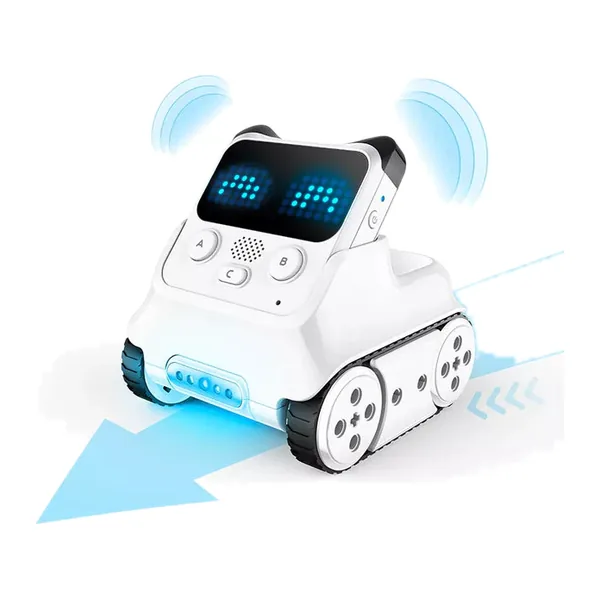
Photo produit Codey Rocky — Makeblock / usage éditorial.
Hub robots : mBot2 Makeblock· comparatif mBot vs mBot2· dépannage Bluetooth : mBlock Bluetooth · répertoire : codes erreurs domotique & robots.
En cas de doute, contactez l'assistance officielle Makeblock (support.makeblock.com) ou le SAV de la marque pour tout matériel sous garantie — n'ouvrez pas la carte principale (mCore, CyberPi) vous-même.
Ce qui relève du paramétrage logiciel, du remplacement d'un câble USB ou d'un capteur complémentaire peut être fait par l'utilisateur. Pour tout matériel défectueux ou sous garantie (box domotique, micromodule défaillant, carte mCore mBot), orientez-vous vers le SAV officiel et la garantie du constructeur — sans détourner la réparation officielle.
Contacter l'assistance officielle & SAV constructeur
- Makeblock (mBot / mBlock)
- Portail SAV
- E-mail: support@makeblock.com
- Téléphone: +86 755 2639 2228