

Vous avez branché une clé Zigbee sur votre Raspberry Pi ou votre Home Assistant Green, et Home Assistant vous propose deux chemins : ZHA ou Zigbee2MQTT. Les deux font la même chose sur le fond (parler à vos capteurs, prises et ampoules Zigbee), mais pas de la même façon. Ce guide explique les différences en s’appuyant sur les documentations officielles des deux projets, puis donne la marche à suivre pour installer l’un ou l’autre.
Méthode : ce comparatif est rédigé à partir de la documentation de l’intégration ZHA et de la documentation de Zigbee2MQTT, consultées en octobre 2026. Nous n’avons pas mesuré de performances sur un banc de test : vous ne trouverez donc ici aucun chiffre de vitesse ou de portée inventé.
La réponse courte
- Vous débutez et voulez que ça marche vite ? Prenez ZHA. C’est une intégration livrée avec Home Assistant : pas de logiciel à ajouter, pas de serveur MQTT, tout se règle dans l’interface habituelle.
- Vous aimez bricoler, avez des appareils exotiques ou voulez réutiliser vos capteurs ailleurs que dans Home Assistant ? Prenez Zigbee2MQTT. Il tourne à côté de Home Assistant, publie tout sur un serveur MQTT et offre sa propre interface web, très détaillée.
- Dans tous les cas : un seul des deux à la fois sur une même clé. Un réseau Zigbee n’a qu’un seul coordinateur, et la clé ne peut être utilisée que par un seul logiciel.
Comment ça marche, en deux phrases
Un réseau Zigbee a besoin d’un coordinateur : c’est votre clé USB (SONOFF ZBDongle-E, Home Assistant Connect ZBT-2…). Le logiciel qui pilote ce coordinateur est soit ZHA, directement dans Home Assistant, soit Zigbee2MQTT, un programme séparé qui traduit les messages Zigbee en messages MQTT (un protocole de messagerie très léger) que Home Assistant lit ensuite.
ZHA :          capteur Zigbee → clé USB → Home Assistant (intégration ZHA)
Zigbee2MQTT :  capteur Zigbee → clé USB → Zigbee2MQTT → serveur MQTT (Mosquitto) → Home Assistant
Tableau comparatif
| ZHA | Zigbee2MQTT | |
|---|---|---|
| Où ça tourne | Intégration incluse dans Home Assistant | Programme séparé (une « app » de Home Assistant OS, ou installé sur une autre machine) |
| Serveur MQTT | Inutile | Obligatoire (Mosquitto conseillé) |
| Installation | Quelques clics, la clé est souvent détectée automatiquement | Installer Mosquitto, ajouter le dépôt, installer l’app, puis l’assistant de démarrage |
| Interface | Dans les paramètres de Home Assistant | Interface web dédiée, plus détaillée |
| Clés reconnues (famille de puce) | Silicon Labs (EZSP), Texas Instruments (ZNP), deCONZ, ZiGate | Texas Instruments (zStack) et Silicon Labs (EmberZNet) recommandés ; deCONZ pris en charge ; ZiGate non recommandée |
| Appareils non standard | Corrigés par des « quirks » (petits modules de compatibilité) | Corrigés par des « converters » |
| Mises à jour OTA des appareils | Oui, pour une liste limitée de fabricants qui publient leurs firmwares | Oui, à partir d’un dépôt qui rassemble les firmwares publiés par les fabricants |
| Sauvegarde du réseau | Sauvegardes automatiques ; migration vers une autre clé prévue | Sauvegarde du coordinateur avec les clés zStack et EmberZNet |
| Utiliser les capteurs hors de Home Assistant | Non | Oui, n’importe quel logiciel qui parle MQTT |
| Matériel minimum | Celui de Home Assistant | L’app demande un système 64 bits ; les développeurs conseillent au moins un Raspberry Pi 4 |
Sources : documentations officielles de ZHA et de Zigbee2MQTT, octobre 2026.
ZHA : les points forts et les limites
Points forts
- Rien à installer en plus. ZHA fait partie de Home Assistant, ce qui réduit le nombre de pièces qui peuvent tomber en panne.
- Détection automatique de nombreuses clés USB, ce qui raccourcit la configuration.
- Sauvegardes automatiques du réseau Zigbee. La documentation officielle prévoit la migration vers une nouvelle clé (puces Silicon Labs, Texas Instruments ou ConBee/RaspBee) sans réappairer les appareils, à condition que la sauvegarde ait été faite depuis ZHA.
- Carte du réseau intégrée : Paramètres → Connectivité → Zigbee, puis Afficher la carte.
Limites
- Un appareil qui ne respecte pas bien la norme peut n’afficher qu’une partie de ses fonctions, en attendant qu’un « quirk » soit écrit pour lui.
- Les capteurs ne sont visibles que dans Home Assistant.
Zigbee2MQTT : les points forts et les limites
Points forts
- Une interface web très complète : liste des appareils, réglages fins, journal, carte du réseau, mises à jour OTA.
- Un catalogue d’appareils pris en charge consultable en ligne, avec pour chaque modèle la façon de l’appairer : pratique pour vérifier un capteur avant de l’acheter.
- Indépendant de Home Assistant : les données passent par MQTT, donc un autre logiciel (Node-RED, un script Python sur Raspberry Pi…) peut les lire.
Limites
- Deux briques de plus à faire tourner et à mettre à jour : le serveur MQTT et Zigbee2MQTT.
- Les développeurs signalent qu’un Raspberry Pi 3 peut être instable avec l’app Zigbee2MQTT et conseillent au minimum un Raspberry Pi 4.
Quelle clé Zigbee pour l’un ou l’autre ?
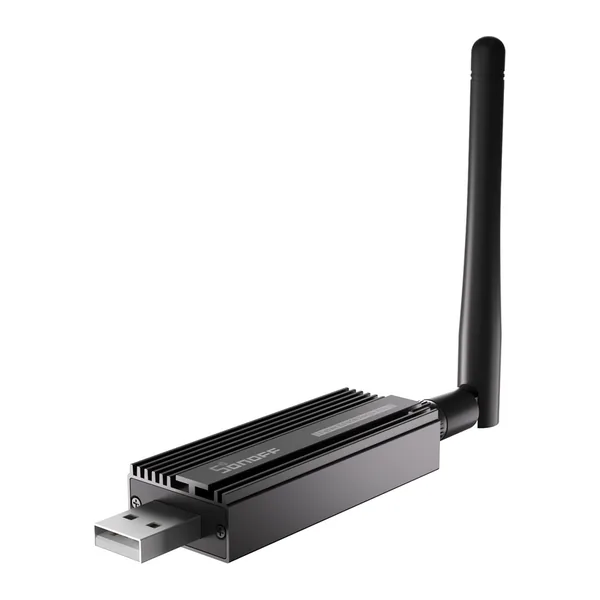
Les clés à puce Silicon Labs et Texas Instruments fonctionnent avec les deux. La SONOFF ZBDongle-E (puce Silicon Labs EFR32MG21) est citée dans la liste des clés compatibles de ZHA, et Zigbee2MQTT la pilote avec son pilote ember. La Home Assistant Connect ZBT-2 est la clé officielle de Home Assistant (puce Silicon Labs MG24) : elle fait tourner soit un réseau Zigbee, soit un réseau Thread, au choix. Pour le détail des modèles, voyez notre comparatif des clés Zigbee pour Home Assistant.
Clé polyvalente
SONOFF ZBDongle-E
- Compatible ZHA et Zigbee2MQTT
- Puce Silicon Labs EFR32MG21
- Antenne externe démontable
- Prix contenu
Officielle
Home Assistant Connect ZBT-2
- Clé officielle Home Assistant
- Zigbee ou Thread, au choix
- Migration de réseau prévue par ZHA
- Souvent en rupture : vérifiez le stock
Conseil de la documentation Zigbee2MQTT : branchez la clé au bout d’une rallonge USB plutôt que directement sur le Raspberry Pi. C’est la première chose à faire en cas d’appareils qui se déconnectent ou refusent de s’appairer, à cause des interférences.
Installer ZHA pas à pas
- Branchez la clé Zigbee sur le Raspberry Pi ou le Home Assistant Green, de préférence via une rallonge USB.
- Si Home Assistant détecte la clé, elle apparaît comme appareil découvert dans Paramètres → Appareils et services : cliquez sur Configurer.
- Sinon, cliquez sur Ajouter une intégration, cherchez Zigbee Home Automation et choisissez le port série de la clé dans la liste.
- Laissez ZHA créer le réseau. Il choisit un canal ; vous pourrez le changer plus tard.
- Pour ajouter un appareil : Paramètres → Connectivité → Zigbee, puis Ajouter un appareil en bas à droite. Remettez le capteur à zéro selon la notice du fabricant (souvent un appui long sur son bouton) : il apparaît au bout de quelques secondes et peut être renommé et rangé dans une pièce.
Installer Zigbee2MQTT pas à pas (Home Assistant OS)
Ces étapes suivent la notice officielle de l’app Zigbee2MQTT. Si ZHA utilise déjà votre clé, supprimez d’abord l’intégration ZHA : les deux ne peuvent pas ouvrir la clé en même temps.
- Installez le serveur MQTT. Dans Paramètres → Apps → App store (les « modules complémentaires » des anciennes versions de Home Assistant), installez Mosquitto broker et démarrez-le.
- Ajoutez le dépôt Zigbee2MQTT. Dans la boutique d’apps, menu ⋮ → Dépôts, collez
https://github.com/zigbee2mqtt/hassio-zigbee2mqtt, puis Ajouter et Fermer. - Installez l’app « Zigbee2MQTT » (la version stable, conseillée à la plupart des utilisateurs, et non la version Edge qui suit la branche de développement), puis cliquez sur Démarrer.
- Ouvrez l’interface web. Une page d’accueil de configuration s’affiche au premier démarrage. Choisissez votre clé dans Found Devices : le port et le type de clé se remplissent tout seuls. Indiquez le canal Wi-Fi le plus proche pour que Zigbee2MQTT choisisse un canal Zigbee adapté.
- Validez, attendez quelques secondes et rechargez la page. Une erreur
502: Bad Gatewayau début est normale : patientez. Au-delà de deux minutes environ, consultez l’onglet Journal de l’app. - Appairez vos appareils depuis l’interface Zigbee2MQTT en autorisant les appairages, puis en remettant chaque appareil à zéro. Ils apparaissent ensuite dans Home Assistant grâce à MQTT.
Si la clé n’est pas détectée (message No valid USB adapter found), renseignez le port et le type à la main dans la configuration de l’app. Pour une SONOFF ZBDongle-E, cela ressemble à ceci (le nom exact du port se lit avec la commande ha hardware info ou ls -l /dev/serial/by-id) :
adapter: ember
port: /dev/serial/by-id/usb-…-if00-port0
Pour une clé à puce Texas Instruments, le type est zstack au lieu de ember.
Passer de l’un à l’autre : ce qu’il faut savoir
- De ZHA vers Zigbee2MQTT (ou l’inverse) : la documentation officielle ne décrit de migration sans réappairage qu’à l’intérieur de ZHA (d’une clé à une autre). Changer de logiciel revient en pratique à réappairer vos appareils. Mieux vaut donc choisir avant d’installer vingt capteurs.
- Changer de clé avec Zigbee2MQTT : sa documentation prévient que cela peut demander de réappairer tous les appareils dans certains cas.
- Avant toute manipulation : faites une sauvegarde complète de Home Assistant (Paramètres → Système → Sauvegardes) et notez le nom et l’emplacement de chaque appareil.
Les erreurs les plus courantes
« La clé est déjà utilisée » ou démarrage impossible ZHA et Zigbee2MQTT (ou deCONZ) essaient d’ouvrir la même clé. Gardez un seul des deux.
Des appareils qui tombent du réseau Le Zigbee utilise la même bande de 2,4 GHz que le Wi-Fi. La documentation de ZHA conseille d’abord de fixer le canal de votre box ou de vos bornes Wi-Fi plutôt que de changer le canal Zigbee, puis d’ajouter des appareils routeurs : la plupart des appareils branchés sur le secteur (prises connectées, ampoules) relaient le signal. Une ampoule souvent coupée à l’interrupteur, en revanche, fragilise le maillage.
Changer le canal Zigbee Possible dans ZHA, mais les appareils peuvent mettre jusqu’à une heure à revenir sur le nouveau canal, selon la documentation officielle. À éviter sans raison.
ZHA ne démarre pas sur un serveur Linux classique
Sur une installation Home Assistant en conteneur sous Debian ou Ubuntu, le service modemmanager peut s’emparer de la clé USB. La documentation de ZHA conseille de le désinstaller.
Notre conseil selon votre profil
- Famille qui démarre, 5 à 20 appareils courants (capteurs de température, prises, détecteurs d’ouverture) : ZHA. Moins de pièces, moins de mises à jour, et des sauvegardes intégrées.
- Maker ou ado bricoleur qui veut aussi lire ses capteurs depuis un script Python, comme dans nos tutoriels capteurs sur Raspberry Pi : Zigbee2MQTT. Les messages MQTT sont exactement ce que ces scripts savent déjà lire et écrire.
- Vous avez un appareil précis en tête : cherchez son modèle dans la liste des appareils pris en charge de Zigbee2MQTT et dans la base de compatibilité de ZHA avant de choisir.
FAQ
Peut-on utiliser ZHA et Zigbee2MQTT en même temps ? Pas sur la même clé. Il faudrait deux clés, donc deux réseaux Zigbee séparés, ce qui complique l’installation sans réel intérêt pour une maison.
Zigbee2MQTT est-il plus « pro » que ZHA ? Il est plus détaillé et plus ouvert, mais pas forcément meilleur pour vous. ZHA est l’intégration mise en avant par Home Assistant et convient très bien à une maison familiale.
Faut-il un serveur MQTT pour ZHA ? Non. Seul Zigbee2MQTT en a besoin.
Ma clé est une ancienne Conbee II : ça marche ?
Elle est prise en charge par ZHA (protocole deCONZ) et par Zigbee2MQTT (pilote deconz), mais Zigbee2MQTT recommande en priorité les clés Texas Instruments et Silicon Labs.
Un Raspberry Pi 3 suffit-il ? Pour Zigbee2MQTT, les développeurs conseillent au moins un Raspberry Pi 4. Pour choisir le matériel de Home Assistant, voyez notre comparatif Home Assistant Green ou Raspberry Pi 5.
Pour aller plus loin
- Installer Home Assistant sur Raspberry Pi 5
- Quelle clé Zigbee pour Home Assistant ?
- Capteur de température Zigbee : le premier appareil à appairer
- Prise connectée Zigbee : mesurer la consommation et renforcer le maillage
- Détecteur de présence PIR sur Raspberry Pi, un tuto qui publie déjà ses données en MQTT
- Accueil de la section domotique
Affiliation : les liens Amazon de cette page contiennent notre identifiant (manuso06-21) ; un achat peut nous rapporter une commission, sans surcoût pour vous. Comparatif rédigé à partir des documentations officielles, sans test physique.