Enregistrer

mBlock Bluetooth : mBot ne se connecte pas ? Solutions

mBlock ne voit pas le mBot en Bluetooth : USB, pilotes, appairage, portée et version du logiciel, dans l’ordre. Schéma de dépannage inclus pour la classe.

mBlock Bluetooth : mBot ne se connecte pas ? Solutions

Le Bluetooth entre mBlock et un robot (mBot, mBot2, Codey Rocky…) est souvent la première source de frustration : la connexion USB marche, mais le sans-fil refuse. Les causes se regroupent en quelques familles : logiciel, radio PC, appairage, environnement. Voici un ordre de vérification qui évite de tout mélanger.
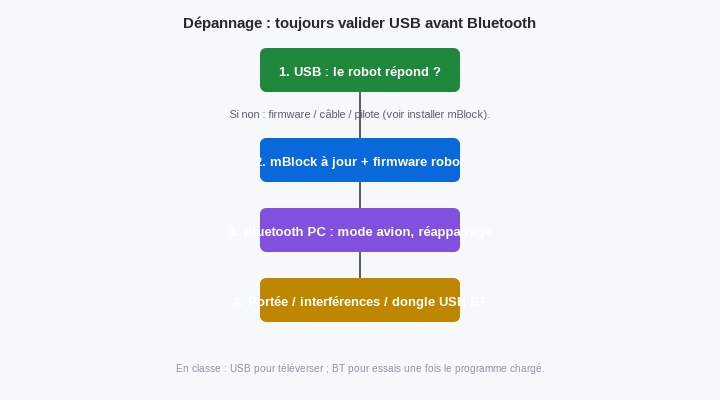
Ordre de dépannage : USB → mBlock → PC → appairage → environnement

1. Ordre recommandé (ne pas sauter d’étapes)

  1. Prouver le robot avec USB : si le téléversement USB échoue, le Bluetooth n’est pas la priorité.
  2. Mettre à jour mBlock (version compatible avec votre OS).
  3. Firmware du robot selon la procédure Makeblock — un firmware ancien bloque parfois le Bluetooth.
  4. Bluetooth PC : mode avion, touche Fn, pilotes.
  5. Réappairer proprement dans Windows (supprimer l’ancien périphérique puis recréer).
  6. Proximité et interférences (voir section 4).

2. Logiciel et firmware

  • mBlock : installez depuis la source habituelle et vérifiez les notes de version pour votre modèle — voir installation mBlock et premiers pas.
  • Firmware : suivez la doc officielle pour votre robot ; après une mise à jour majeure, redémarrer robot et PC évite des états bizarres.

3. Bluetooth sur l’ordinateur

  • Sur portable, le mode avion ou une touche Fn peut couper la radio sans affichage évident.
  • Certaines dongles Bluetooth USB sont plus stables que la puce intégrée : si les échecs persistent, tester un adaptateur Bluetooth 5 récent (recherches Amazon ci-dessous).

4. Appairage Windows

  • Supprimer l’ancien appareil dans Paramètres → Bluetooth puis réappairer depuis zéro.
  • Fermer les autres applis qui pourraient prendre le robot (télécommandes, secondes instances de mBlock).

5. Portée et interférences

  • Tester près de la machine d’abord (environ 1 m), sans mur métallique entre le PC et le robot.
  • Éloigner les périphériques USB 3.0 qui peuvent brouiller certaines bandes 2,4 GHz (cas réels mais pas systématiques).

6. USB plutôt que Bluetooth pour quoi ?

Situation Recommandation
Atelier scolaire, 30 élèves USB pour téléverser ; Bluetooth pour tests si la salle le permet.
Compétition ou démo USB ou configuration éprouvée la veille — pas de première connexion BT le jour J.
Dépannage Toujours valider en USB avant d’accuser le robot.

7. Lien avec le choix du logiciel

La version navigateur de mBlock peut se heurter à des limitations Bluetooth selon le navigateur — voir quel logiciel mBlock choisir.

Liens Amazon (affiliation)

  • mBot Makeblock — 89,99 € sur Amazon.fr le 9 novembre 2026. Le dépannage ci-dessus se fait d’abord avec le câble USB déjà fourni dans le kit.

Partenaire Amazon — commission possible sur achats éligibles.


En pratique : USB d’abord pour prouver que le robot répond ; Bluetooth ensuite avec mBlock à jour et appairage propre — voir aussi installation mBlock.

Cette page vous a-t-elle été utile ?

Une question sur cet article ou besoin d'un conseil ? Posez-la ici

Vous hésitez entre deux modèles ou vous avez besoin d'aide sur un montage ? Écrivez-nous, nous vous répondons rapidement par e-mail.