mBlock vs Scratch : lequel choisir ? (mBlock 5 en ligne et gratuit)
mBlock ou Scratch ? Différences, robots compatibles et âge conseillé. mBlock 5 s'utilise en ligne sur ide.mblock.cc ou se télécharge gratuitement : notre guide pour choisir.

Illustration générée par IA
mBlock ou Scratch ? Différences, robots compatibles et âge conseillé. mBlock 5 s'utilise en ligne sur ide.mblock.cc ou se télécharge gratuitement : notre guide pour choisir.
Liens affiliés : Ce site perçoit une commission sur les achats Amazon éligibles, sans surcoût pour vous.
Réponse directe (octobre 2026) — Scratch en ligne suffit pour débuter sans robot ; mBlock ajoute les blocs Makeblock (mBot). Les notions (boucle, événement) sont les mêmes — voir Scratch école/maison.
mBlock et Scratch sont tous deux des environnements de programmation par blocs, parfaits pour les enfants et débutants. Mais lequel choisir ? Ce guide compare leurs différences, leurs avantages et vous aide à décider selon votre contexte (école, maison, robotique).
| Critère | Scratch | mBlock |
|---|---|---|
| Usage principal | Jeux vidéo, animations, histoires | Robotique, IoT, projets électroniques |
| Matériel | 100% logiciel (ordinateur seul) | Compatible robots (mBot, Arduino, micro:bit…) |
| Âge cible | 6-14 ans | 8-16 ans |
| Communauté | ★★★ Immense (30+ millions) | ★★ Moyenne (liée aux robots Makeblock) |
| Gratuit | ✅ Oui, 100% | ✅ Oui (compte optionnel) |
| En ligne | ✅ scratch.mit.edu | ✅ ide.mblock.cc |
| Application | ✅ Windows, Mac, Linux, tablettes | ✅ Windows, Mac, Linux, iOS, Android |
| Export code | ❌ Non (blocs uniquement) | ✅ Oui (Arduino C, Python) |
| Langage suivant | Python, JavaScript | Arduino C, Python |
En une phrase :

Scratch est un langage de programmation visuel créé par le MIT (Massachusetts Institute of Technology) en 2007. Il permet aux enfants de créer des jeux, des animations et des histoires interactives en empilant des blocs de code colorés.
✅ Simplicité absolue : Aucune installation complexe, fonctionne dans le navigateur
✅ Communauté gigantesque : 30 millions d’utilisateurs, millions de projets partagés
✅ Ressources illimitées : Tutoriels, cours en ligne, livres en français
✅ Pas de matériel : Un ordinateur suffit, idéal pour l’école
✅ Projets créatifs : Jeux de plateforme, quiz, histoires animées
❌ Uniquement virtuel : Pas de connexion à des robots ou capteurs physiques
❌ Pas de transition vers le code texte : On reste dans les blocs
❌ Performances limitées : Jeux complexes difficiles à créer
❌ Pas d’export : Impossible de transformer en vraie application
Ressource : Scratch à l’école et à la maison : par où commencer

mBlock est un environnement de programmation développé par Makeblock (entreprise chinoise de robotique éducative). Il est basé sur Scratch mais étendu pour programmer des robots physiques comme le mBot, l’Arduino, le micro:bit, etc.
✅ Compatible robots : mBot, mBot2, Arduino, micro:bit, CyberPi…
✅ Transition vers le texte : Export en Arduino C ou Python
✅ Projets IoT : Wi-Fi, Bluetooth, capteurs connectés
✅ Gratuit et multiplateforme : Windows, Mac, Linux, iOS, Android
✅ Double mode : Mode « en direct » (test) et mode « téléverser » (autonome)
❌ Moins de projets partagés : Communauté plus petite que Scratch
❌ Documentation parfois en anglais : Ressources en français limitées
❌ Nécessite du matériel : Pour exploiter 100%, il faut un robot
❌ Installation parfois capricieuse : Drivers, Bluetooth, connexions USB
Ressources :
Scratch :
mBlock :
Verdict : Scratch plus simple pour débuter, mBlock demande une phase d’installation.
Scratch :
mBlock :
Verdict : Deux univers différents. Choisir selon l’objectif (virtuel vs physique).
Scratch :
mBlock :
Verdict : mBlock prépare mieux à la programmation « pro ».
Scratch :
mBlock :
Verdict : Scratch = zéro coût matériel. mBlock = investissement dans un robot.
Scratch :
mBlock :
Verdict : Scratch écrase mBlock en termes de communauté.
Scratch :
mBlock :
Verdict : mBlock a une durée de vie plus longue grâce à l’export de code.
✅ Premier contact avec la programmation (6-8 ans)
✅ Pas de budget pour acheter du matériel
✅ École primaire : ordinateurs disponibles mais pas de robots
✅ Créativité avant tout : jeux, histoires, arts visuels
✅ Pas de transition prévue vers la robotique
Exemple : Classe de CM1 qui découvre les algorithmes → Scratch est parfait.
✅ Objectif robotique : vous avez ou allez acheter un robot
✅ 8 ans et plus : l’enfant est prêt pour des projets physiques
✅ Collège / club robotique : matériel disponible
✅ Transition vers Arduino : préparer à la programmation embarquée
✅ Projets IoT : capteurs connectés, domotique
Exemple : Classe de 5ᵉ en technologie avec des mBot → mBlock est idéal.
Oui ! Commencer par Scratch (6-8 ans) puis passer à mBlock (8-10 ans) est une excellente progression.
Scratch :
mBlock :
Scratch :
mBlock :
Scratch :
mBlock :
Exemple :
// Bloc mBlock : "Avancer à vitesse 100"
// devient en Arduino C :
mBot.motor.leftWheel.setSpeed(100);
mBot.motor.rightWheel.setSpeed(100);Ou : Télécharger l’application offline (Windows, Mac, Linux)
Guide complet : Installer mBlock 5 sous Windows
Quand drapeau vert cliqué
Répéter indéfiniment
  Si touche « espace » pressée
    Déplacer raquette de 10 pixels
  Si balle touche bord
    Rebondir
→ Jeu complet en 20-30 blocs, jouable dans le navigateur.
Quand programme démarre
Répéter indéfiniment
  Si capteur ligne gauche = noir ET capteur ligne droit = blanc
    Tourner à gauche
  Sinon si capteur ligne droit = noir ET capteur ligne gauche = blanc
    Tourner à droite
  Sinon
    Avancer tout droit
→ Robot autonome qui suit une ligne noire sur fond blanc.
Robots et cartes compatibles :
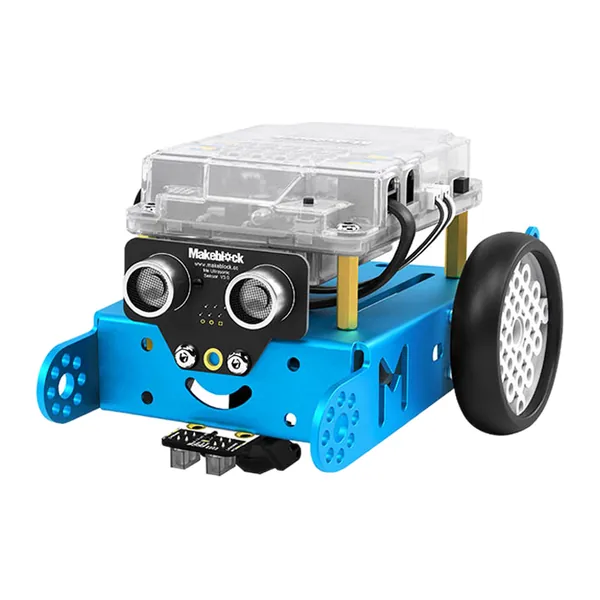
Robot éducatif parfait pour débuter la programmation
Pas vraiment. L’interface est quasi identique. La difficulté supplémentaire vient de la connexion du robot (USB, Bluetooth, drivers) et de la compréhension du matériel (capteurs, moteurs). Une fois connecté, programmer est aussi simple.
Oui, très facilement. Si vous maîtrisez Scratch, vous maîtriserez mBlock en 30 minutes. Les blocs sont les mêmes, seule la partie « matériel » change.
Non. mBlock a un mode « Scratch » qui fonctionne sans robot, exactement comme Scratch. Mais l’intérêt principal de mBlock est justement de programmer du matériel.
Non. Les robots LEGO Mindstorms / Spike ont leur propre logiciel. Pour LEGO, utilisez LEGO Education ou des alternatives comme EV3 Classroom.
Oui, les deux sont 100% gratuits. Scratch est un projet du MIT (éducatif et sans pub). mBlock est gratuit pour l’usage personnel et éducatif (Makeblock gagne de l’argent en vendant des robots, pas le logiciel).
Oui. L’application mBlock fonctionne sans connexion internet une fois installée. Vous pouvez programmer et téléverser des codes sur le robot même sans Wi-Fi.
Non, mais il le complète. mBlock génère du code Arduino C que vous pouvez exporter et modifier dans Arduino IDE. C’est une passerelle vers Arduino, pas un remplacement.
| Critère | Scratch ⭐⭐⭐ | mBlock ⭐⭐ |
|---|---|---|
| Facilité | ★★★ Imbattable | ★★ Facile avec un peu d’aide |
| Créativité | ★★★ Jeux, animations | ★★ Projets robotiques |
| Communauté | ★★★ 30M utilisateurs | ★★ Moyenne |
| Matériel | ★★★ Rien à acheter | ★ Robot requis (80-100€) |
| Évolutivité | ★ Blocs uniquement | ★★★ Export Arduino C, Python |
| Âge | 6-14 ans | 8-16 ans |
| Contexte | École, maison, créativité | Robotique, techno collège, IoT |
Notre recommandation :
En conclusion : Scratch et mBlock sont complémentaires, pas concurrents. Scratch excelle pour apprendre à penser en programmation. mBlock excelle pour appliquer cette pensée à des objets réels. Selon votre objectif (créatif ou technique), l’un sera plus adapté que l’autre.
Commencez par Scratch, puis évoluez vers mBlock si la robotique vous intéresse !
Vous hésitez entre deux modèles ou vous avez besoin d'aide sur un montage ? Écrivez-nous, nous vous répondons rapidement par e-mail.