Installer Home Assistant sur Raspberry Pi 5 est devenu très simple en 2026 grâce au Raspberry Pi Imager et au boot direct sur SSD NVMe. Ce guide complet vous accompagne de l’achat du matériel à la première automatisation, avec configuration réseau, sauvegardes, HACS, dongles Zigbee et accès distant sécurisé.
Matériel recommandé
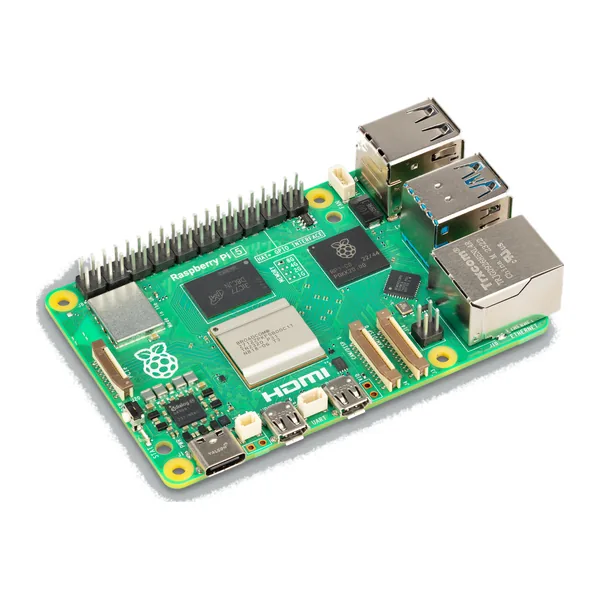
Raspberry Pi 5 4 Go + Kit
- Performances excellentes
- Kit complet (alim, boîtier)
- Compatible HAT et NVMe
- Communauté immense
Lien de recherche Amazon
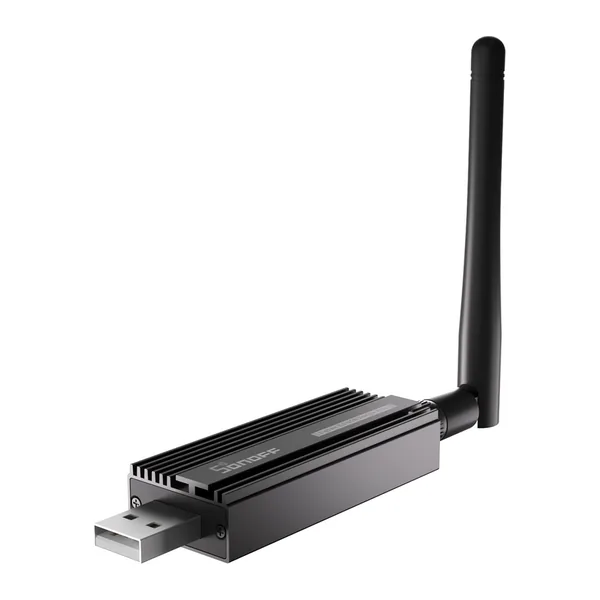
SONOFF ZBDongle-E
- Antenne externe SMA
- Compatible ZHA et Z2M
- Firmware modifiable
- Portée 50m indoor
Liste complète du matériel nécessaire
Composants obligatoires (100–150 €)
Raspberry Pi 5 : 60–110 €
- Raspberry Pi 5 4 Go : 60 € — suffisant pour 90 % des installations (30 appareils, 3 caméras, pas de NAS)
- Raspberry Pi 5 8 Go : 90 € — pour Frigate (analyse vidéo IA), NAS Jellyfin, 50+ appareils
Recommandation : 4 Go pour débuter, upgrader vers 8 Go uniquement si besoin confirmé (multi-caméras, IA).
Liens Amazon : Raspberry Pi 5 4 Go, Raspberry Pi 5 8 Go.
Alimentation officielle 27W USB-C : 12 €
- Critique : les alimentations non-officielles 15W causent freeze aléatoires (Pi 5 consomme 12W sous charge)
- Connecteur USB-C avec marquage rouge Raspberry Pi
- Cable 1,5 m (assez long pour placer le Pi loin de la box)
Lien Amazon : Alimentation officielle 27W.
Carte microSD 32–64 Go : 8–12 € (ou 0 € si boot NVMe direct)
- SanDisk Extreme 64 Go (classe U3, A2) : 12 € — la plus fiable (100 MB/s, 10 000 cycles écriture)
- Samsung EVO Plus 32 Go : 8 € — budget OK (95 MB/s)
- Éviter : cartes no-name < 10 € (corruption après 6 mois)
Recommandation : SanDisk Extreme (3 € de plus, 3× plus durable).
Lien Amazon : SanDisk Extreme 64 Go.
Boîtier avec ventilateur : 10–15 €
- Boîtier officiel Raspberry Pi 5 (avec ventilateur actif) : 12 € — design sobre, accès GPIO, ventilateur 30 dB
- Boîtier Argon NEO 5 (aluminium passif) : 25 € — silencieux (0 dB), dissipation passive, CPU < 65 °C
- Boîtier Flirc (aluminium massif) : 28 € — premium, 0 dB, design élégant
Recommandation : officiel 12 € pour débuter (ventilateur contrôlable via GPIO). Argon NEO 5 si silence obligatoire (salon, chambre).
Lien Amazon : Boîtier officiel Pi 5.
Câble Ethernet : 3–5 €
- Cat 5e ou Cat 6, 2–5 m selon distance box ↔ Pi
- WiFi déconseillé : latence +20 ms, déconnexions aléatoires, saturation 2,4 GHz avec Zigbee
Budget total obligatoire : 100–150 € selon Pi 4/8 Go et boîtier choisi.
Stockage NVMe (optionnel mais recommandé) : +40–60 €
Pourquoi NVMe > microSD ?
- Vitesse : 500 MB/s (NVMe) vs 90 MB/s (SD) = 5× plus rapide
- Durée de vie : 10 ans (SSD TLC) vs 2–3 ans (SD intensive)
- Fiabilité : SSD = 0 % corruption, SD = 10 % échec après 18 mois
HAT M.2 NVMe officiel : 12 €
- Connecteur 40-pin vers M.2 2280 (standard SSD laptop)
- Supporte PCIe Gen 3 (le Pi 5 est Gen 2 = 1000 MB/s max)
SSD NVMe M.2 2280 : 25–45 €
- 256 Go (Crucial P3, Kingston NV2) : 25 € — suffisant pour HA + 20 modules + historique 6 mois
- 512 Go (Samsung 980, WD Blue SN580) : 40 € — pour NAS léger, Frigate (vidéos locales)
- 1 To (Samsung 980 Pro) : 80 € — overkill (sauf NAS Jellyfin avec films)
Recommandation : 256 Go Crucial P3 (meilleur rapport qualité/prix octobre 2026).
Liens Amazon : HAT M.2 NVMe, SSD NVMe 256 Go.
Dongle Zigbee (pour appareils Zigbee) : 16–25 €
SONOFF ZBDongle-E : 16–25 €
- Puce EFR32MG21 (Silabs), antenne externe SMA, portée 50 m indoor
- Compatible ZHA (intégré HA) et Zigbee2MQTT (addon)
- Comparatif dongles Zigbee complet
Lien Amazon : SONOFF ZBDongle-E.
Budget total avec NVMe + Zigbee : 180–220 €.
Étape 1 : Préparer la carte microSD ou le SSD NVMe
Option A : Installation sur microSD (recommandée pour débuter)
Avantages : simple, migration NVMe possible plus tard, 0 € si carte SD existante.
Étapes :
- Télécharger Raspberry Pi Imager : rptl.io/imager (Windows, Mac, Linux)
- Lancer Imager
- Sélectionner “Appareil” : Raspberry Pi 5
- Sélectionner “Système d’exploitation” :
- Cliquer “Autre”
- Descendre jusqu’à “Home Assistant”
- Sélectionner (version HAOS 13+ en octobre 2026)
- Sélectionner “Stockage” : votre carte microSD (attention à ne pas se tromper de disque)
- Paramètres avancés (roue crantée en bas à droite) :
- Hostname :
homeassistant(recommandé, facilite accès.local) - SSH : NE PAS ACTIVER (HAOS gère SSH différemment, via addon)
- WiFi : configurer uniquement si pas d’Ethernet disponible (SSID 2,4 GHz + mot de passe)
- Locale :
Europe/Paris, clavierfr
- Hostname :
- Écrire : confirmation danger → Oui → flashage (5–10 minutes)
- Retirer carte SD, insérer dans Pi 5
Durée : 15 minutes (dont 10 min flashage).
Option B : Boot direct NVMe (sans microSD)
Avantages : vitesse max, durée de vie 10 ans, 1 composant de moins.
Prérequis : firmware Pi 5 ≥ septembre 2024 (déjà installé sur Pi 5 achetés après octobre 2024).
Étapes :
- Brancher SSD NVMe sur PC :
- Soit via HAT M.2 + adaptateur USB (si HAT officiel possède mode USB)
- Soit via adaptateur M.2 → USB (8 €, réutilisable)
- Raspberry Pi Imager : même procédure que SD, mais choisir SSD comme stockage (apparaît comme disque USB)
- Flasher SSD (10 min)
- Retirer SSD du PC, fixer sur HAT M.2, visser sur Pi 5
- Démarrer Pi 5 (sans carte SD)
Si erreur boot (LED clignote 4 fois) :
- Firmware Pi 5 obsolète → mettre à jour via SD temporaire : doc officielle Raspberry Pi
Durée : 20 minutes (flashage + montage HAT).
Étape 2 : Premier démarrage et configuration réseau
Connexion physique
- Insérer carte SD (si installation SD) ou vérifier HAT NVMe bien fixé
- Brancher câble Ethernet entre Pi 5 et box Internet (RJ45)
- Brancher alimentation USB-C → LED rouge (alimentation) + LED verte clignotante (boot)
Temps de boot :
- Premier boot : 5–8 minutes (téléchargement conteneurs Docker Home Assistant)
- Boots suivants : 35–50 secondes (SD) ou 25–35 secondes (NVMe)
Accès à l’interface Web
Méthode 1 — mDNS (fonctionne 90 % des cas) :
- Ouvrir navigateur (PC/Mac/tablette connecté au même réseau local)
- Naviguer vers
http://homeassistant.local:8123 - Attendre écran “Préparer Home Assistant” (2–5 minutes premier boot)
Si “homeassistant.local” ne fonctionne pas → Méthode 2.
Méthode 2 — Trouver l’IP manuellement :
- Via interface box Internet :
- Se connecter à l’interface admin box (ex:
http://192.168.1.1ouhttp://mafreebox.freebox.fr) - Liste des appareils connectés → chercher “homeassistant” ou “raspberrypi”
- Noter l’IP (ex:
192.168.1.42)
- Se connecter à l’interface admin box (ex:
- Via app mobile Fing (Android/iOS) :
- Scanner réseau local
- Chercher “Raspberry Pi” ou port 8123 ouvert
- Naviguer vers IP :
http://192.168.1.42:8123
Méthode 3 — Installation Bonjour (Windows) :
- Installer Bonjour Print Services (gratuit Apple) ou iTunes (inclut Bonjour)
- Redémarrer navigateur
- Retester
homeassistant.local:8123
Créer le compte administrateur
Écran d’accueil Home Assistant :
- Nom et prénom : visible dans profil HA (ex: “Jean Dupont”)
- Nom d’utilisateur :
adminou prénom (login interface) - Mot de passe : minimum 8 caractères (stocké localement, pas de cloud)
- Confirmer mot de passe
- Suivant
Configuration maison :
- Nom de la maison : “Maison” ou adresse (ex: “Appartement Paris”)
- Localisation : cliquer sur carte (détection automatique ou ajuster manuellement)
- Important pour automatisations lever/coucher soleil
- Fuseau horaire : Europe/Paris (auto-détecté)
- Altitude : auto-rempli (utile pour météo précise)
- Système d’unités : Métrique (°C, km, kg)
- Monnaie : EUR
- Suivant
Détection automatique :
Home Assistant scanne le réseau local et détecte automatiquement :
- Box Internet (Freebox, Livebox, Bbox)
- TV connectées (Samsung, LG, Sony)
- Chromecast, Google Home
- Imprimantes réseau
- NAS (Synology, QNAP)
Accepter ou ignorer selon besoin. Vous pourrez ajouter/retirer intégrations plus tard.
Finaliser : “Terminer” → Dashboard Home Assistant s’ouvre.
Étape 3 : Configuration réseau avancée (optionnel)
Attribuer une IP fixe au Raspberry Pi
Pourquoi ? Éviter que l’IP change (DHCP), facilite accès distant et automatisations externes.
Méthode 1 — Réservation DHCP (recommandée) :
- Interface admin box Internet :
- Freebox : Paramètres → DHCP → Baux statiques
- Livebox : Réseau → DHCP → Baux statiques
- Bbox : Services réseau → Attribution IP statique
- Trouver MAC address Pi 5 : interface box ou
ip aen SSH - Réserver IP : associer MAC à IP fixe (ex:
192.168.1.100) - Redémarrer Pi 5 :
Paramètres → Système → Redémarrer
Méthode 2 — Configuration HAOS (avancée) :
- SSH vers HAOS (activer addon Terminal & SSH d’abord)
- Éditer
/etc/NetworkManager/system-connections/default - Ajouter section
[ipv4]:[ipv4] method=manual address=192.168.1.100/24 gateway=192.168.1.1 dns=192.168.1.1;8.8.8.8 - Redémarrer réseau :
nmcli connection reload
Vérifier IP fixe : redémarrer Pi 5, vérifier l’IP reste identique.
Configurer WiFi (si pas d’Ethernet)
Déconseillé pour usage principal (latence +20 ms, interférences Zigbee 2,4 GHz).
Configuration :
- Paramètres → Système → Réseau
- WiFi : activer
- SSID : sélectionner réseau 2,4 GHz (5 GHz non supporté par Pi 5 WiFi intégré)
- Mot de passe : saisir clé WPA2
- Enregistrer → connexion automatique
Test stabilité : Outils développeur → ping homeassistant.local depuis PC → latence < 10 ms = OK, > 50 ms = problème.
Étape 4 : Mettre à jour Home Assistant
Mises à jour disponibles : Core, Supervisor, Operating System, modules complémentaires.
- Paramètres → Système → Mises à jour
- Installer toutes les mises à jour disponibles (3–5 en général premier boot)
- Home Assistant Core (ex: 2024.10.3) : cœur du système
- Home Assistant Supervisor : gestion conteneurs
- Home Assistant Operating System : système Linux sous-jacent
- Redémarrer si demandé (Core ou OS)
Durée : 5–10 minutes (téléchargement + installation).
Activer mises à jour automatiques (optionnel) :
- Paramètres → Système → Mises à jour → Options
- Cocher “Auto-update” pour modules complémentaires (pas Core/OS = préférer manuel)
Étape 5 : Créer la première sauvegarde
Pourquoi ? Restaurer configuration en cas de corruption SD/NVMe, mauvaise manipulation, test d’addon qui casse HA.
Créer sauvegarde manuelle :
- Paramètres → Système → Sauvegardes
- Créer une sauvegarde
- Type :
- Complète (recommandé) : tout (HAOS, config, modules, historique) → 2–5 Go
- Partielle : sélectionner dossiers spécifiques → 500 MB–1 Go
- Nom : “Sauvegarde initiale post-install” (date automatique ajoutée)
- Créer → durée 2–5 minutes
Télécharger sauvegarde (stockage externe) :
- Cliquer sur sauvegarde → Télécharger (fichier
.tar) - Stocker sur PC, NAS, cloud (Google Drive, Dropbox)
- Taille : 2–5 Go compressé
Sauvegardes automatiques (addon Google Drive Backup recommandé) :
- Paramètres → Modules complémentaires → Boutique
- Rechercher “Home Assistant Google Drive Backup”
- Installer → Configurer (lier compte Google Drive)
- Planning : 1 sauvegarde/jour à 3h du matin
- Rétention : 7 sauvegardes locales + 30 dans Drive
Restaurer sauvegarde :
- Paramètres → Système → Sauvegardes
- Sélectionner sauvegarde → Restaurer
- Confirmer → redémarrage automatique (5–10 min)
Étape 6 : Installer HACS (Home Assistant Community Store)
HACS : magasin d’extensions communautaires (3000+ intégrations custom, cartes Lovelace, thèmes).
Exemples d’intégrations HACS utiles :
- Tapo (TP-Link) : prises/ampoules Tapo non natives HA
- Xiaomi Gateway 3 : hack pour Xiaomi hors cloud
- Frigate : analyse vidéo IA (détection personnes/véhicules)
- Android TV : contrôle avancé TV Android
- Waste Collection Schedule : rappel sortie poubelles
Installation HACS :
- Installer addon Terminal & SSH :
- Paramètres → Modules complémentaires → Boutique → Terminal & SSH
- Installer → Démarrer → Afficher dans barre latérale
- Ouvrir Terminal (icône ”>_” barre latérale)
- Lancer commande :
wget -O - https://get.hacs.xyz | bash - - Attendre installation (30 secondes)
- Redémarrer Home Assistant :
Paramètres → Système → Redémarrer - Ajouter intégration HACS :
- Paramètres → Appareils et services → Ajouter une intégration
- Rechercher “HACS”
- Sélectionner → Suivre instructions (authentification GitHub requise)
- Lier compte GitHub :
- Créer compte GitHub gratuit si besoin : github.com
- Autoriser HACS → copier code → coller dans HA
- HACS installé : icône apparaît dans barre latérale
Durée : 10 minutes (dont création compte GitHub).
Premier usage HACS :
- HACS → Intégrations
- Rechercher intégration (ex: “Tapo”)
- Télécharger → Redémarrer HA → Ajouter intégration (Paramètres → Appareils)
Étape 7 : Brancher le dongle Zigbee et configurer ZHA
ZHA (Zigbee Home Automation) : intégration Zigbee native Home Assistant, supporte 2000+ appareils.
Alternative : Zigbee2MQTT (addon externe, interface Web dédiée, 2500+ appareils). Pour débuter : ZHA recommandé.
Brancher le dongle
- Brancher ZBDongle-E sur port USB du Pi 5 (USB 2.0 ou 3.0, peu importe)
- Attendre 10 secondes (détection automatique)
- Vérifier détection :
Paramètres → Système → Matériel → Tout le matériel→ chercher/dev/ttyUSB0ou/dev/ttyACM0
Si absent : tester autre port USB, changer câble, redémarrer Pi 5.
Configurer ZHA
- Paramètres → Appareils et services → Ajouter une intégration
- Rechercher “ZHA” (Zigbee Home Automation)
- Sélectionner port série :
/dev/ttyUSB0(ou/dev/ttyACM0) - Type de radio : EZSP (EmberZNet Serial Protocol) — détection automatique pour ZBDongle-E
- Vitesse : 115200 bauds (par défaut)
- Flow control : hardware (par défaut)
- Soumettre → ZHA initialise coordinateur (30 secondes)
Écran ZHA : “Zigbee Home Automation configuré” → coordinateur créé.
Appairer un premier capteur Zigbee
Exemple : SONOFF SNZB-02D (capteur température + humidité).
- ZHA → Appareils → Ajouter un appareil (bouton +)
- Mode appairage activé (60 secondes)
- Sur le capteur :
- Retirer languette pile
- Maintenir bouton 5 secondes
- LED clignote rapidement (rouge/bleu alterné)
- Apparition HA : 10–30 secondes → “SONOFF SNZB-02D”
- Renommer : “Capteur salon” → Zone : Salon
Entités créées :
sensor.capteur_salon_temperature(°C)sensor.capteur_salon_humidity(%)sensor.capteur_salon_battery(%)
Ajouter au dashboard : Vue d’ensemble → Modifier → Ajouter carte → Entités → Sélectionner capteur.
Guide complet capteurs Zigbee | Guide prises Zigbee
Étape 8 : Installer les addons essentiels
Addons recommandés (selon besoin) :
File Editor (éditer fichiers YAML)
Utilité : éditer configuration.yaml, automations.yaml depuis interface Web (pas de SSH nécessaire).
- Paramètres → Modules complémentaires → Boutique → File editor
- Installer → Démarrer → Afficher dans barre latérale
- Configurer : cocher “Enforce basepath” (sécurité)
Studio Code Server (éditeur avancé)
Utilité : VSCode complet dans navigateur (coloration syntaxe, auto-complétion, extensions).
- Boutique → Studio Code Server
- Installer (2 min) → Démarrer
- Ouvrir → éditer
/config/configuration.yaml
ESPHome (capteurs DIY ESP32)
Utilité : flasher ESP32 pour créer capteurs température/humidité custom (10 €). Tuto ESP32 + DHT22.
- Boutique → ESPHome
- Installer → Démarrer → Afficher barre latérale
Samba Share (accès réseau)
Utilité : accéder aux fichiers HA depuis explorateur Windows/Mac (glisser-déposer sauvegardes).
- Boutique → Samba share
- Installer → Configurer :
- Username :
homeassistant - Password : (votre mot de passe)
- Username :
- Démarrer → accès réseau
\\homeassistant\(Windows) ousmb://homeassistant(Mac)
Terminal & SSH (accès ligne de commande)
Utilité : debug, commandes Linux avancées, installation HACS.
- Boutique → Terminal & SSH
- Installer → Démarrer → Afficher barre latérale
- Configurer : définir mot de passe SSH (sécurité)
Étape 9 : Créer la première automatisation
Exemple : allumer radiateur (prise Zigbee) si température < 19 °C.
Prérequis :
- 1 capteur température Zigbee appairé (ex: SNZB-02D)
- 1 prise Zigbee appairée (ex: NOUS A1Z)
Méthode 1 — Interface graphique :
- Paramètres → Automatisations et scènes → Créer une automatisation
- Déclencheur :
- Type : État numérique
- Entité :
sensor.capteur_salon_temperature - Condition : En dessous de
- Valeur :
19
- Condition (optionnel) :
- Type : Heure
- Après :
06:00 - Avant :
22:00
- Action :
- Type : Appeler un service
- Service :
switch.turn_on - Entité :
switch.prise_radiateur_salon
- Enregistrer : nom “Chauffage salon < 19°C”
Méthode 2 — YAML (pour utilisateurs avancés) :
- Studio Code Server →
/config/automations.yaml - Ajouter :
- alias: "Chauffage salon < 19°C" trigger: - platform: numeric_state entity_id: sensor.capteur_salon_temperature below: 19 condition: - condition: time after: "06:00:00" before: "22:00:00" action: - service: switch.turn_on target: entity_id: switch.prise_radiateur_salon - Vérifier configuration :
Outils développeur → YAML → Vérifier la configuration - Redémarrer :
Paramètres → Système → Redémarrer
Tester automatisation :
- Outils développeur → Services
- Service :
input_number.set_value(ou refroidir capteur au frigo 5 min) - Vérifier prise s’allume
Arrêt automatique 21 °C :
Créer automatisation inverse :
- Déclencheur : température > 21
- Action :
switch.turn_offprise
Étape 10 : Configurer l’accès distant sécurisé
3 méthodes selon niveau sécurité/technique :
Méthode 1 — Nabu Casa (recommandée, payante)
Nabu Casa Cloud : 6,50 $/mois (≈ 6 €), reverse proxy officiel, chiffré, support HA.
Avantages :
- ✅ Aucun port-forwarding (pas de faille sécurité)
- ✅ URL
https://xxxxx.ui.nabu.casaautomatique - ✅ Support Google Assistant / Alexa inclus
- ✅ Finance développement Home Assistant
Configuration :
- Paramètres → Home Assistant Cloud
- S’inscrire : créer compte Nabu Casa (CB nécessaire)
- Activer : URL générée automatiquement
- Tester : ouvrir URL depuis 4G mobile (hors réseau local)
Coût annuel : 72 €. Recommandé si budget OK et besoin Google/Alexa.
Méthode 2 — DuckDNS + Let’s Encrypt (gratuite)
DuckDNS : DNS dynamique gratuit, URL https://monha.duckdns.org.
Prérequis : box Internet avec IPv4 publique (vérifier sur whatismyip.com).
Configuration :
- Créer compte DuckDNS : duckdns.org (login GitHub/Google)
- Créer domaine :
monha.duckdns.org(noter token) - Installer addon DuckDNS :
- Paramètres → Modules complémentaires → Boutique → Duck DNS
- Installer → Configurer :
domains: - monha.duckdns.org token: VOTRE_TOKEN_DUCKDNS let_encrypt: accept_terms: true certfile: fullchain.pem keyfile: privkey.pem - Démarrer
- Port-forwarding box :
- Interface admin box → NAT/PAT
- Port externe
443→ IP Pi 5 (192.168.1.100) → Port interne8123 - Protocole TCP
- Éditer
configuration.yaml:http: ssl_certificate: /ssl/fullchain.pem ssl_key: /ssl/privkey.pem - Redémarrer HA
- Tester :
https://monha.duckdns.orgdepuis 4G
Sécurité : SSL/TLS Let’s Encrypt (chiffré), mais port-forwarding = risque (exposer HA à Internet).
Méthode 3 — Tailscale (VPN, gratuite, sécurisée)
Tailscale : VPN mesh gratuit (20 appareils max), aucun port-forwarding.
Avantages :
- ✅ Zéro port-forwarding (sécurité maximale)
- ✅ Accès depuis smartphone/laptop n’importe où
- ✅ Chiffré WireGuard
Configuration :
- Créer compte Tailscale : tailscale.com
- Installer addon Tailscale :
- Boutique → Tailscale
- Installer → Configurer :
auth_key: tskey-xxxxx (généré sur tailscale.com) - Démarrer
- Installer Tailscale sur smartphone :
- App iOS/Android : Tailscale
- Login même compte
- Accéder HA :
http://homeassistant:8123(nom Tailscale) ou IP Tailscale
Recommandé pour sécurité maximale (pas d’exposition Internet publique).
Troubleshooting : 5 problèmes courants
Problème 1 : Pi 5 ne démarre pas (LED verte clignote 4 fois)
Symptômes :
- LED rouge (alimentation) fixe
- LED verte clignote 4 fois en boucle
- Aucun affichage écran (si HDMI branché)
Causes :
- Boot NVMe échoue : firmware Pi 5 obsolète (< sept 2024)
- Carte SD corrompue : flashage incomplet ou carte défectueuse
- Alimentation insuffisante : 15W au lieu de 27W
Solutions :
- Retirer NVMe, insérer carte SD (boot SD fonctionne toujours) → si démarre : mettre à jour firmware via
sudo rpi-eeprom-update -a - Reflasher carte SD avec Raspberry Pi Imager (carte neuve si possible)
- Tester alimentation : mesurer tension USB-C (doit être 5V ±0,25V). Si 4,5V : alimentation défectueuse.
- Vérifier HAT NVMe bien enfoncé (40-pin header complet)
Problème 2 : homeassistant.local ne fonctionne pas
Symptômes :
- Navigateur : “Site introuvable” ou “DNS_PROBE_FINISHED_NXDOMAIN”
- Ping
homeassistant.localéchoue
Causes :
- mDNS bloqué par routeur (Freebox, Bouygues Bbox)
- Windows sans Bonjour (service Apple pour mDNS)
- Firewall bloque port 5353 (mDNS)
Solutions :
- Trouver IP manuellement : interface box → liste appareils → noter IP
- Naviguer vers IP :
http://192.168.1.42:8123 - Installer Bonjour (Windows) : support.apple.com/kb/DL999 ou iTunes
- Désactiver firewall temporairement pour tester
- Utiliser Fing (app mobile) : scanner réseau → trouver IP Pi 5
Problème 3 : Freeze aléatoires, redémarrages intempestifs
Symptômes :
- HA inaccessible aléatoirement (1–2× par semaine)
- Dashboard ne charge plus
- Logs : kernel panic, undervoltage warning
Causes :
- Sous-alimentation (cause n°1) : alimentation non-officielle 15W
- Carte SD corrompue : écritures intensives HA (10 Go/jour)
- Surchauffe CPU : > 80 °C sans ventilateur
- Câble USB-C défectueux
Solutions :
- Remplacer par alimentation officielle 27W (lien Amazon)
- Vérifier température :
Paramètres → Système → Informations → Température(doit être < 70 °C idle)- Si > 75 °C : ajouter ventilateur actif ou boîtier passif aluminium
- Migrer vers NVMe : remplacer SD corrompue par SSD (durée vie 10 ans)
- Vérifier logs :
Paramètres → Système → Journaux→ chercher “undervoltage” (= alimentation insuffisante)
Problème 4 : Dongle Zigbee non détecté
Symptômes :
/dev/ttyUSB0absent dans Matériel- ZHA refuse de s’installer (“No radio found”)
Causes :
- Hub USB non alimenté (si dongle branché sur hub externe)
- Câble USB-A → USB-C défectueux (certains sont charge-only)
- Port USB défaillant (rare)
- Dongle défectueux (5 % des ZBDongle-E cheap)
Solutions :
- Brancher directement sur Pi 5 (pas de hub intermédiaire)
- Tester autre port USB : Pi 5 a 4 ports, essayer tous
- Vérifier détection Linux : Terminal SSH →
ls /dev/tty*→ doit afficherttyUSB0outtyACM0 - Tester dongle sur PC Windows : Simplicity Studio (Silabs) doit détecter EFR32MG21
- Si échec : dongle mort, retour SAV Amazon
Problème 5 : Carte SD corrompue après 6–12 mois
Symptômes :
- HA ne démarre plus (boot bloqué)
- Logs : “Read-only file system” ou “I/O error”
- Sauvegarde impossible (erreur écriture)
Causes :
- Carte SD bas de gamme : 10 000 cycles écriture vs 100 000 (SanDisk Extreme)
- Écritures intensives HA : 10–20 Go/jour (base de données, logs)
- Pas de maintenance : historique jamais purgé (base de données 50 Go)
Solutions :
- Préventif : acheter SanDisk Extreme ou Samsung EVO Plus (3 € de plus, 5× plus durables)
- Migrer NVMe : SSD = 10 ans durée de vie, 0 % corruption
- Réduire écritures :
configuration.yaml→ limiter historique :recorder: purge_keep_days: 7 # Au lieu de 10 par défaut exclude: domains: - updater - automation - Restaurer depuis sauvegarde : reflasher SD neuve, restaurer dernier backup
Pour aller plus loin
- Comparatif Home Assistant Green vs Raspberry Pi 5 : choisir le bon matériel selon profil
- Meilleure clé Zigbee pour Home Assistant : ZBDongle-E, ZBT-2, ConBee II
- Capteur température Zigbee : premiers appareils à appairer
- Prise connectée Zigbee : créer maillage répéteur
- ESP32 + ESPHome capteur température : alternative DIY 10 €
- Hub domotique : retour accueil section
Affiliation : liens Amazon avec tag manuso06-21, commission ~3 % catégorie Électronique. Prix octobre 2026, indicatifs. Notre sélection basée sur recherche, sans tests physiques.