
Produit reçu gratuitement pour ce test
Athom m’a envoyé ce Homey Pro gratuitement pour que je le teste chez moi. Je reste libre dans ce que j’écris ; ce n’est pas une pub.
Test commencé le 3 novembre 2026.
Je m’appelle Emmanuel. J’ai un double diplôme électronique et informatique, et je développe depuis plus de vingt ans. J’utilise déjà Home Assistant sur un Raspberry Pi pour pas mal de choses à la maison. Là, je veux voir si le Homey Pro peut m’aider sur des projets concrets, en commençant par piloter ma porte de garage sans repartir de zéro.
Cette URL documente la partie 1 (déballage et installation). La partie 2 — appareils, scénarios, garage — sera publiée sur la même page quand j’aurai avancé. Pour retrouver les autres guides du même fil, voir la rubrique Débuter en domotique et le hub domotique.
Le Homey Pro d’Athom est un boîtier qui centralise plusieurs radios domestiques (Zigbee, Matter, Thread, Z-Wave, Wi-Fi, Bluetooth, 433 MHz, infrarouge). Si ces sigles ne vous disent rien, le guide Zigbee, Wi-Fi, Thread ou Matter résume l’essentiel. Pour comparer ce hub à Home Assistant ou Jeedom : Home Assistant, Jeedom, Homey. J’avais déjà parcouru le test du Homey Pro mini ; ici je parle du grand modèle. Contrairement au mini, il n’a pas de prise réseau : l’adaptateur Ethernet s’achète à part.
Le déballage
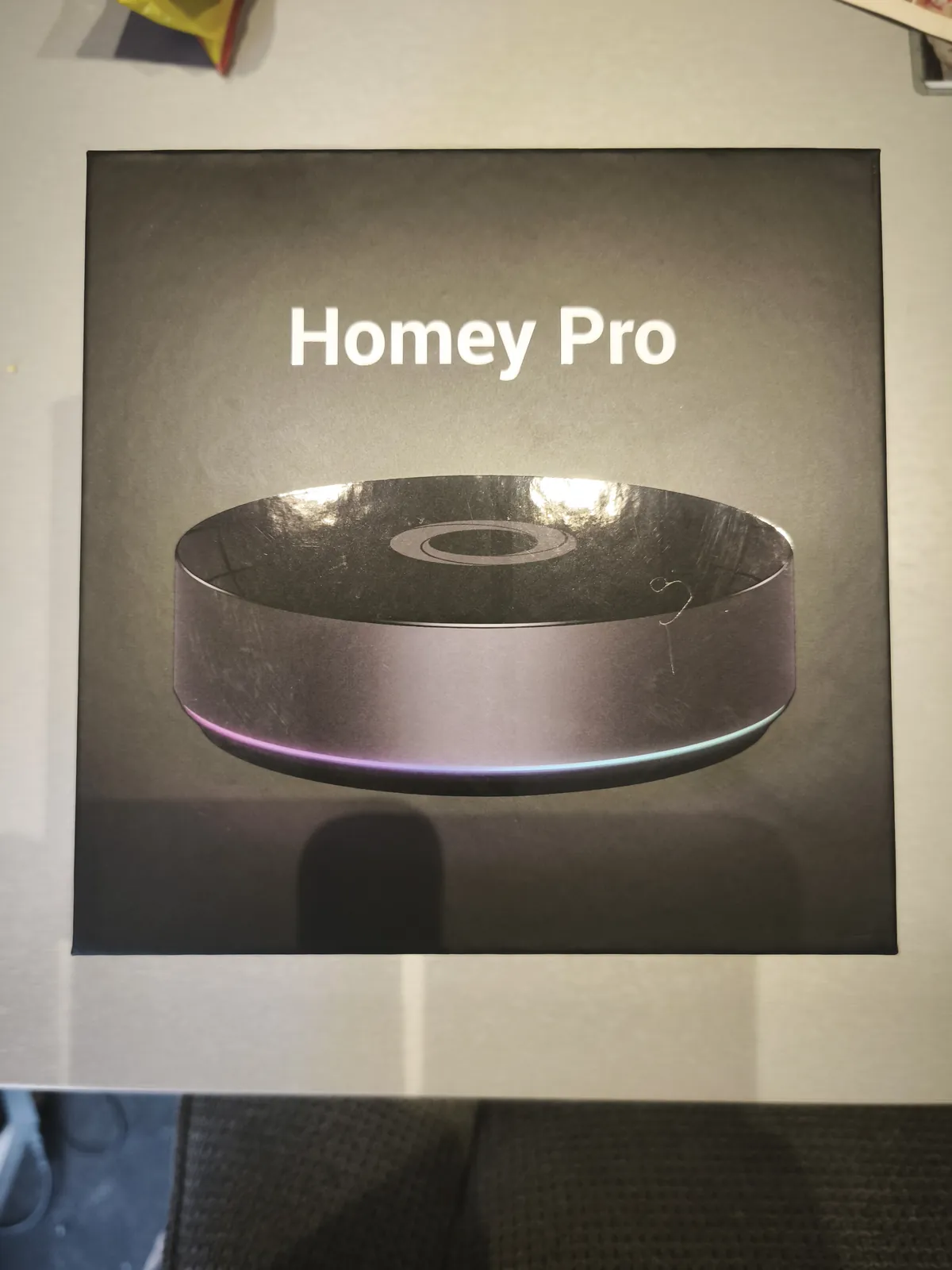
À l’intérieur, le calage est propre. On trouve :
- le boîtier Homey Pro ;
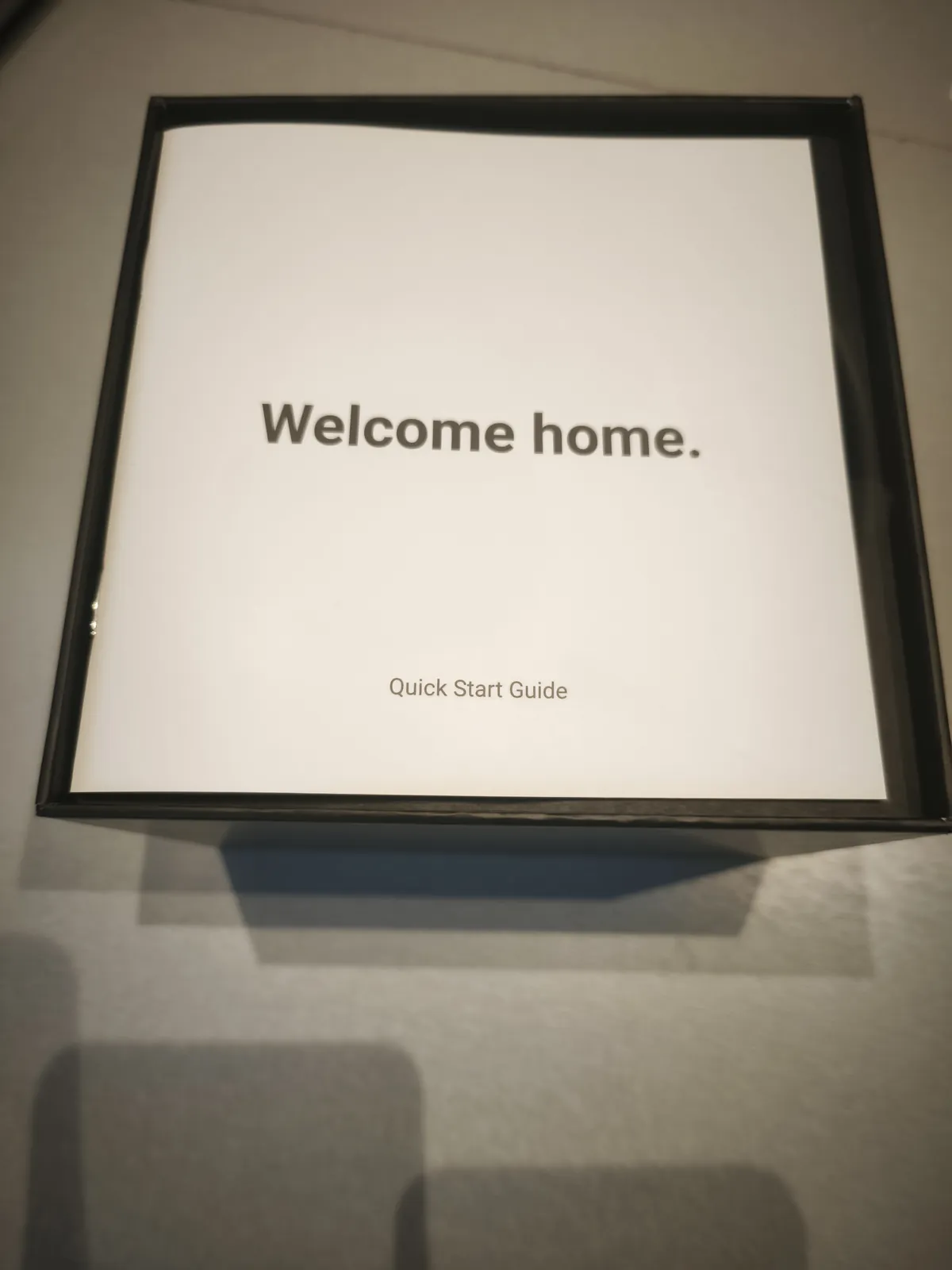
- le guide de démarrage rapide (notice papier avec QR code vers setup.homey.app) ;
- l’alimentation secteur et son câble.
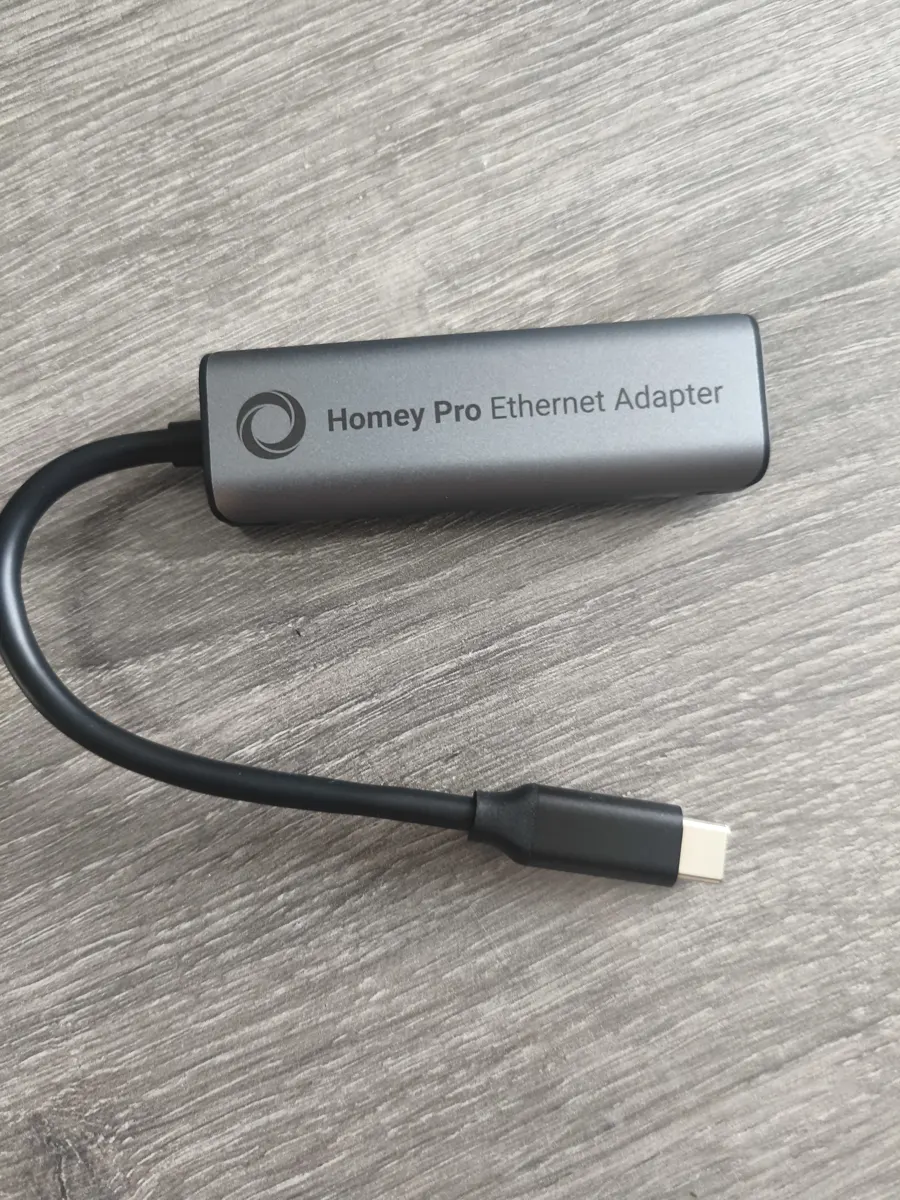
L’adaptateur Ethernet n’est pas dans ce carton. Le grand modèle n’a pas de prise RJ45 (fiche réseau filaire) : pour le relier par câble, il faut le Homey Pro Ethernet Adapter, vendu à part. Le Wi-Fi suffit pour démarrer.
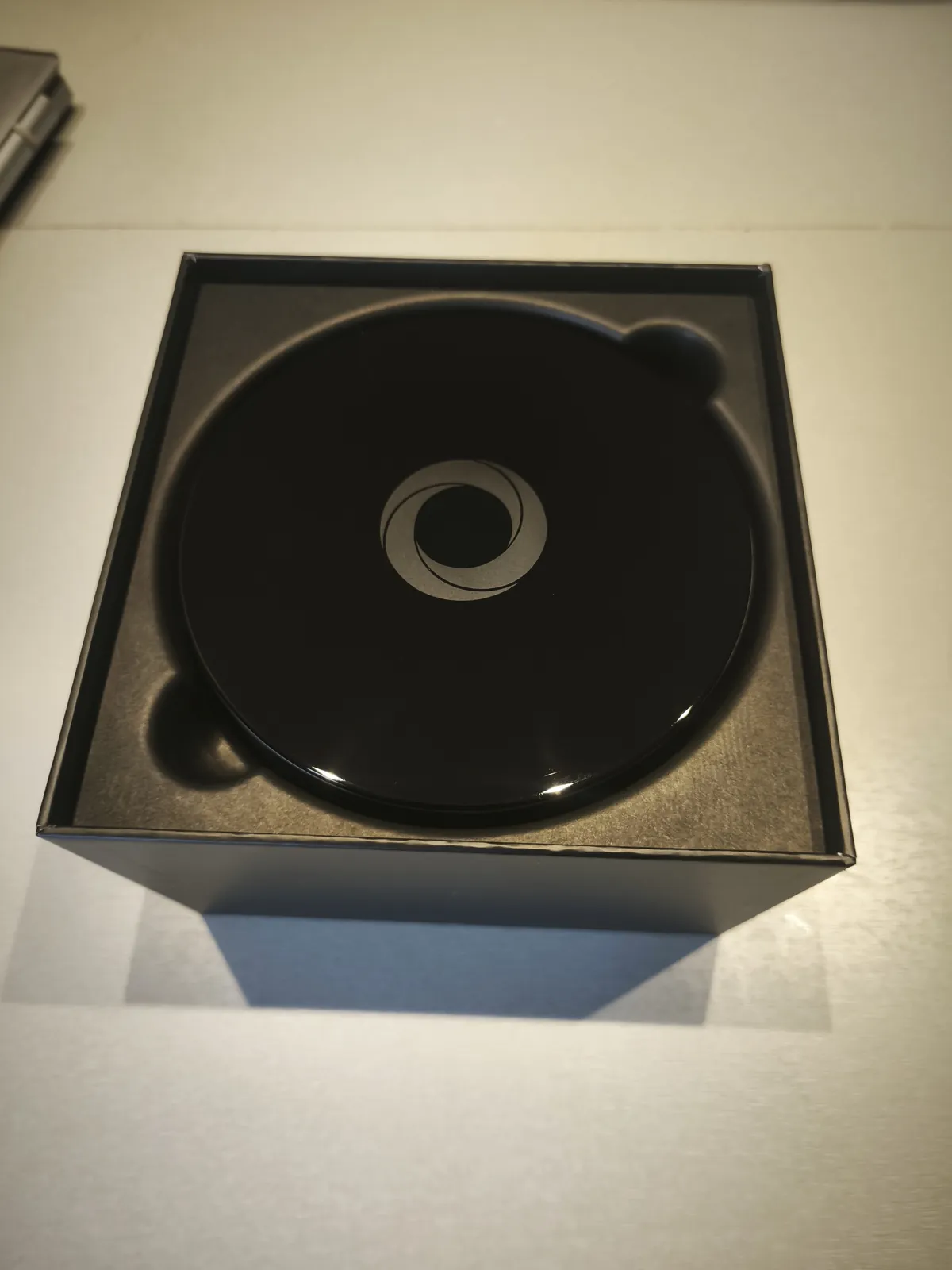
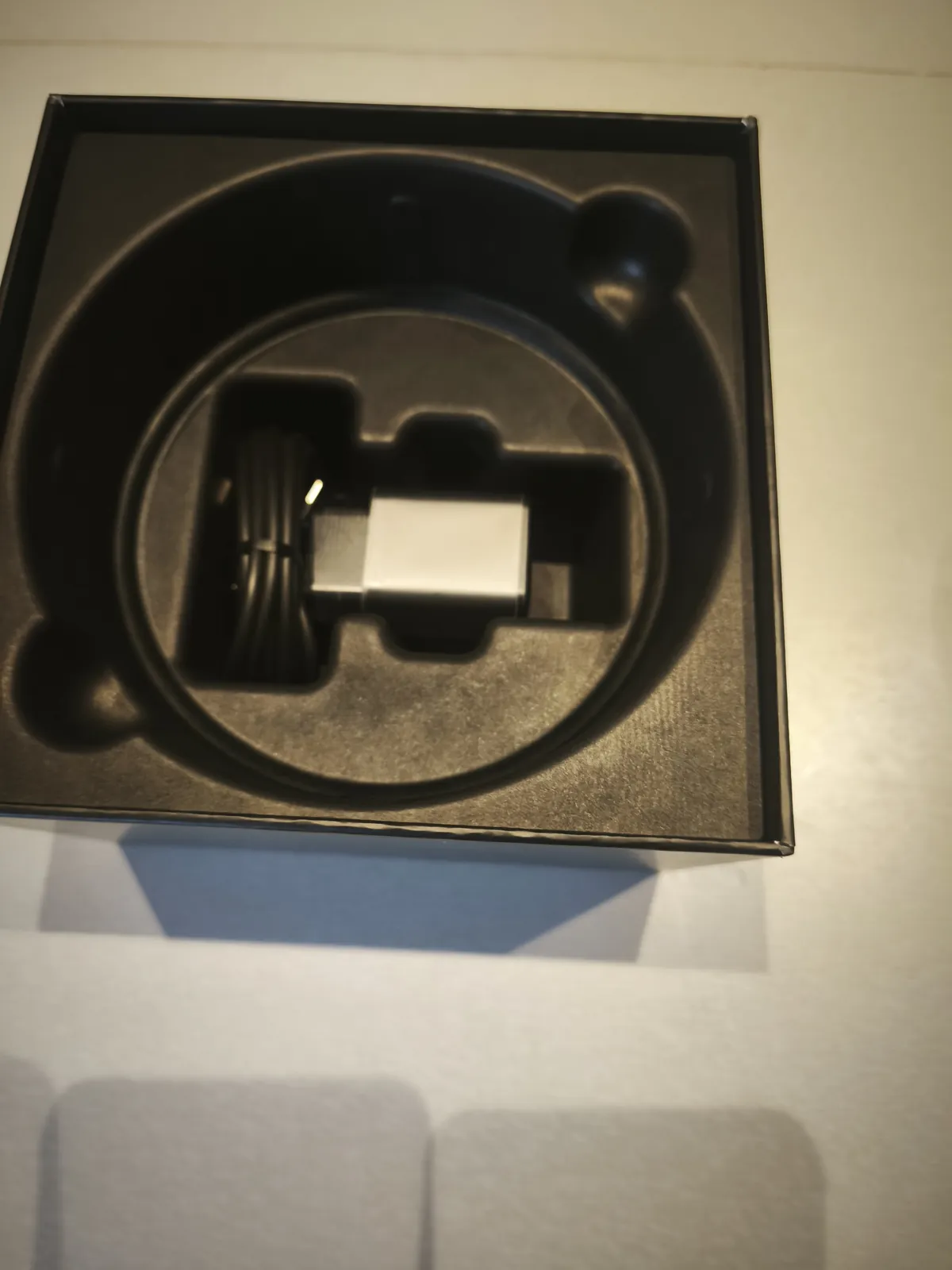
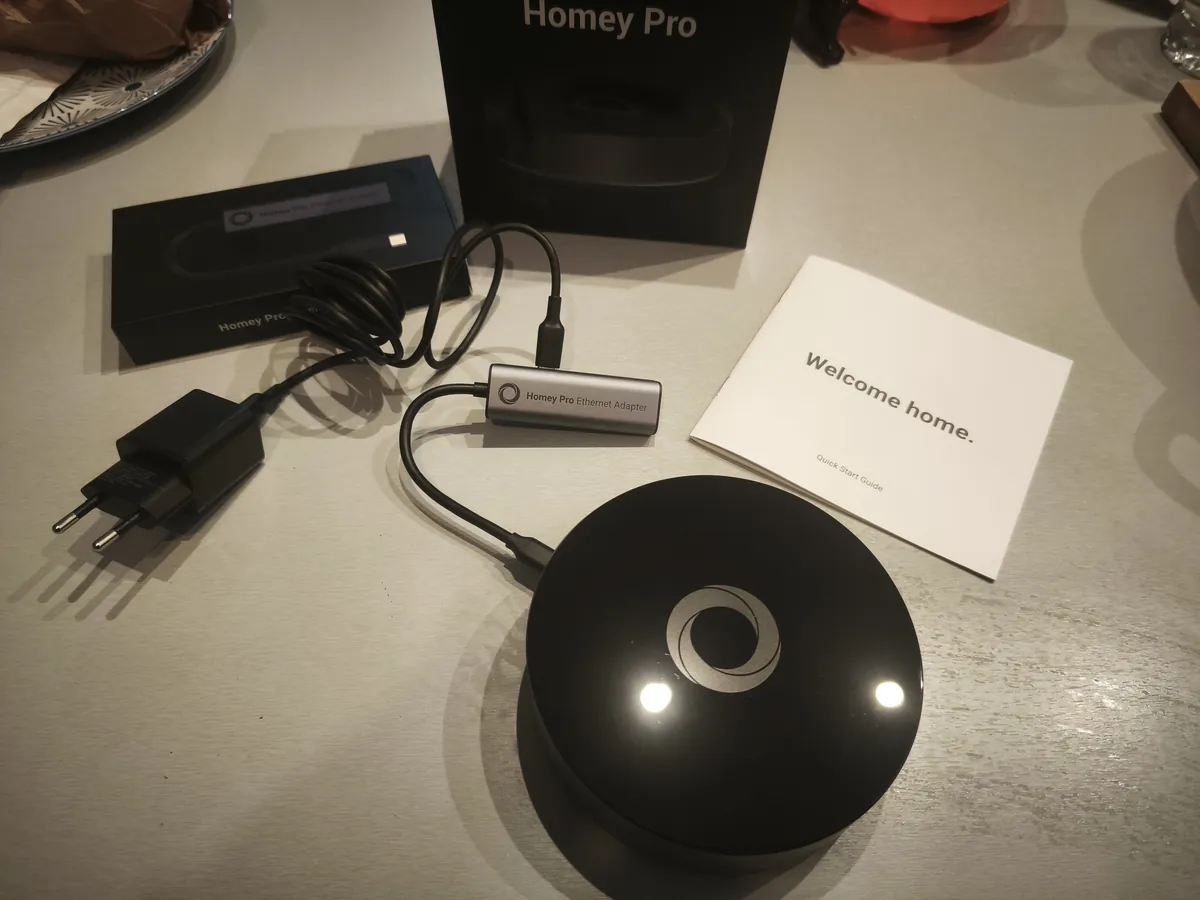
Le boîtier est un disque noir, assez lourd, avec le logo Homey sur le dessus et l’anneau LED en façade. Sur la photo, il est déjà relié à l’adaptateur Ethernet, à côté de l’alimentation et de la notice. Cet adaptateur, je l’ai commandé en plus : référence HOMEY-ETH-01, un boîtier USB-C vers prise RJ45. Le 7 novembre 2026, le neuf était à 29,00 € sur la boutique française d’Athom et sur Amazon.fr, vendu par Homey Official Store. Athom précise sur la fiche du Homey Pro que les adaptateurs USB-C Ethernet d’autres marques ne sont pas officiellement pris en charge. Sur le Homey Pro mini, la prise RJ45 est déjà dans le boîtier : cet accessoire n’y sert à rien.
À acheter à part
Homey Pro Ethernet Adapter
Adaptateur officiel USB-C vers RJ45 pour le grand Homey Pro. Il n'est pas livré dans la boîte du boîtier.
- Référence HOMEY-ETH-01
- USB-C vers prise RJ45
- Pour le Homey Pro sans prise réseau
Points d'attention
- Pas dans la boîte du Homey Pro
- Inutile sur le Homey Pro mini, qui a déjà une prise RJ45
Brancher le boîtier
J’ai branché l’adaptateur Ethernet acheté à part sur le Homey Pro, puis le câble réseau vers mon switch Netgear GS108, et enfin l’alimentation. Le boîtier se retrouve au même endroit que le reste de mon petit réseau filaire.
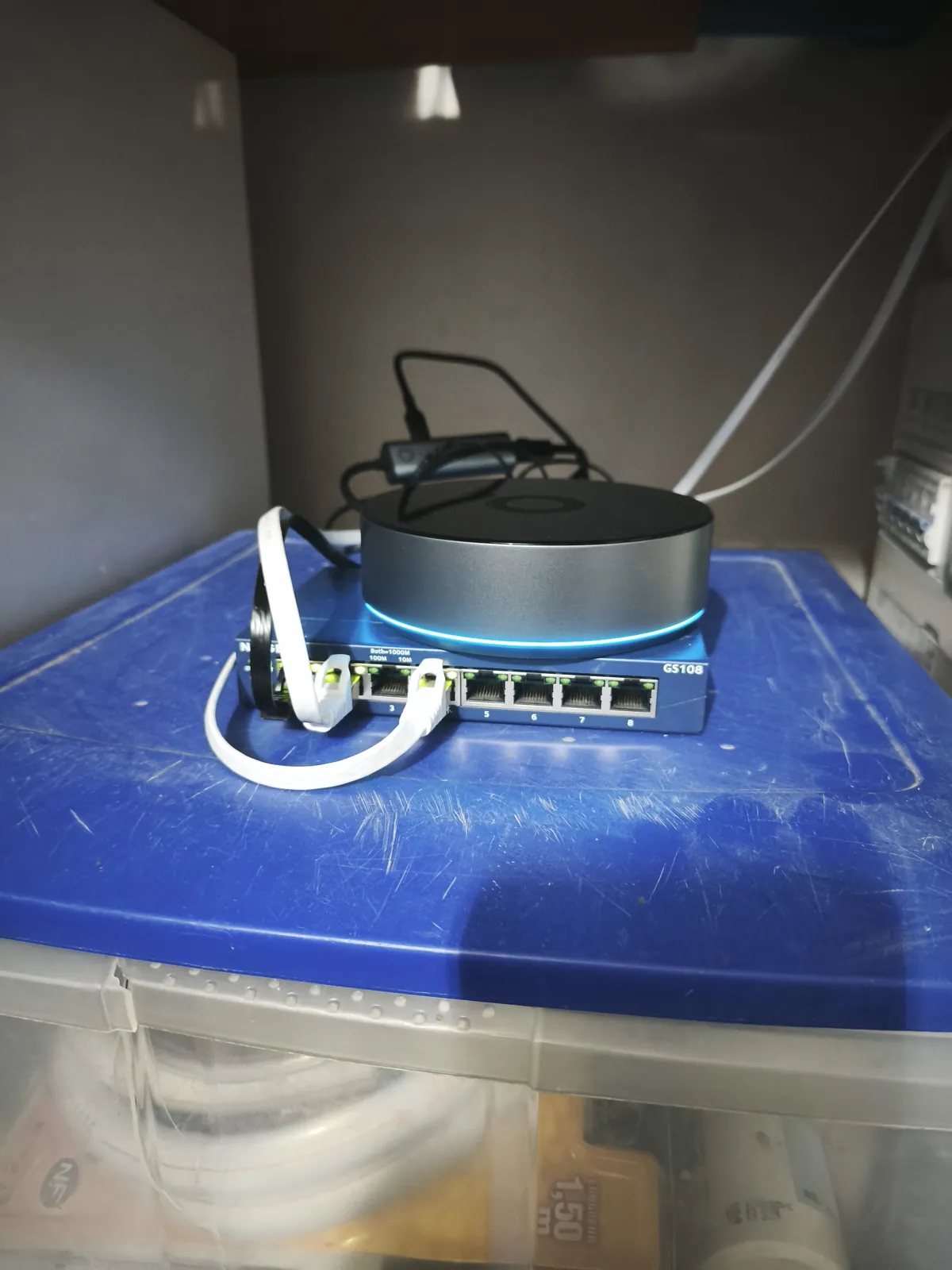
Au début, j’ai eu l’impression que la prise RJ45 (réseau filaire) n’était pas reconnue : l’appli insistait pour le Wi-Fi. Je n’ai pas pu confirmer si c’était un mauvais contact ou un bug d’affichage. J’ai fini par passer par le Wi-Fi de la Freebox, avec les soucis décrits juste en dessous.
Wi-Fi refusé, puis connexion OK
L’appli m’a demandé le réseau Wi-Fi de la box. J’ai saisi le mot de passe plusieurs fois. À chaque fois, le même message :
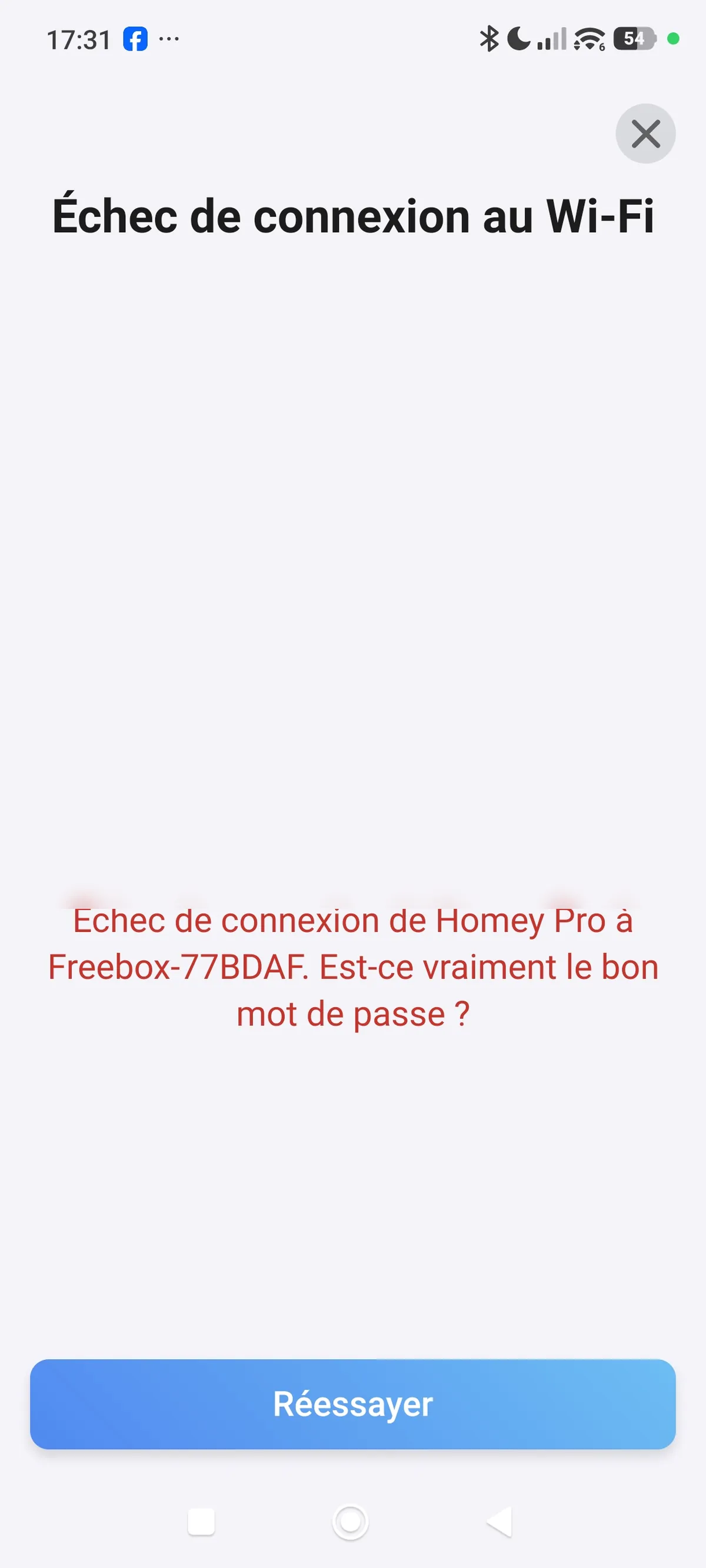
Est-ce vraiment le bon mot de passe ? — alors que le mot de passe était le bon.
Ce qui a débloqué la situation chez moi :
- redémarrer la Freebox ;
- passer la sécurité Wi-Fi de la box en WPA2/WPA3 (modes de chiffrement Wi-Fi courants sur les box Free) au lieu du réglage qui posait problème chez moi ;
- relancer la connexion dans l’appli Homey.
Astuce Freebox
Si votre Homey refuse le mot de passe Wi-Fi de la Freebox avec ce message, essayez un redémarrage de la box puis le mode WPA2/WPA3 (sécurité Wi-Fi) dans les réglages. C’est ce qui m’a servi ; votre box peut se comporter autrement.
Après ça, le Homey Pro s’est connecté et l’installation a continué normalement.
Configurer la maison dans l’appli
Comme lors du test du Homey Pro mini publié sur ce site, l’appli guide la structure de la maison dès le départ. Chez moi, la maison est sur deux niveaux : rez-de-chaussée et étage.
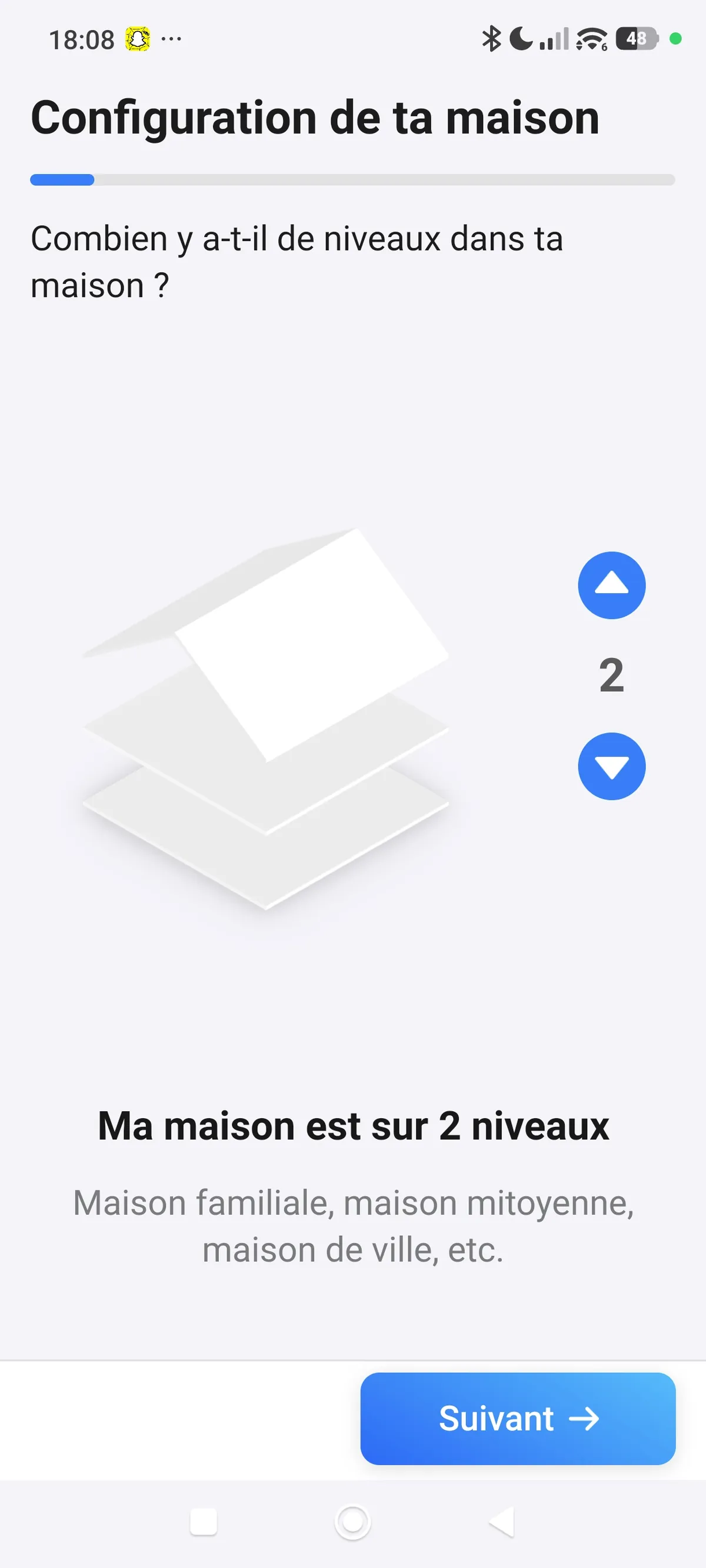
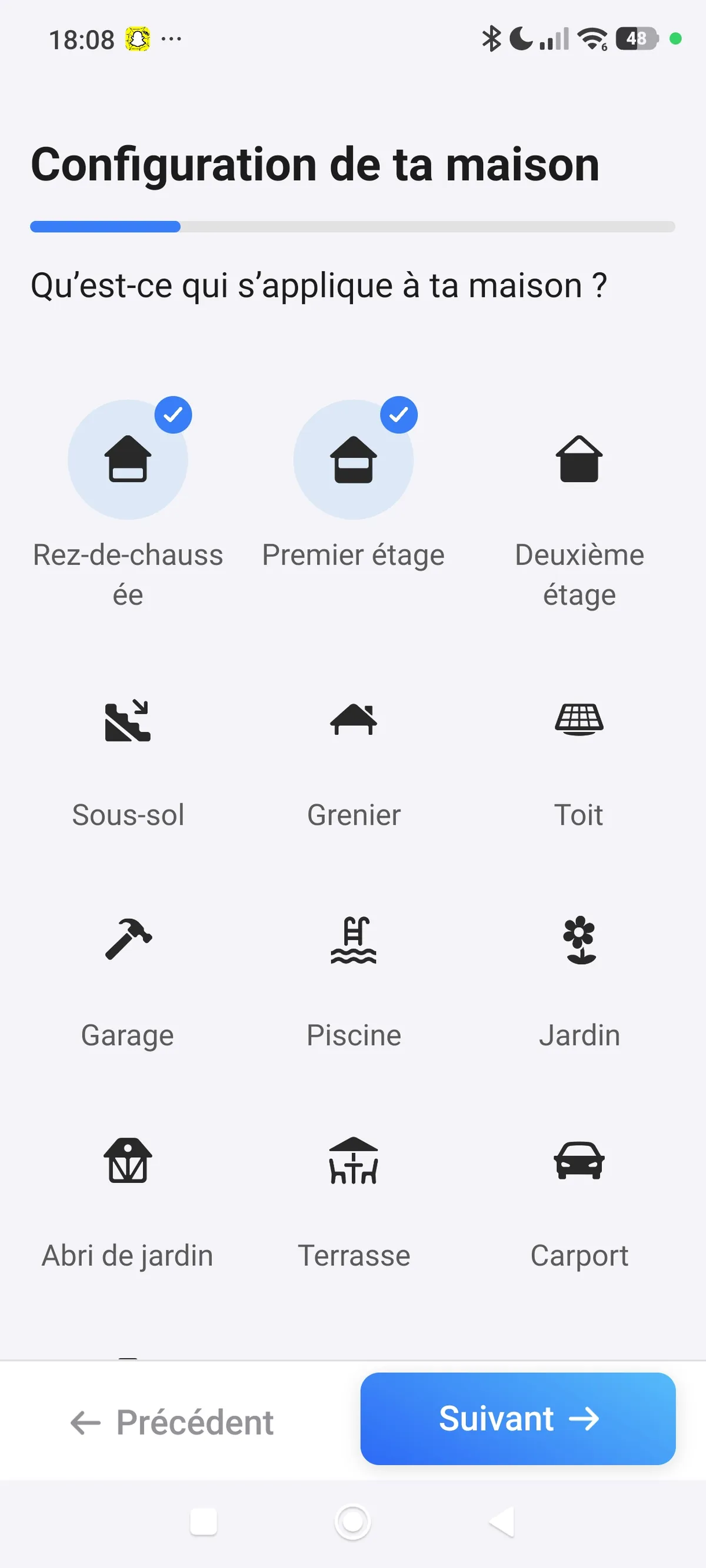
Ensuite, je coche quels étages existent vraiment (rez-de-chaussée, étage, etc.).
Puis je nomme les pièces de chaque niveau et je choisis une icône pour chacune (salon, cuisine, chambre, bureau…).
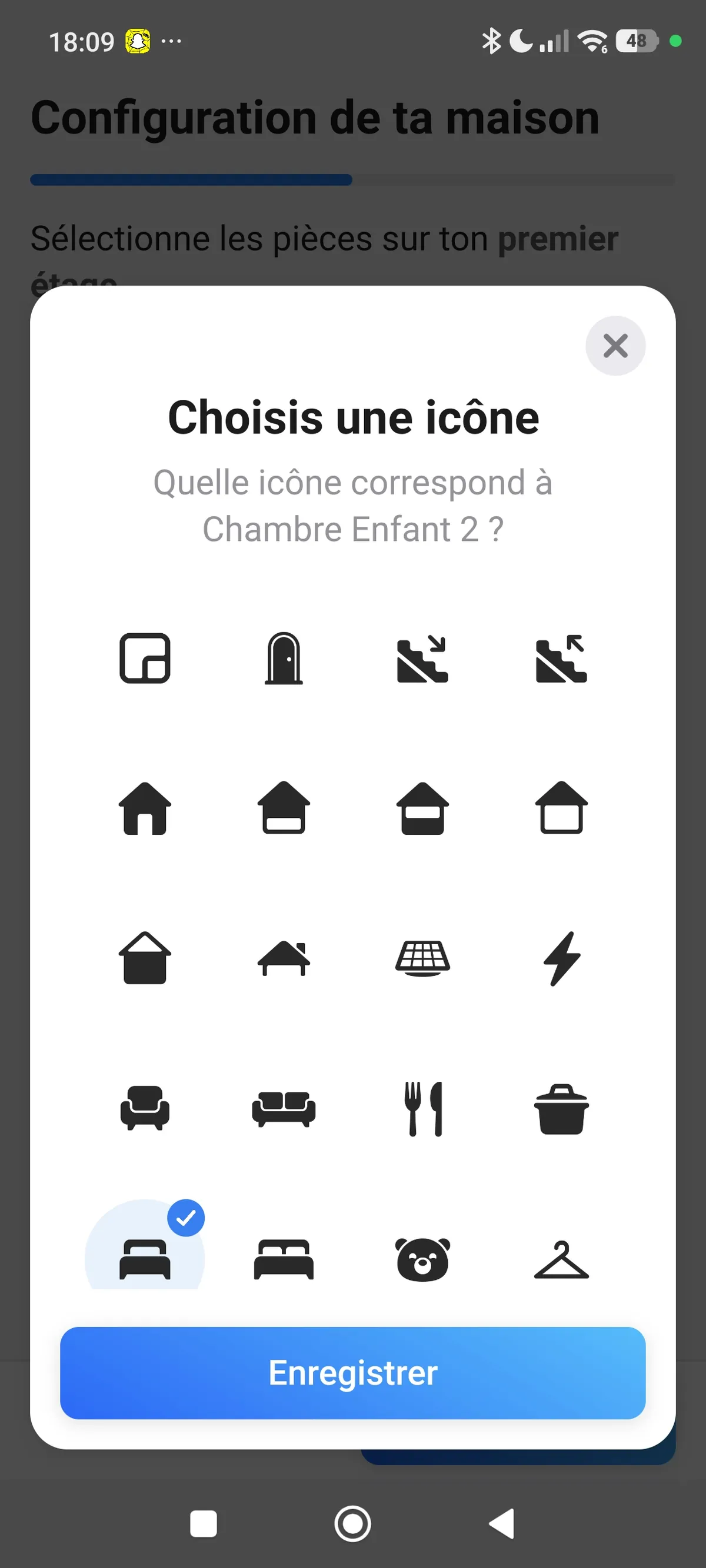
Ce n’est pas qu’une étape décorative : plus tard, les scénarios automatisés de l’appli Homey (enchaînements du type « si le capteur bouge, alors allumer la lumière ») s’appuient sur cette arborescence. Mieux vaut la remplir sérieusement dès le début.
Pour le choix des protocoles une fois le hub prêt, notre guide Zigbee, Wi-Fi, Thread ou Matter reste une bonne base.
Fiche fabricant (prix du jour chez Athom) : Homey Pro sur homey.app.
Questions fréquentes
Pourquoi le Homey Pro refuse-t-il le mot de passe Wi-Fi de ma Freebox ? Chez moi, le message « Est-ce vraiment le bon mot de passe ? » est apparu alors que le mot de passe était correct. Un redémarrage de la box et le mode WPA2/WPA3 ont réglé le problème (voir l’encadré plus haut).
Faut-il l’adaptateur Ethernet ? Seulement pour une liaison filaire sur le grand Homey Pro : le boîtier n’a pas de prise RJ45, et l’adaptateur USB-C (HOMEY-ETH-01) s’achète à part. Le Wi-Fi 2,4 GHz et 5 GHz suffit pour l’installation. Sur le Homey Pro mini, la prise est déjà intégrée.
Ethernet ou Wi-Fi ? Les deux sont possibles. J’ai fini en Wi-Fi après la galère Freebox ; le boîtier est resté à côté de mon switch, prêt à repasser en filaire si besoin.
La suite du test
Partie 2 à venir sur cette page
Le Homey Pro est installé et la maison est modélisée dans l’appli, mais je n’ai encore branché aucun appareil. Prochaine étape : capteurs, scénarios, et ma porte de garage. Je compléterai ce même article (partie 2) dès que le test avancera — pensez à bookmarker l’URL ou à suivre la rubrique Débuter.
À lire aussi
- Par où commencer en domotique
- Maison connectée 2027 : Home Assistant, Homey, Jeedom, Alexa
- Matrice compatibilité Home Assistant / Homey / Matter
- Matter, Thread, Zigbee : quel protocole en 2027
Rubrique générale : domotique.