Créer son propre capteur température ESP32 + ESPHome coûte 10 € et s’intègre automatiquement dans Home Assistant. Ce tutoriel détaillé vous guide pas à pas du câblage à la première automatisation, avec des explications pour comprendre chaque étape et personnaliser votre capteur.
Matériel requis
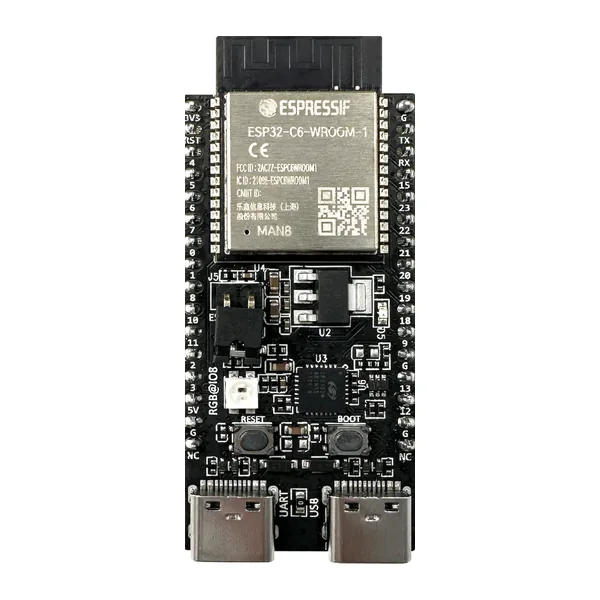
ESP32-C6 DevKitC
- WiFi 6 + Zigbee/Thread
- Compatible ESPHome
- USB-C direct
- Très économique
Lien de recherche Amazon
Liste complète du matériel nécessaire (10–25 €)
Composants essentiels
ESP32 DevKit : 6–15 €
- ESP32-C6-DevKitC-1 (recommandé) : 10–15 € — Zigbee/Thread natif, WiFi 6, basse consommation
- XIAO ESP32-C6 (compact) : 8–12 € — même puce, format mini (21 × 17,5 mm)
- ESP32-S3-DevKitC-1 (alternatif) : 8–12 € — pas de Zigbee/Thread, mais WiFi stable
Pourquoi l’ESP32-C6 ? Puce RISC-V avec WiFi 6, Zigbee 3.0 et Thread natifs. Futur-proof pour Matter. Consommation 50 % inférieure au S3 en deep sleep.
Liens Amazon : ESP32-C6 DevKit, XIAO ESP32-C6.
Capteur température + humidité : 3–8 €
- DHT22 (AM2302) : 3–5 € — ±0,5 °C, ±2 % RH, protocole 1-wire simple
- BME280 : 5–8 € — ±0,5 °C, ±3 % RH, + pression atmosphérique, I2C, plus précis
Recommandation : BME280 pour les projets sérieux (pression = détection météo locale). DHT22 OK pour débuter.
Liens Amazon : DHT22 AM2302, BME280 module.
Accessoires de câblage : 3–6 €
- Breadboard 400 points : 2 € — prototypage sans soudure
- Câbles Dupont mâle-mâle (10–20 fils) : 2–3 €
- Résistance 4,7 kΩ (optionnel DHT22, pull-up data) : 0,10 € — améliore stabilité signal longue distance
Lien Amazon : Kit breadboard + câbles.
Alimentation : 2–5 €
- Câble USB-C (ESP32-C6) ou micro-USB (ESP32-S3) : 2–3 € — pour flashage et alimentation 5V
- Alimentation USB 5V 1A : 3–5 € — si branchement permanent (pas besoin de PC)
Matériel optionnel (boîtier et alimentations avancées)
Boîtier 3D : 0–5 €
- Impression 3D maison (STL gratuits Thingiverse/Printables)
- Boîtier ABS 70 × 50 × 30 mm avec découpes : 3–5 € sur Amazon
Alimentation batterie (pour capteur extérieur/nomade) : 5–15 €
- Batterie Li-ion 18650 3,7V + module TP4056 (charge/protection) : 5–8 €
- Panneau solaire 6V 1W + régulateur : 8–15 € — autonomie totale
Budget total : 10 € (DHT22 + ESP32 + câbles) à 25 € (BME280 + ESP32-C6 + boîtier + batterie).
Étape 1 : Installer ESPHome dans Home Assistant
ESPHome est un système de firmware pour ESP32 qui génère automatiquement le code C++ depuis un fichier YAML et l’intègre à Home Assistant via API native.
- Ouvrir Home Assistant → Paramètres → Modules complémentaires → Boutique des modules complémentaires
- Rechercher ESPHome
- Cliquer Installer (2–3 minutes)
- Cocher Démarrage automatique et Afficher dans la barre latérale
- Démarrer
ESPHome apparaît maintenant dans la barre latérale gauche de Home Assistant.
Version recommandée : ESPHome 2024.10+ (octobre 2026). Vérifie la compatibilité ESP32-C6.
Étape 2 : Câblage DHT22 ou BME280
Variante A : DHT22 (1-wire, 3 fils)
Schéma de câblage :
DHT22              ESP32-C6 DevKit
─────              ───────────────
VCC (rouge)   →    3.3V (ou 5V)
DATA (jaune)  →    GPIO4
GND (noir)    →    GND
Détails broches ESP32-C6 DevKitC-1 :
- 3.3V : pin physique 1 (coin supérieur gauche si USB en bas)
- GPIO4 : pin physique 5 (à vérifier sur le pinout — certains boards varient)
- GND : pin physique 2 ou n’importe quel GND
Résistance pull-up 4,7 kΩ (optionnel mais recommandé) :
- Entre VCC (3.3V) et DATA (GPIO4) — améliore lecture si câble > 20 cm
Alimentation 3.3V ou 5V ?
- DHT22 fonctionne avec les deux
- 3.3V recommandé : pas de conversion de niveau logique nécessaire (ESP32 = 3.3V logic)
Variante B : BME280 (I2C, 4 fils)
Schéma de câblage :
BME280             ESP32-C6 DevKit
──────             ───────────────
VCC (rouge)   →    3.3V
GND (noir)    →    GND
SDA (bleu)    →    GPIO6 (ou GPIO21 selon pinout)
SCL (jaune)   →    GPIO7 (ou GPIO22)
I2C sur ESP32-C6 :
- Pins par défaut : SDA = GPIO6, SCL = GPIO7
- Vérifier votre DevKit (certains utilisent GPIO21/22)
Adresse I2C du BME280 : 0x76 (par défaut) ou 0x77 (si SDO connecté à VCC)
- Vérifier avec un scan I2C si problème (voir section Troubleshooting)
Pas de résistance pull-up externe nécessaire : le module BME280 les inclut déjà (10 kΩ).
Montage sur breadboard
- Insérer ESP32 sur les colonnes du breadboard (laisse accès aux deux côtés des pins)
- Capteur sur une autre zone du breadboard
- Câbles Dupont pour relier selon le schéma ci-dessus
Astuce sécurité : brancher d’abord tous les fils sauf VCC, puis VCC en dernier (évite court-circuit accidentel).
Étape 3 : Créer l’appareil ESPHome
- ESPHome → + Nouvel appareil
- Nom de l’appareil :
capteur-salon(minuscules, tirets, pas d’espaces ni accents) - Type d’appareil : sélectionner ESP32-C6 (ou ESP32-S3 selon votre carte)
- Configuration WiFi :
- SSID : nom de votre réseau WiFi 2,4 GHz (ESP32 ne supporte pas 5 GHz)
- Mot de passe WiFi
- Clé API : générée automatiquement (chiffrement communication HA ↔ ESP32)
Conseil WiFi : utiliser le 2,4 GHz uniquement (portée 50 m vs 15 m pour 5 GHz). Désactiver temporairement l’isolation client AP (mode invité) si l’ESP32 ne se connecte pas.
Étape 4 : Premier flashage USB
- Brancher l’ESP32 en USB-C au PC (celui qui exécute le navigateur Home Assistant)
- ESPHome → Install → Plug into this computer
- Le navigateur demande l’autorisation USB : sélectionner le port série (COM3 sur Windows, /dev/ttyUSB0 sur Linux)
- Install : ESPHome compile (2–3 min) et flashe le firmware (30 secondes)
LED de statut (sur l’ESP32) :
- Clignote rapidement = connexion WiFi en cours
- Fixe = connecté à Home Assistant
Si erreur “Failed to connect” :
- Maintenir le bouton BOOT (sur l’ESP32) pendant 5 secondes tout en branchant l’USB
- Certains câbles USB-C sont “charge-only” : tester avec un autre
Port série non détecté (Windows) :
- Installer pilote CP210x ou CH340 (selon puce USB de votre DevKit) : voir site du fabricant
Une fois flashé, l’ESP32 apparaît dans Paramètres → Appareils et services (intégration ESPHome automatique).
Étape 5 : Ajouter le capteur DHT22 dans le YAML
Retourner sur ESPHome → cliquer sur EDIT (bouton crayon) de votre appareil capteur-salon.
Code YAML complet DHT22 :
# Configuration générée automatiquement
esphome:
  name: capteur-salon
  friendly_name: Capteur Salon

esp32:
  board: esp32-c6-devkitc-1
  variant: ESP32C6
  framework:
    type: esp-idf

# WiFi
wifi:
  ssid: "VotreSSID"
  password: "VotreMotDePasse"

  # Si connexion échoue, active point d'accès de secours
  ap:
    ssid: "Capteur-Salon"
    password: "12345678"

# API Home Assistant (chiffrée)
api:
  encryption:
    key: "votre-clé-générée-automatiquement"

# OTA (mise à jour sans fil)
ota:
  - platform: esphome
    password: "mot-de-passe-ota-généré"

# Logs via WiFi (debug)
logger:
  level: INFO

# Capteur DHT22
sensor:
  - platform: dht
    pin: GPIO4
    model: DHT22
    temperature:
      name: "Température Salon"
      id: temp_salon
      accuracy_decimals: 1
      filters:
        - offset: -0.5  # Calibration si nécessaire
        - sliding_window_moving_average:
            window_size: 3
            send_every: 1
    humidity:
      name: "Humidité Salon"
      id: hum_salon
      accuracy_decimals: 0
      filters:
        - offset: 0
    update_interval: 60s

# Signal WiFi (optionnel, utile pour diagnostiquer portée)
  - platform: wifi_signal
    name: "Signal WiFi Capteur Salon"
    update_interval: 120s

# Uptime (temps depuis dernier redémarrage)
  - platform: uptime
    name: "Uptime Capteur Salon"
    update_interval: 300s

# Bouton redémarrage (depuis HA)
button:
  - platform: restart
    name: "Redémarrer Capteur Salon"
Explications du code :
pin: GPIO4: broche DATA du DHT22model: DHT22: change enDHT11si vous avez un DHT11 (moins précis)accuracy_decimals: 1: affiche 21,4 °C (1 décimale)filters: offset: ajuste calibration (+/- valeur si écart constaté)sliding_window_moving_average: moyenne glissante sur 3 mesures (lisse variations brusques)update_interval: 60s: lecture toutes les 60 secondes (ne pas descendre sous 2 secondes pour DHT22, risque freeze)
Enregistrer et Install → Wirelessly (OTA) : le firmware se met à jour sans câble (30 secondes).
Étape 6 : Variante BME280 (I2C)
Si vous utilisez un BME280, remplacer la section sensor: du YAML par :
# I2C
i2c:
  sda: GPIO6
  scl: GPIO7
  scan: true  # Affiche l'adresse I2C détectée dans les logs

sensor:
  - platform: bme280_i2c
    temperature:
      name: "Température Salon"
      id: temp_salon
      oversampling: 16x
      accuracy_decimals: 1
    humidity:
      name: "Humidité Salon"
      id: hum_salon
      oversampling: 16x
      accuracy_decimals: 0
    pressure:
      name: "Pression Atmosphérique Salon"
      id: pression_salon
      accuracy_decimals: 1
    address: 0x76
    update_interval: 60s
Différences BME280 :
oversampling: 16x: meilleure précision (±0,5 °C → ±0,2 °C en moyenne)pressure: pression en hPa (hectopascals) — baisse = pluie probable, hausse = beau tempsaddress: 0x76: changer en0x77si votre module utilise cette adresse
Tester l’adresse I2C : voir les logs ESPHome après installation (le scan: true affiche les périphériques détectés).
Étape 7 : Intégration dans Home Assistant
Après installation OTA, l’ESP32 crée automatiquement :
Entités (visibles dans Paramètres → Appareils → ESPHome → Capteur Salon) :
sensor.temperature_salon(°C)sensor.humidite_salon(%)sensor.signal_wifi_capteur_salon(dBm)sensor.uptime_capteur_salon(secondes)
Ajouter au dashboard :
- Vue d’ensemble → Modifier le tableau de bord
- + Ajouter une carte → Entités
- Sélectionner
sensor.temperature_salonetsensor.humidite_salon - Personnaliser icônes :
mdi:thermometer(température),mdi:water-percent(humidité)
Carte graphique historique :
type: history-graph
entities:
  - sensor.temperature_salon
  - sensor.humidite_salon
hours_to_show: 24
refresh_interval: 0
Étape 8 : Automatisations avec le capteur
Automatisation 1 : Chauffage si température < 19 °C
Scénario : allumer un radiateur connecté (prise Zigbee) quand la température descend sous 19 °C entre 6h et 22h.
automation:
  - alias: "Chauffage salon automatique"
    trigger:
      - platform: numeric_state
        entity_id: sensor.temperature_salon
        below: 19
    condition:
      - condition: time
        after: "06:00:00"
        before: "22:00:00"
      - condition: state
        entity_id: binary_sensor.presence_salon
        state: "on"  # Optionnel : ne chauffer que si présence
    action:
      - service: switch.turn_on
        target:
          entity_id: switch.prise_radiateur_salon
      - service: notify.mobile_app_mon_telephone
        data:
          title: "🔥 Chauffage activé"
          message: "Température salon : {{ states('sensor.temperature_salon') }}°C"
Arrêt automatique à 21 °C :
automation:
  - alias: "Arrêt chauffage salon 21°C"
    trigger:
      - platform: numeric_state
        entity_id: sensor.temperature_salon
        above: 21
    action:
      - service: switch.turn_off
        target:
          entity_id: switch.prise_radiateur_salon
Automatisation 2 : Alerte humidité excessive (> 70 %)
Scénario : notification si humidité > 70 % pendant 1 heure (risque moisissures).
automation:
  - alias: "Alerte humidité salon"
    trigger:
      - platform: numeric_state
        entity_id: sensor.humidite_salon
        above: 70
        for: "01:00:00"
    action:
      - service: notify.mobile_app_mon_telephone
        data:
          title: "💧 Humidité excessive"
          message: "Salon : {{ states('sensor.humidite_salon') }}% — aérer 10 minutes"
Automatisation 3 : Enregistrer min/max journaliers
Créer des capteurs template qui retiennent les valeurs extrêmes de la journée.
template:
  - sensor:
      - name: "Température Salon Min Aujourd'hui"
        state: >
          {{ state_attr('sensor.temperature_salon', 'min_value') | default(99) | round(1) }}
        unit_of_measurement: "°C"
      - name: "Température Salon Max Aujourd'hui"
        state: >
          {{ state_attr('sensor.temperature_salon', 'max_value') | default(-99) | round(1) }}
        unit_of_measurement: "°C"

automation:
  - alias: "Reset min/max température 00:00"
    trigger:
      - platform: time
        at: "00:00:00"
    action:
      - service: input_number.set_value
        target:
          entity_id: input_number.temp_min_reset
        data:
          value: 99
(Configuration avancée : utiliser l’intégration Min/Max ou History Stats pour données précises.)
Étape 9 : Dashboard et visualisation
Carte thermostat personnalisée (type gauge) :
type: gauge
entity: sensor.temperature_salon
name: Température Salon
min: 10
max: 30
severity:
  green: 18
  yellow: 15
  red: 10
Carte combo température + humidité (type entities) :
type: entities
title: Climat Salon
entities:
  - entity: sensor.temperature_salon
    name: Température
    icon: mdi:thermometer
  - entity: sensor.humidite_salon
    name: Humidité
    icon: mdi:water-percent
  - entity: sensor.pression_atmospherique_salon  # Si BME280
    name: Pression
    icon: mdi:gauge
Troubleshooting : 5 problèmes courants
Problème 1 : ESP32 ne se connecte pas au WiFi
Symptômes :
- LED clignote rapidement indéfiniment
- Logs ESPHome :
WiFi connection failedouAuthentication timeout
Causes :
- WiFi 5 GHz au lieu de 2,4 GHz
- SSID ou mot de passe incorrect (attention espaces, majuscules)
- Isolation client AP activée (mode invité)
- Routeur trop loin (> 50 m ou 3 murs épais)
Solutions :
- Vérifier que le routeur émet bien un réseau 2,4 GHz (pas seulement 5 GHz)
- Retaper manuellement SSID et mot de passe dans le YAML (copier-coller peut ajouter caractères invisibles)
- Désactiver isolation AP / mode invité temporairement sur le routeur
- Rapprocher l’ESP32 du routeur (< 10 m) pour le test initial
- Si échec : activer le point d’accès de secours (section
ap:dans le YAML) et se connecter au WiFiCapteur-Salonavec mot de passe12345678→ portail de config ESPHome apparaît
Problème 2 : DHT22 renvoie “NaN” (pas de valeur)
Symptômes :
- Home Assistant affiche
unknownouunavailable - Logs ESPHome :
Invalid reading from DHT sensor
Causes :
- Câblage incorrect (DATA pas sur GPIO4 ou VCC/GND inversés)
- DHT22 défectueux (5 % des DHT22 cheap AliExpress sont DOA)
- Pas de résistance pull-up sur câble > 50 cm
update_intervaltrop court (< 2 secondes)
Solutions :
- Vérifier câblage : DATA → GPIO4, VCC → 3.3V, GND → GND
- Tester avec un autre pin : changer
pin: GPIO4enpin: GPIO5dans le YAML - Ajouter résistance 4,7 kΩ entre VCC et DATA (ou 10 kΩ)
- Augmenter
update_interval: passer de 60s à 120s (DHT22 n’aime pas lectures fréquentes) - Mesurer tension VCC : doit être 3,2–3,4V (si 2,8V = ESP32 sous-alimenté, changer câble USB)
Problème 3 : BME280 non détecté (I2C)
Symptômes :
- Logs :
I2C device not found at address 0x76 - Entités température/humidité absentes
Causes :
- Mauvais pinout SDA/SCL (confusion GPIO6/GPIO21)
- Adresse I2C incorrecte (0x76 vs 0x77)
- Court-circuit ou câble défectueux
Solutions :
- Activer scan I2C : ajouter
scan: truedans la sectioni2c:et vérifier les logs (affiche adresses détectées) - Tester adresse 0x77 : changer
address: 0x76enaddress: 0x77dans le YAML - Vérifier pinout : certains ESP32-C6 utilisent GPIO21 (SDA) et GPIO22 (SCL) au lieu de GPIO6/7
- Mesurer signaux : avec un multimètre, vérifier que SDA et SCL ont 3,3V au repos (pull-up actives)
- Tester module BME280 séparément : brancher sur un Arduino Uno avec bibliothèque Adafruit_BME280 (élimine doute ESP32)
Problème 4 : Valeurs de température incorrectes (+5 °C d’écart)
Symptômes :
- Capteur affiche 25 °C, thermomètre référence indique 20 °C
- Écart constant (pas fluctuant)
Causes :
- Auto-échauffement ESP32 (WiFi actif = +2 °C)
- Capteur trop près d’une source de chaleur (ESP32, alimentation)
- Calibration usine approximative
Solutions :
- Éloigner DHT22 de l’ESP32 : utiliser des câbles Dupont de 20–30 cm (ou rallonge)
- Ajouter deep sleep (avancé) : ESP32 se réveille 10 secondes pour lire capteur, rendort 5 minutes → économie + pas d’échauffement
- Calibrer avec offset : dans le YAML, ajuster
filters: - offset: -2.0(si capteur lit 2 °C de trop) - Comparer avec thermomètre médical (précis ±0,1 °C) dans un verre d’eau à température ambiante
Problème 5 : Mises à jour OTA échouent
Symptômes :
- ESPHome :
Failed to connect to capteur-salon.local - Impossible d’installer nouvelle version sans câble USB
Causes :
- mDNS bloqué (certain routeurs filtrent Bonjour/Avahi)
- Firewall bloque port OTA (6053)
- ESP32 crashé (boucle infinie dans code custom)
Solutions :
- Utiliser IP directe : dans ESPHome, éditer l’appareil et remplacer
capteur-salon.localpar192.168.1.42(votre IP ESP32) - Désactiver firewall temporairement : tester avec Windows Firewall off
- Ajouter
use_addressdans le YAML (force IP fixe) :wifi: use_address: 192.168.1.42 - Flasher USB en dernier recours : rebrancher l’ESP32 et installer via “Plug into this computer”
Options avancées : boîtier et alimentation batterie
Boîtier imprimé 3D
Modèles recommandés (Printables/Thingiverse) :
- “ESP32 DHT22 enclosure” : boîtier 80 × 60 × 40 mm avec découpes aération
- “BME280 weather station case” : boîtier IP44 pour extérieur (PLA+)
Conseils impression :
- Matériau : PETG (résiste UV et chaleur > PLA)
- Infill 20 %, supports sur découpes
- Laisser 2–3 trous d’aération pour circulation air (sinon auto-échauffement +3 °C)
Alimentation batterie Li-ion
Pour capteur nomade ou extérieur sans WiFi proche.
Matériel supplémentaire :
- Batterie 18650 (3,7V 3000 mAh) : 3–5 €
- Module TP4056 (charge + protection) : 1 €
- Régulateur 3,3V (AMS1117 ou LDO) : 0,50 €
- Panneau solaire 6V 1W (optionnel) : 5 €
Câblage batterie → ESP32 :
Batterie 18650 → TP4056 OUT+ → AMS1117 IN → AMS1117 OUT → ESP32 3.3V
                 TP4056 OUT- → GND → ESP32 GND
Panneau solaire → TP4056 IN+ / IN-
Autonomie : 3000 mAh ÷ 80 mA (ESP32-C6 WiFi actif) ≈ 37 heures en continu.
Améliorer autonomie avec deep sleep :
deep_sleep:
  id: deep_sleep_capteur
  run_duration: 10s  # Réveil 10 secondes
  sleep_duration: 5min  # Dort 5 minutes

# Lire capteur au réveil
sensor:
  - platform: dht
    # ... config DHT22 ...
    on_value:
      then:
        - deep_sleep.enter: deep_sleep_capteur
Autonomie avec deep sleep : 3000 mAh ÷ (80 mA × 10s + 0,01 mA × 290s) / 300s ≈ 3–4 mois (!).
Utilisation extérieure (jardin, serre)
DHT22 n’est pas étanche (IP20) → ajouter protection :
- Boîtier Stevenson screen DIY : boîte blanche avec persiennes (circulation air, ombre)
- Module BME280 IP65 : existe en version protégée (membrane Gore-Tex)
- Câble étanche : gaine thermorétractable sur connexions
Limites température :
- DHT22 : -40 à +80 °C (OK hiver France)
- BME280 : -40 à +85 °C
- ESP32-C6 : -40 à +105 °C (puce résistante)
FAQ
Quelle différence entre ESP32-C6, S3 et original ESP32 ? ESP32-C6 : puce RISC-V, WiFi 6, Zigbee/Thread, 20 mA en veille (2026, meilleur). ESP32-S3 : dual-core Xtensa, pas Zigbee, 40 mA en veille, plus de GPIO (2022). ESP32 original : 2016, WiFi 4, 80 mA en veille (obsolète). Pour domotique 2026 : C6 recommandé.
DHT22 ou BME280, lequel choisir ? DHT22 : 3 €, facile (1-wire), précision OK (±0,5 °C). BME280 : 6 €, I2C, précision +++ (±0,2 °C avec oversampling), bonus pression atmosphérique. Pour projet sérieux : BME280. Pour tester : DHT22.
L’ESP32 consomme-t-il beaucoup en veille ? ESP32-C6 WiFi actif : 80 mA × 3,3V = 260 mW. Sur batterie 3000 mAh : 37h. Avec deep sleep : 0,01 mA → 3 mois. Sur secteur USB : négligeable (2 kWh/an = 0,40 €). Zigbee pur débutants : batterie < 1 an.
Peut-on utiliser plusieurs capteurs ESP32 dans la même maison ?
Oui, créer un appareil ESPHome par ESP32 (noms différents : capteur-salon, capteur-chambre, etc.). Limite : WiFi (50 clients sur routeur classique). Astuce : 1 ESP32 avec plusieurs capteurs Dallas DS18B20 (1-wire bus) = 10 capteurs sur 1 ESP32.
ESPHome fonctionne-t-il sans Home Assistant ? Oui (API standalone), mais recommandé avec HA pour dashboard et automatisations. Alternative : MQTT → Node-RED / Domoticz. ESPHome = firmware ESP32, HA = interface.
Comment sécuriser l’API ESPHome (empêcher accès externe) ?
L’encryption: key chiffre déjà les communications HA ↔ ESP32. Pour bloquer accès LAN : ajouter password: "secret" dans section api:. Pare-feu routeur : bloquer port 6053 externe (ne pas exposer à Internet, pas de port-forwarding).
Pour aller plus loin
- 10 projets ESP32 domotique : relais, LED RGB, écran OLED, PIR
- Capteur température Zigbee : alternative sans câblage (pile, plug & play)
- Installer Home Assistant sur Raspberry Pi 5 : créer la box domotique
- Prise connectée Zigbee : automatiser radiateur avec ce capteur
- Hub domotique : retour accueil section
Affiliation : liens Amazon avec tag manuso06-21, commission ~3 % catégorie Électronique. Prix octobre 2026, indicatifs. Notre sélection basée sur recherche, sans tests physiques.