Estimación orientativa, a verificar con el vendedor: los precios varían según la tienda y la época.
Objetivo del proyecto
Vas a seguir el consumo eléctrico de tu casa en Home Assistant, el software que reúne tus dispositivos conectados, sin tocar nunca los 230 V de la red. El Linky, el contador comunicante instalado en los hogares franceses, parpadea a cada fracción de kilovatio hora consumida; un sensor óptico colocado delante de ese pequeño LED de impulsos envía los destellos a un ESP32, una pequeña placa electrónica con Wi-Fi. La placa calcula la potencia instantánea en vatios (W) y la energía acumulada en kilovatios hora (kWh), listas para usar en el panel de Energía.
Para qué sirve
Este seguimiento sirve para detectar los aparatos que consumen en espera, seguir el consumo hora a hora y recibir una alerta si se supera un límite. El método del LED es el más seguro, porque no requiere ningún contacto eléctrico. La salida TIC del Linky (los bornes I1 e I2), la conexión de datos del contador, da además los índices por tarifa y la potencia aparente, pero exige una interfaz específica, fuera del alcance de esta ficha.
Términos útiles para este proyecto: ESP32 (pequeña placa Wi-Fi) · ESPHome (prepara el programa de la placa) · GPIO (pines de la placa) · OTA (actualización sin cable USB)
Requisitos previos
- Un contador con salida S0 (los de carril DIN suelen tenerla) o con LED de impulsos; lee los impulsos por kWh (imp/kWh) en el frontal.
- Home Assistant con ESPHome y Wi-Fi de 2,4 GHz hasta el contador.
- Un electricista cualificado si el contador aún no está instalado o hay que abrir el cuadro eléctrico.
Esquemas
Material
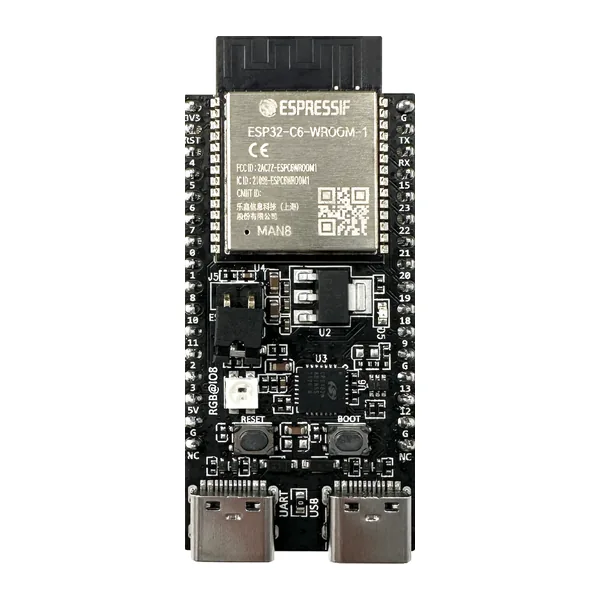
Esta placa ESP32 es la base de todos los proyectos de la serie. ESPHome funciona también con otras placas ESP32: la guía de elección te ayuda a compararlas. ¿Qué placa ESP32 elegir?
Placa recomendada
ESP32-C6-DevKitC-1
- Wi-Fi 6, Bluetooth 5, Zigbee y Thread (a nivel de hardware)
- Compatible con ESPHome (framework ESP-IDF)
- USB-C para flashear y alimentar
A tener en cuenta
- Solo Wi-Fi de 2,4 GHz
- Usar un cable USB que transmita datos
Componentes principales
| Elemento | Cantidad | Función y precauciones |
|---|---|---|
| ESP32-C6-DevKitC-1 | 1 | Placa de control (véase el recuadro de arriba). |
| Contador kWh con salida de impulsos S0 (si no tienes) | 0–1 | El precio varía mucho y la instalación corresponde a un electricista. Anota el valor imp/kWh. |
| Cable de 2 conductores de baja tensión (0,25 mm²) | 1 a 5 m | De los bornes S0 al ESP32, lejos de los cables de red. |
Material menor
| Elemento | Cantidad | Función y precauciones |
|---|---|---|
| Cable USB-C de datos | 1 | Para flashear y alimentar. Los cables solo de carga no transmiten datos. |
| Fuente de alimentación USB 5 V (cargador con marcado CE) | 1 | Al menos 1 A para la placa sola; más si alimenta periféricos. |
| Cables Dupont (macho-hembra y hembra-hembra) | 1 | Un lote mixto basta para todos los prototipos. |
| Placa de pruebas (breadboard) | 1 | Para probar sin soldar; después se puede pasar a un montaje soldado. |
| Caja de plástico ventilada o impresa en 3D | 1 | Protege la placa; prever pasacables y ventilación si el sensor mide el aire. |
Los enlaces de Amazon son de afiliado: el sitio puede recibir una comisión, sin coste extra para ti.
Montaje paso a paso
Paso 1. Preparar ESPHome y crear el dispositivo
- En Home Assistant abre el complemento ESPHome Device Builder (procedimiento: tutorial «Instalar ESPHome en Home Assistant (Device Builder)»). ESPHome es el software que convierte un sencillo archivo de ajustes en el programa de tu placa ESP32, sin que tengas que escribir código.
- Abre «Secrets» (arriba a la derecha): este archivo guarda tus contraseñas aparte, para que puedas compartir tus configuraciones sin revelarlas. Comprueba que existan wifi_ssid (el nombre de tu red Wi-Fi), wifi_password, api_encryption_key (la clave que cifra la conexión con Home Assistant), ota_password (para las actualizaciones sin cable) y ap_password (para la red Wi-Fi de emergencia de la placa), y añade las líneas que falten. Una clave API válida es una cadena larga de 32 bytes codificada en base64, que puedes generar con «openssl rand -base64 32».
- Pulsa «New device», llámalo «compteur-energie», elige ESP32-C6, omite el flasheo por ahora y sustituye el contenido del archivo por el YAML de esta página («Edit»). El YAML es un archivo de configuración escrito en texto sencillo: describe, línea por línea, lo que debe hacer la placa.
Lo que debes observar: El archivo se abre en el editor con la sintaxis coloreada y sin subrayados rojos.
Comprobación: «Validate» (menú ⋮) responde «Configuration is valid».
Paso 2. Conectar la salida S0 al ESP32
- Con tres cables Dupont, cables flexibles cuyos extremos se enchufan sin soldar, conecta el sensor óptico a la placa con la alimentación USB desconectada: VCC (la alimentación) al pin 3V3, GND (la masa) a un pin GND y DO (la salida digital del sensor) a GPIO10, uno de los pines metálicos alineados en el borde de la placa, llamados GPIO.
- Conecta S0 + a GPIO10 y S0 − a GND con un cable de dos conductores.
- El pull-up interno del ESP32 (INPUT_PULLUP en el YAML) basta para la mayoría de salidas S0; comprueba la tensión mínima en la hoja de datos del contador.
Lo que debes observar: Con una carga encendida, el indicador de impulsos del contador parpadea y el contacto S0 se cierra brevemente cada vez.
Comprobación: Con el multímetro en continuidad en S0 +/−: pita con cada impulso.
Paso 3. Flashear la placa y añadirla a Home Assistant
- Conecta la placa a tu ordenador con el cable USB-C de datos: «flashear» significa escribir el programa en la memoria de la placa, y esta primera escritura debe hacerse obligatoriamente por cable. La placa puede estar ya cableada o sobre la breadboard, pero cualquier periférico externo con alimentación propia debe permanecer apagado.
- En ESPHome pulsa «Install» y después «Plug into this computer» (Chrome o Edge, por HTTPS) o «Manual download» y sube el archivo con ESPHome Web (web.esphome.io). Si no aparece el puerto, sigue el tutorial de flasheo.
- Tras el reinicio abre Ajustes → Dispositivos y servicios: se descubre el dispositivo ESPHome, pulsa «Configurar» y pega la clave de cifrado de la API.
Lo que debes observar: Los «Logs» muestran la conexión Wi-Fi y después «Successfully connected to Home Assistant».
Comprobación: El dispositivo aparece en Dispositivos y servicios → ESPHome con sus entidades; las siguientes actualizaciones ya no necesitan cable y van por Wi-Fi (es el OTA, «Over The Air»).
Paso 4. Ajustar los factores de conversión
- Lee primero en el frontal del Linky el número de impulsos por kWh, a menudo 1000 («1000 imp/kWh»), porque los cálculos de potencia y de energía dependen de él.
- En el YAML ajusta «multiply: 60» (potencia en W) y «multiply: 0.001» (energía en kWh) con las fórmulas de los comentarios.
- Instala por Wi-Fi, enciende una carga conocida (un hervidor de 2 kW, por ejemplo) y compara con la pantalla del contador.
Lo que debes observar: La potencia sube unos segundos tras encender y vuelve a 0 después de 5 minutos sin impulsos.
Comprobación: La diferencia con la lectura instantánea del contador se queda en pocos puntos porcentuales.
Código ESPHome (YAML)
El YAML es un archivo de configuración escrito en texto sencillo: le dice a ESPHome lo que debe hacer la placa. Pega este archivo en ESPHome después de crear el dispositivo. Está escrito para una placa ESP32-C6; los valores que debes personalizar llevan el comentario «CHANGE».
esphome:
  name: compteur-energie
  friendly_name: Energy meter

esp32:
  board: esp32-c6-devkitc-1   # XIAO ESP32C6: use board: seeed_xiao_esp32c6
  framework:
    type: esp-idf             # required for ESP32-C6

logger:                       # serial logs, also visible over Wi-Fi

api:
  encryption:
    key: !secret api_encryption_key

ota:
  - platform: esphome
    password: !secret ota_password

wifi:
  ssid: !secret wifi_ssid       # 2.4 GHz network only
  password: !secret wifi_password
  ap:                           # fallback hotspot if the Wi-Fi is unreachable
    ssid: "compteur-energie fallback"
    password: !secret ap_password

captive_portal:

sensor:
  - platform: pulse_meter
    name: "Power"
    pin:
      number: GPIO10               # pulse input (S0 output or optical sensor)
      mode: INPUT_PULLUP
    internal_filter: 10ms          # ignore bounces shorter than the real pulse (check your meter's datasheet)
    timeout: 5min                  # report 0 W after 5 minutes without a pulse
    unit_of_measurement: "W"
    device_class: power
    state_class: measurement
    accuracy_decimals: 0
    filters:
      # CHANGE with the imp/kWh printed on your meter.
      # pulses per minute x 60000 / imp-per-kWh = watts  ->  1000 imp/kWh: x60 | 500 imp/kWh: x120 | 2000 imp/kWh: x30
      - multiply: 60
    total:
      name: "Energy"
      unit_of_measurement: "kWh"
      device_class: energy
      state_class: total_increasing
      accuracy_decimals: 3
      filters:
        # CHANGE: kWh per pulse = 1 / imp-per-kWh  ->  1000 imp/kWh: 0.001 | 500: 0.002 | 2000: 0.0005
        - multiply: 0.001

  - platform: wifi_signal
    name: "WiFi signal"
    update_interval: 120s
    entity_category: diagnostic
Los comentarios del YAML están en inglés, como en la documentación de ESPHome. El código no se ha ejecutado en tu hardware: valídalo con «Validate» antes de flashear y ajusta pines y nombres.
Integración en Home Assistant
- Las entidades «Power» (W) y «Energy» (kWh, total creciente) aparecen bajo el dispositivo ESPHome.
- En Ajustes → Paneles → Energía añade «Energy» como «Consumo de la red»: historial y coste aparecen tras la primera hora completa.
- La medida es orientativa y no sustituye a tu factura: el contador de la distribuidora sigue siendo la referencia.
Problemas frecuentes y solución
| Síntoma | Solución |
|---|---|
| La potencia se queda en 0 W | Ningún impulso llega a GPIO10. Revisa la polaridad S0, prueba la continuidad con un multímetro y comprueba que el contador tenga una salida S0 activa. |
| Valores mucho más altos | El factor de conversión no coincide con imp/kWh. Recalcula los multiplicadores; sube internal_filter si se cuentan los rebotes del contacto. |
| La energía no aparece en el panel de Energía | La entidad debe tener clase de dispositivo energía y clase de estado total_increasing (ya en el YAML), con unidad kWh. |
| El total se reinicia tras un reinicio | El «total» de pulse_meter está en memoria: Home Assistant conserva el historial y la clase total_increasing gestiona los reinicios sin perder estadísticas. |
Preguntas frecuentes
¿Y si mi contador solo tiene un LED de impulsos?
Usa un sensor óptico (fototransistor con salida digital) delante del LED, protegido de la luz ambiente, y conserva el mismo código.
¿Puedo hacer lo mismo con un contador de agua o gas?
Sí, si da impulsos (contacto seco u óptico): cambia la unidad y el factor y, si procede, añade la entidad al panel de Energía.
¿Qué precisión tienen los valores?
La energía es tan fiable como el recuento de impulsos (sin pérdidas); la potencia es la media entre dos impulsos.
Tutoriales relacionados
Estas guías paso a paso explican los gestos comunes a todos los proyectos de la serie.
- Instalar ESPHome en Home Assistant (Device Builder)Instalar el complemento, preparar las contraseñas (secrets) y crear el primer dispositivo
- Flashear un ESP32 con ESPHome (USB, controladores, modo boot)Primera carga por USB, controladores CP210x y CH340, modo boot
- Bases del cableado ESP32: GPIO, 3,3 V y pull-upQué pines evitar, 3,3 V frente a 5 V, resistencias pull-up y masa común
- Actualizaciones OTA de ESPHome: flashear sin cableActualizar la placa sin cable, contraseña OTA y recuperación si algo falla