Estimación orientativa, a verificar con el vendedor: los precios varían según la tienda y la época.
Objetivo del proyecto
Vas a construir un timbre conectado: un pulsador en la puerta de entrada hace sonar dentro de casa un zumbador, un pequeño altavoz electrónico, y a la vez envía una notificación a tu teléfono mediante Home Assistant, el software que reúne tus dispositivos conectados. El pulsador es un simple contacto de baja tensión, unido con un pequeño cable a un ESP32, una pequeña placa electrónica con Wi-Fi.
Para qué sirve
Te avisan incluso en el jardín o en el garaje. Puedes silenciar el timbre durante la siesta de un bebé con un interruptor «silencio», y el mismo pulsador puede además encender una luz o lanzar un anuncio en casa.
Términos útiles para este proyecto: ESP32 (pequeña placa Wi-Fi) · ESPHome (prepara el programa de la placa) · GPIO (pines de la placa) · OTA (actualización sin cable USB)
Requisitos previos
- Home Assistant con ESPHome, con la placa en un lugar cubierto por el Wi-Fi.
- Un pulsador (contacto normalmente abierto) apto para exterior, al menos IP44.
- Un cable de baja tensión de unos metros entre el pulsador y la placa (cable de alarma de 2 o 4 conductores).
Esquemas
Material
Esta placa ESP32 es la base de todos los proyectos de la serie. ESPHome funciona también con otras placas ESP32: la guía de elección te ayuda a compararlas. ¿Qué placa ESP32 elegir?
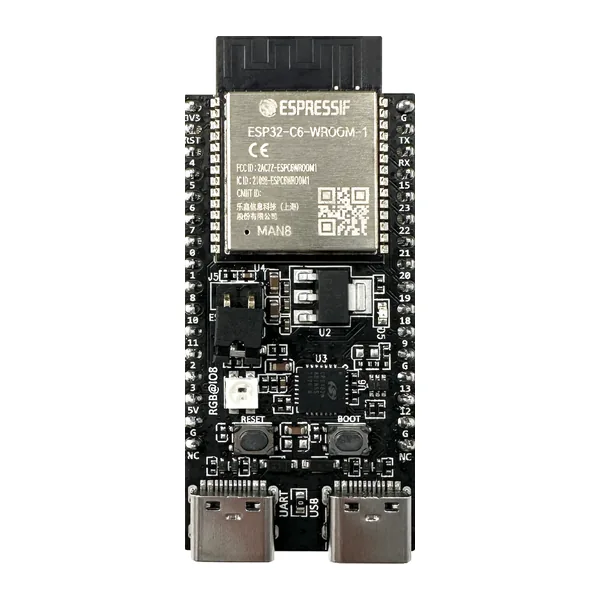
Placa recomendada
ESP32-C6-DevKitC-1
- Wi-Fi 6, Bluetooth 5, Zigbee y Thread (a nivel de hardware)
- Compatible con ESPHome (framework ESP-IDF)
- USB-C para flashear y alimentar
A tener en cuenta
- Solo Wi-Fi de 2,4 GHz
- Usar un cable USB que transmita datos
Componentes principales
| Elemento | Cantidad | Función y precauciones |
|---|---|---|
| ESP32-C6-DevKitC-1 | 1 | Placa de control (véase el recuadro de arriba). |
| Pulsador impermeable de contacto momentáneo (IP65) | 1 | Contacto normalmente abierto; un modelo metálico de 12 mm aguanta bien en exterior. |
| Zumbador pasivo piezo | 1 | Pasivo: necesita una señal para tocar una melodía, a diferencia de un zumbador activo que emite un solo tono fijo. |
| Cable de alarma de 2 o 4 conductores | 2 a 10 m | Enlace entre pulsador y placa; en exterior elige un cable resistente a los UV o protégelo con una funda. |
Material menor
| Elemento | Cantidad | Función y precauciones |
|---|---|---|
| Cable USB-C de datos | 1 | Para flashear y alimentar. Los cables solo de carga no transmiten datos. |
| Fuente de alimentación USB 5 V (cargador con marcado CE) | 1 | Al menos 1 A para la placa sola; más si alimenta periféricos. |
| Cables Dupont (macho-hembra y hembra-hembra) | 1 | Un lote mixto basta para todos los prototipos. |
| Placa de pruebas (breadboard) | 1 | Para probar sin soldar; después se puede pasar a un montaje soldado. |
| Surtido de resistencias de 1/4 W | 1 | Útil para pull-up (4,7 kΩ a 10 kΩ) y protección (330 Ω). |
| Tubo termorretráctil | 1 | Aísla soldaduras y empalmes; evita la cinta adhesiva en un montaje definitivo. |
| Caja de plástico ventilada o impresa en 3D | 1 | Protege la placa; prever pasacables y ventilación si el sensor mide el aire. |
Los enlaces de Amazon son de afiliado: el sitio puede recibir una comisión, sin coste extra para ti.
Montaje paso a paso
Paso 1. Preparar ESPHome y crear el dispositivo
- En Home Assistant abre el complemento ESPHome Device Builder (procedimiento: tutorial «Instalar ESPHome en Home Assistant (Device Builder)»). ESPHome es el software que convierte un sencillo archivo de ajustes en el programa de tu placa ESP32, sin que tengas que escribir código.
- Abre «Secrets» (arriba a la derecha): este archivo guarda tus contraseñas aparte, para que puedas compartir tus configuraciones sin revelarlas. Comprueba que existan wifi_ssid (el nombre de tu red Wi-Fi), wifi_password, api_encryption_key (la clave que cifra la conexión con Home Assistant), ota_password (para las actualizaciones sin cable) y ap_password (para la red Wi-Fi de emergencia de la placa), y añade las líneas que falten. Una clave API válida es una cadena larga de 32 bytes codificada en base64, que puedes generar con «openssl rand -base64 32».
- Pulsa «New device», llámalo «sonnette-connectee», elige ESP32-C6, omite el flasheo por ahora y sustituye el contenido del archivo por el YAML de esta página («Edit»). El YAML es un archivo de configuración escrito en texto sencillo: describe, línea por línea, lo que debe hacer la placa.
Lo que debes observar: El archivo se abre en el editor con la sintaxis coloreada y sin subrayados rojos.
Comprobación: «Validate» (menú ⋮) responde «Configuration is valid».
Paso 2. Cablear el pulsador y el zumbador
- Con la alimentación USB desconectada, une uno de los dos contactos del pulsador a GPIO10, uno de los pines metálicos alineados en el borde de la placa (GPIO significa «General Purpose Input Output»), y el otro contacto a GND, la masa; el sentido no importa, porque un pulsador solo cierra un circuito.
- Conecta el + del zumbador a GPIO18 y su − a GND.
- Para probar, monta el pulsador y el zumbador en una placa de pruebas antes del cableado definitivo.
Lo que debes observar: Nada recibe alimentación aparte del USB de la placa.
Comprobación: El pulsador está entre GPIO10 y GND, el zumbador entre GPIO18 y GND.
Paso 3. Flashear la placa y añadirla a Home Assistant
- Conecta la placa a tu ordenador con el cable USB-C de datos: «flashear» significa escribir el programa en la memoria de la placa, y esta primera escritura debe hacerse obligatoriamente por cable. La placa puede estar ya cableada o sobre la breadboard, pero cualquier periférico externo con alimentación propia debe permanecer apagado.
- En ESPHome pulsa «Install» y después «Plug into this computer» (Chrome o Edge, por HTTPS) o «Manual download» y sube el archivo con ESPHome Web (web.esphome.io). Si no aparece el puerto, sigue el tutorial de flasheo.
- Tras el reinicio abre Ajustes → Dispositivos y servicios: se descubre el dispositivo ESPHome, pulsa «Configurar» y pega la clave de cifrado de la API.
Lo que debes observar: Los «Logs» muestran la conexión Wi-Fi y después «Successfully connected to Home Assistant».
Comprobación: El dispositivo aparece en Dispositivos y servicios → ESPHome con sus entidades; las siguientes actualizaciones ya no necesitan cable y van por Wi-Fi (es el OTA, «Over The Air»).
Paso 4. Probar el timbre y la entidad
- Pulsa el botón: el zumbador toca la melodía, prueba de que la placa ha detectado la pulsación.
- En Home Assistant abre el dispositivo ESPHome: «Doorbell button» pasa a «on» mientras pulsas.
- Activa «Doorbell mute» y pulsa: el zumbador queda en silencio mientras la entidad sigue reaccionando.
Lo que debes observar: Una pulsación breve da una sola melodía, sin repeticiones parásitas.
Comprobación: Si el zumbador no suena, comprueba que sea pasivo y que GPIO18 esté en su +.
Paso 5. Instalar el pulsador en la puerta
- Fija el pulsador en el marco de la puerta, lejos de la lluvia directa, y haz un bucle en el cable hacia abajo: el agua que resbale por el cable goteará en el punto más bajo en lugar de entrar en el pulsador.
- Lleva el cable hasta la placa y conéctalo con una regleta.
- Pulsa desde fuera en la puerta y comprueba que el zumbador suene.
Lo que debes observar: No hay timbrazos no deseados tras la instalación, ni siquiera con tiempo húmedo.
Comprobación: Si el pulsador se activa solo, acorta el cable o añade una resistencia pull-up externa de 10 kΩ entre GPIO10 y 3V3.
Paso 6. Crear la automatización de notificación
- Una automatización es una regla del tipo «si… entonces…» que Home Assistant aplica por sí solo: aquí, si alguien llama, tu teléfono recibe un mensaje. Abre Ajustes → Automatizaciones y escenas → Crear automatización.
- Disparador: la entidad «Doorbell button» pasa a «on». Acción: notificación mediante la app móvil de Home Assistant, con el texto que quieras.
- Si quieres, añade una acción que encienda una luz o reproduzca un anuncio de voz en un altavoz conectado.
Lo que debes observar: Llega una notificación al móvil unos segundos después de pulsar.
Comprobación: Prueba con el móvil en datos móviles: la notificación debe llegar también fuera del Wi-Fi si el acceso remoto está configurado.
Código ESPHome (YAML)
El YAML es un archivo de configuración escrito en texto sencillo: le dice a ESPHome lo que debe hacer la placa. Pega este archivo en ESPHome después de crear el dispositivo. Está escrito para una placa ESP32-C6; los valores que debes personalizar llevan el comentario «CHANGE».
esphome:
  name: sonnette-connectee
  friendly_name: Smart doorbell

esp32:
  board: esp32-c6-devkitc-1   # XIAO ESP32C6: use board: seeed_xiao_esp32c6
  framework:
    type: esp-idf             # required for ESP32-C6

logger:                       # serial logs, also visible over Wi-Fi

api:
  encryption:
    key: !secret api_encryption_key

ota:
  - platform: esphome
    password: !secret ota_password

wifi:
  ssid: !secret wifi_ssid       # 2.4 GHz network only
  password: !secret wifi_password
  ap:                           # fallback hotspot if the Wi-Fi is unreachable
    ssid: "sonnette-connectee fallback"
    password: !secret ap_password

captive_portal:

output:
  - platform: ledc
    pin: GPIO18                  # passive buzzer, driven by PWM
    id: buzzer_out

rtttl:
  output: buzzer_out
  id: doorbell_tone
  gain: 0.6                      # volume, from 0.0 to 1.0

switch:
  - platform: template
    name: "Doorbell mute"
    id: doorbell_mute
    optimistic: true
    restore_mode: RESTORE_DEFAULT_OFF

binary_sensor:
  - platform: gpio
    name: "Doorbell button"
    id: doorbell_button
    pin:
      number: GPIO10
      mode: INPUT_PULLUP         # button between GPIO10 and GND
      inverted: true             # pressed = ON
    filters:
      - delayed_on: 50ms         # ignores contact bounce and brief noise
      - delayed_off: 50ms
    on_press:
      - if:
          condition:
            switch.is_off: doorbell_mute
          then:
            - rtttl.play: "doorbell:d=4,o=5,b=160:e6,c6,e6,2c6"

  - platform: status
    name: "Doorbell status"

sensor:
  - platform: wifi_signal
    name: "WiFi signal"
    update_interval: 120s
    entity_category: diagnostic
Los comentarios del YAML están en inglés, como en la documentación de ESPHome. El código no se ha ejecutado en tu hardware: valídalo con «Validate» antes de flashear y ajusta pines y nombres.
Integración en Home Assistant
- La entidad «Doorbell button» es un simple sensor binario: cualquier automatización puede engancharse (notificación, luz, escena).
- El interruptor «Doorbell mute» aparece en el panel; silencia el timbre local y mantiene la notificación.
- Para ver al visitante, asocia una cámara IP existente a la automatización: Home Assistant puede adjuntar una imagen de la cámara a la notificación.
Problemas frecuentes y solución
| Síntoma | Solución |
|---|---|
| El zumbador no hace ningún sonido | Puede que sea un zumbador activo o que la polaridad esté invertida. Comprueba el + en GPIO18 y prueba otro zumbador pasivo. |
| Timbrazos fantasma | El cable es largo o capta ruido. Añade una pull-up externa de 10 kΩ hacia 3V3, aleja el cable de las líneas de red y aumenta el filtro delayed_on. |
| La notificación no llega | Comprueba que la entidad cambia de estado y luego la acción de notificación y el servicio de la app móvil. |
| Melodía demasiado fuerte o floja | Ajusta «gain» entre 0.0 y 1.0 en el YAML y reinstala por OTA. |
Preguntas frecuentes
¿Puedo reutilizar mi timbre existente?
No lo conectes nunca directamente al ESP32. Hace falta un módulo de entrada aislado hecho para ello o un electricista.
¿Es un videoportero?
No: el proyecto no añade imagen ni sonido. Puedes asociar una cámara IP cuya imagen Home Assistant adjunta a la notificación.
¿Puede ser inalámbrico el pulsador?
No en este montaje, que usa un cable. Un pulsador inalámbrico Zigbee del mercado sería una alternativa.
Tutoriales relacionados
Estas guías paso a paso explican los gestos comunes a todos los proyectos de la serie.
- Instalar ESPHome en Home Assistant (Device Builder)Instalar el complemento, preparar las contraseñas (secrets) y crear el primer dispositivo
- Flashear un ESP32 con ESPHome (USB, controladores, modo boot)Primera carga por USB, controladores CP210x y CH340, modo boot
- Bases del cableado ESP32: GPIO, 3,3 V y pull-upQué pines evitar, 3,3 V frente a 5 V, resistencias pull-up y masa común
- Actualizaciones OTA de ESPHome: flashear sin cableActualizar la placa sin cable, contraseña OTA y recuperación si algo falla
Otros proyectos ESP32
- Sensor de apertura de puerta y ventana
- Puerta de garaje conectada
- Detector de presencia mmWave (LD2410)
- Ver todos los proyectos ESP32