Estimación orientativa, a verificar con el vendedor: los precios varían según la tienda y la época.
Objetivo del proyecto
Vas a construir un pequeño sensor que mide la temperatura y la humedad de una habitación y envía ambas a Home Assistant cada 30 segundos, el software libre que reúne todos tus dispositivos conectados en una sola pantalla. El cerebro del montaje es un ESP32, una pequeña placa electrónica con Wi-Fi integrado, programada con ESPHome, una herramienta que prepara el programa de la placa a partir de un sencillo archivo de ajustes. No necesitas pasarela Zigbee ni suscripción: al final, dos nuevas mediciones, Temperature y Humidity, aparecen en tu panel, guardan su historial y pueden activar automatizaciones.
Para qué sirve
Este sensor te permite vigilar la habitación de un bebé, un sótano, un invernadero o una estancia propensa al moho. También puedes encender un deshumidificador cuando el aire se humedece demasiado, o comparar la temperatura real con la que cree medir el termostato. Además es el mejor primer proyecto con un ESP32: solo hay un componente que conectar, con tres cables, y cada paso se comprueba en unos segundos.
Términos útiles para este proyecto: ESP32 (pequeña placa Wi-Fi) · ESPHome (prepara el programa de la placa) · GPIO (pines de la placa) · OTA (actualización sin cable USB)
Requisitos previos
- Un Home Assistant en marcha con el complemento ESPHome (consulta el tutorial de instalación).
- Una red Wi-Fi de 2,4 GHz que llegue a la habitación.
- Un ordenador con Chrome o Edge para el primer flasheo por USB.
Esquemas
Material
Esta placa ESP32 es la base de todos los proyectos de la serie. ESPHome funciona también con otras placas ESP32: la guía de elección te ayuda a compararlas. ¿Qué placa ESP32 elegir?
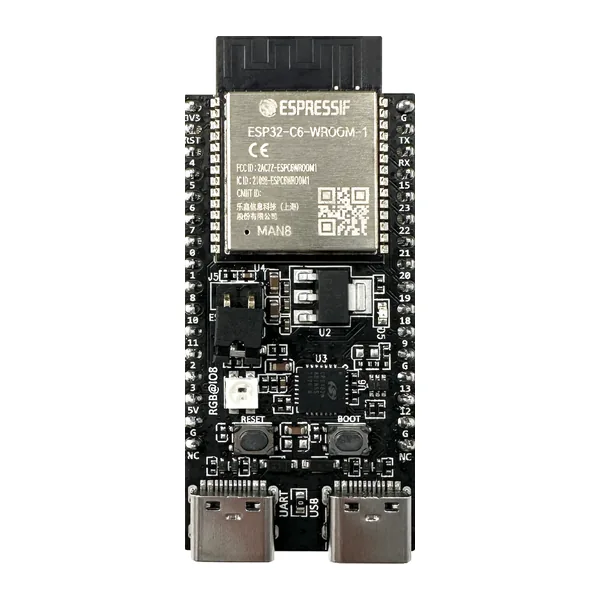
Placa recomendada
ESP32-C6-DevKitC-1
- Wi-Fi 6, Bluetooth 5, Zigbee y Thread (a nivel de hardware)
- Compatible con ESPHome (framework ESP-IDF)
- USB-C para flashear y alimentar
A tener en cuenta
- Solo Wi-Fi de 2,4 GHz
- Usar un cable USB que transmita datos
Componentes principales
| Elemento | Cantidad | Función y precauciones |
|---|---|---|
| ESP32-C6-DevKitC-1 | 1 | Placa de desarrollo (véase el recuadro de arriba). La XIAO ESP32C6 también sirve adaptando los pines. |
| Módulo DHT22 (AM2302) de 3 pines | 1 | Precisión declarada por el fabricante: unos ±0,5 °C y ±2–5 % de humedad. La versión «módulo» incluye la resistencia pull-up. Componente principal: buscar « DHT22 AM2302 módulo sensor temperatura humedad » en tu tienda (enlace de afiliado, precio y disponibilidad por verificar). |
| Módulo BME280 I²C (alternativa) | 0–1 | Más preciso y mide también la presión; el cableado I²C está en la guía completa. |
Material menor
| Elemento | Cantidad | Función y precauciones |
|---|---|---|
| Cable USB-C de datos | 1 | Para flashear y alimentar. Los cables solo de carga no transmiten datos. |
| Fuente de alimentación USB 5 V (cargador con marcado CE) | 1 | Al menos 1 A para la placa sola; más si alimenta periféricos. |
| Cables Dupont (macho-hembra y hembra-hembra) | 1 | Un lote mixto basta para todos los prototipos. |
| Placa de pruebas (breadboard) | 1 | Para probar sin soldar; después se puede pasar a un montaje soldado. |
| Caja de plástico ventilada o impresa en 3D | 1 | Protege la placa; prever pasacables y ventilación si el sensor mide el aire. |
| Resistencia de 4,7 a 10 kΩ | 0–1 | Solo si tu DHT22 es un componente suelto de 4 patillas (entre DATA y 3,3 V). |
Los enlaces de Amazon son de afiliado: el sitio puede recibir una comisión, sin coste extra para ti.
Montaje paso a paso
Paso 1. Preparar ESPHome y crear el dispositivo
- En Home Assistant abre el complemento ESPHome Device Builder (procedimiento: tutorial «Instalar ESPHome en Home Assistant (Device Builder)»). ESPHome es el software que convierte un sencillo archivo de ajustes en el programa de tu placa ESP32, sin que tengas que escribir código.
- Abre «Secrets» (arriba a la derecha): este archivo guarda tus contraseñas aparte, para que puedas compartir tus configuraciones sin revelarlas. Comprueba que existan wifi_ssid (el nombre de tu red Wi-Fi), wifi_password, api_encryption_key (la clave que cifra la conexión con Home Assistant), ota_password (para las actualizaciones sin cable) y ap_password (para la red Wi-Fi de emergencia de la placa), y añade las líneas que falten. Una clave API válida es una cadena larga de 32 bytes codificada en base64, que puedes generar con «openssl rand -base64 32».
- Pulsa «New device», llámalo «capteur-temperature», elige ESP32-C6, omite el flasheo por ahora y sustituye el contenido del archivo por el YAML de esta página («Edit»). El YAML es un archivo de configuración escrito en texto sencillo: describe, línea por línea, lo que debe hacer la placa.
Lo que debes observar: El archivo se abre en el editor con la sintaxis coloreada y sin subrayados rojos.
Comprobación: «Validate» (menú ⋮) responde «Configuration is valid».
Paso 2. Cablear el DHT22 en la breadboard
- Desconecta el cable USB para trabajar sin corriente: un cable mal puesto en una placa alimentada puede dañarla. Después localiza los tres pines del módulo DHT22, el sensor propiamente dicho: VCC (o +) recibe la alimentación, DATA (u OUT) transporta las lecturas y GND (o −) es la masa, el camino de retorno de la corriente. Estos nombres suelen estar impresos en el circuito.
- Con tres cables Dupont (cables flexibles cuyos extremos se enchufan sin soldar) une VCC al pin 3V3 de la placa, DATA a GPIO10 y GND a un pin GND. GPIO significa «General Purpose Input Output»: son los pines metálicos alineados en el borde de la placa, y el número que sigue a GPIO distingue a cada uno.
- Coloca el sensor a unos centímetros de la placa, lejos del puerto USB, que se calienta.
Lo que debes observar: El módulo no tiene un LED obligatorio; revisa a simple vista, cable por cable, antes de dar corriente.
Comprobación: El cable rojo (3,3 V) no está en el pin 5V y DATA está en GPIO10 como en el esquema.
Paso 3. Flashear la placa y añadirla a Home Assistant
- Conecta la placa a tu ordenador con el cable USB-C de datos: «flashear» significa escribir el programa en la memoria de la placa, y esta primera escritura debe hacerse obligatoriamente por cable. La placa puede estar ya cableada o sobre la breadboard, pero cualquier periférico externo con alimentación propia debe permanecer apagado.
- En ESPHome pulsa «Install» y después «Plug into this computer» (Chrome o Edge, por HTTPS) o «Manual download» y sube el archivo con ESPHome Web (web.esphome.io). Si no aparece el puerto, sigue el tutorial de flasheo.
- Tras el reinicio abre Ajustes → Dispositivos y servicios: se descubre el dispositivo ESPHome, pulsa «Configurar» y pega la clave de cifrado de la API.
Lo que debes observar: Los «Logs» muestran la conexión Wi-Fi y después «Successfully connected to Home Assistant».
Comprobación: El dispositivo aparece en Dispositivos y servicios → ESPHome con sus entidades; las siguientes actualizaciones ya no necesitan cable y van por Wi-Fi (es el OTA, «Over The Air»).
Paso 4. Comprobar las lecturas y corregir la desviación
- Abre la pestaña «Logs» de ESPHome para ver en directo lo que cuenta la placa: cada 30 segundos debe aparecer una línea «Got Temperature=… Humidity=…», señal de que el sensor responde.
- Deja un termómetro de referencia junto al sensor durante 30 minutos y anota la diferencia.
- Introduce la diferencia en el filtro «offset» del YAML (por ejemplo -0.8) y pulsa «Install» > «Wirelessly».
Lo que debes observar: La temperatura se estabiliza sin derivas rápidas; la humedad sube si soplas con suavidad cerca del sensor.
Comprobación: Tras la corrección, la diferencia con el termómetro de referencia es inferior a 1 °C.
Código ESPHome (YAML)
El YAML es un archivo de configuración escrito en texto sencillo: le dice a ESPHome lo que debe hacer la placa. Pega este archivo en ESPHome después de crear el dispositivo. Está escrito para una placa ESP32-C6; los valores que debes personalizar llevan el comentario «CHANGE».
esphome:
  name: capteur-temperature
  friendly_name: Temperature sensor

esp32:
  board: esp32-c6-devkitc-1   # XIAO ESP32C6: use board: seeed_xiao_esp32c6
  framework:
    type: esp-idf             # required for ESP32-C6

logger:                       # serial logs, also visible over Wi-Fi

api:
  encryption:
    key: !secret api_encryption_key

ota:
  - platform: esphome
    password: !secret ota_password

wifi:
  ssid: !secret wifi_ssid       # 2.4 GHz network only
  password: !secret wifi_password
  ap:                           # fallback hotspot if the Wi-Fi is unreachable
    ssid: "capteur-temperature fallback"
    password: !secret ap_password

captive_portal:

sensor:
  - platform: dht
    pin: GPIO10                 # CHANGE if you use another free GPIO
    model: DHT22                # AM2302 modules use the same protocol
    update_interval: 30s        # DHT22 needs at least 2 s between reads
    temperature:
      name: "Temperature"
      filters:
        - offset: 0.0           # CHANGE after comparing with a reference thermometer
    humidity:
      name: "Humidity"

  - platform: wifi_signal       # Wi-Fi quality, handy to diagnose a bad location
    name: "WiFi signal"
    update_interval: 120s
    entity_category: diagnostic

binary_sensor:
  - platform: status            # online / offline in Home Assistant
    name: "Status"
Los comentarios del YAML están en inglés, como en la documentación de ESPHome. El código no se ha ejecutado en tu hardware: valídalo con «Validate» antes de flashear y ajusta pines y nombres.
Integración en Home Assistant
- Las entidades «Temperature» y «Humidity» aparecen en Ajustes → Dispositivos y servicios → ESPHome → tu dispositivo. Pulsa «Añadir al panel» para crear la tarjeta.
- El gráfico de historial está disponible tras la primera hora; para curvas de varios meses mantén el recorder por defecto (10 días) o configura estadísticas a largo plazo.
- Automatización típica: si la humedad supera el 65 % durante 10 minutos, encender un enchufe con deshumidificador; si la temperatura baja de 16 °C, enviar una notificación.
Problemas frecuentes y solución
| Síntoma | Solución |
|---|---|
| El valor es «No disponible» o NaN | Revisa DATA en GPIO10, la alimentación de 3,3 V y la resistencia pull-up (4,7–10 kΩ en un DHT22 suelto). Prueba otro GPIO libre y aumenta update_interval. |
| La placa no se conecta al Wi-Fi | El ESP32 solo usa 2,4 GHz. Mantén un SSID de 2,4 GHz en el router, evita caracteres especiales en la contraseña o prueba el punto de acceso de emergencia. |
| La temperatura sale más alta que la de la habitación | Aleja el sensor de la placa y del USB o usa un cable más largo. «offset» corrige un error constante, no un calentamiento variable. |
| Error de compilación para la placa | Actualiza ESPHome: el soporte del ESP32-C6 es reciente y exige el framework ESP-IDF (ya indicado en el YAML). |
Preguntas frecuentes
¿DHT22 o BME280?
El DHT22 es el más sencillo (3 cables) para empezar. El BME280 es más preciso y mide también la presión, pero usa el bus I²C y necesita la dirección 0x76 o 0x77. La guía completa trata los dos.
¿Puedo alimentarlo con pila?
Un ESP32 con Wi-Fi permanente vacía una pila en pocos días. Para pila se necesita el deep sleep de ESPHome y una placa de bajo consumo, o elegir un sensor Zigbee.
¿Cuántos sensores caben en una placa?
Tantos como GPIO libres: cada DHT22 ocupa uno. Los sensores I²C (BME280, BH1750…) comparten dos cables.
Tutoriales relacionados
Estas guías paso a paso explican los gestos comunes a todos los proyectos de la serie.
- Instalar ESPHome en Home Assistant (Device Builder)Instalar el complemento, preparar las contraseñas (secrets) y crear el primer dispositivo
- Flashear un ESP32 con ESPHome (USB, controladores, modo boot)Primera carga por USB, controladores CP210x y CH340, modo boot
- Bases del cableado ESP32: GPIO, 3,3 V y pull-upQué pines evitar, 3,3 V frente a 5 V, resistencias pull-up y masa común
- Actualizaciones OTA de ESPHome: flashear sin cableActualizar la placa sin cable, contraseña OTA y recuperación si algo falla
Otros proyectos ESP32
- Timbre conectado
- Sensor de apertura de puerta y ventana
- Puerta de garaje conectada
- Ver todos los proyectos ESP32