Crear una cuenta de mBlock 5
Elige el idioma y crea la cuenta: menú de perfil, correo, edad, contraseña y confirmación. Las capturas muestran la interfaz en francés.

Elige el idioma y crea la cuenta: menú de perfil, correo, edad, contraseña y confirmación. Las capturas muestran la interfaz en francés.

Ilustración generada con IA
Primero instala mBlock 5 en Windows y mira la interfaz. Las imágenes de esta página son las ventanas francesas de mBlock 5. Los rótulos siguen el idioma elegido en la aplicación.
La cuenta guarda proyectos en la nube de Makeblock cuando esa opción está en pantalla, y abre el mismo trabajo en otro ordenador. Sin cuenta se puede seguir en local: los archivos se conservan solo si los exportas.
mBlock suele abrirse en inglés. Elige el idioma antes de seguir las ventanas.
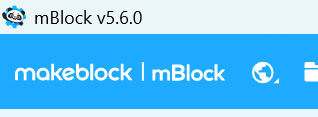
En la aplicación instalada valen las ventanas siguientes. En el navegador, la dirección comunitaria antigua era planet.mblock.cc. Comprueba Makeblock si ha cambiado.
A la derecha de la barra superior, pulsa el icono del perfil.
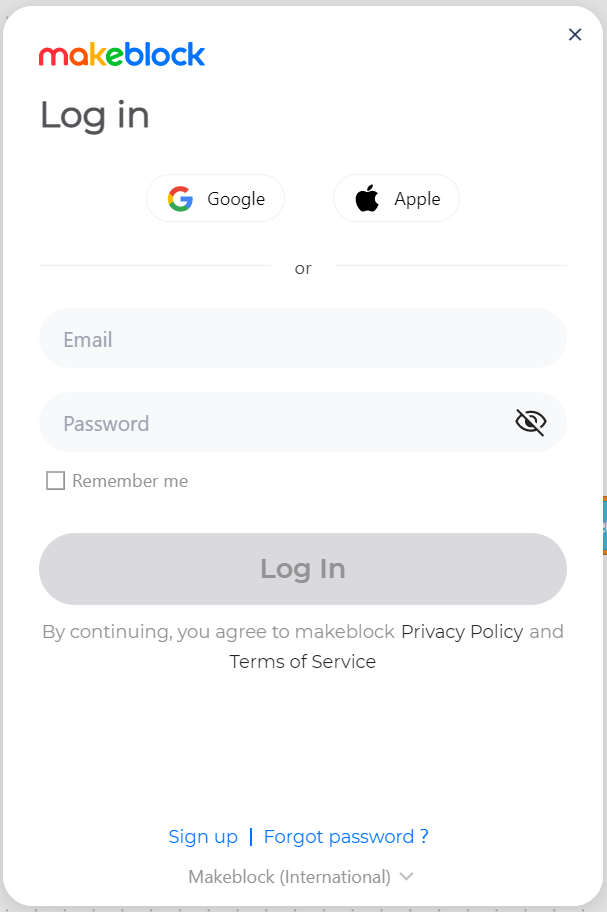
Escribe un buzón que leas de verdad y pulsa el botón para seguir (Suivant en la pantalla francesa).
Makeblock pregunta si tienes 16 años o más. De ahí salen los avisos para menores y padres.
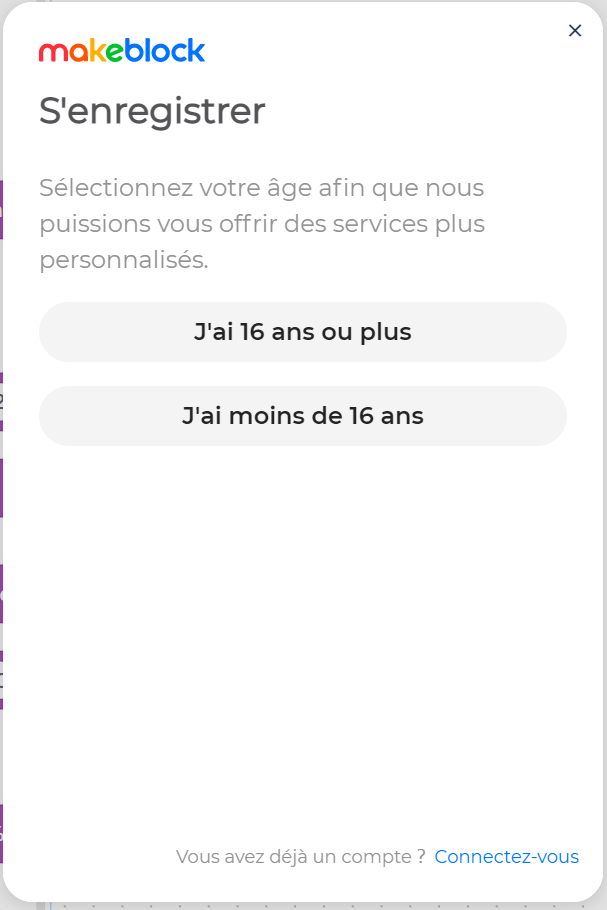
Si la respuesta es no, pueden aparecer más avisos.
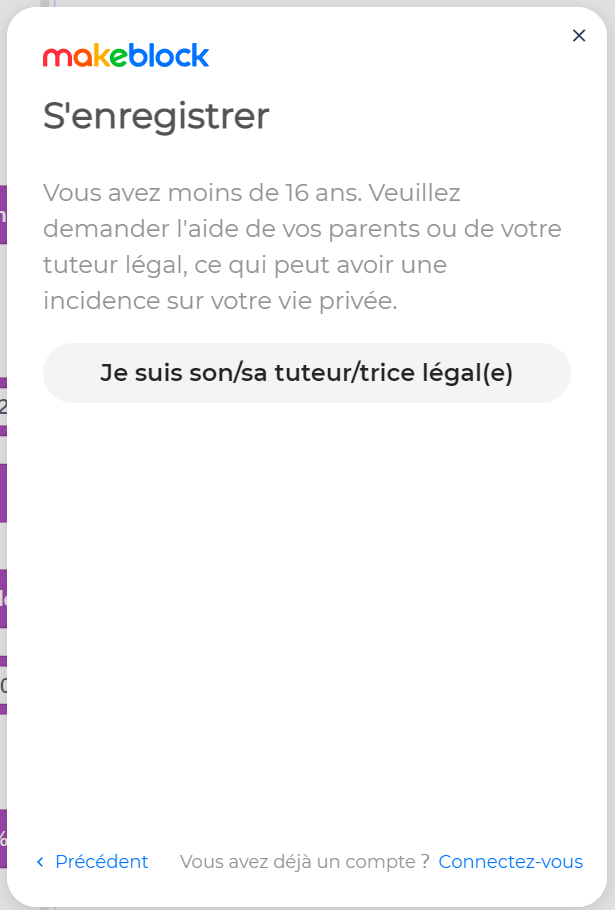
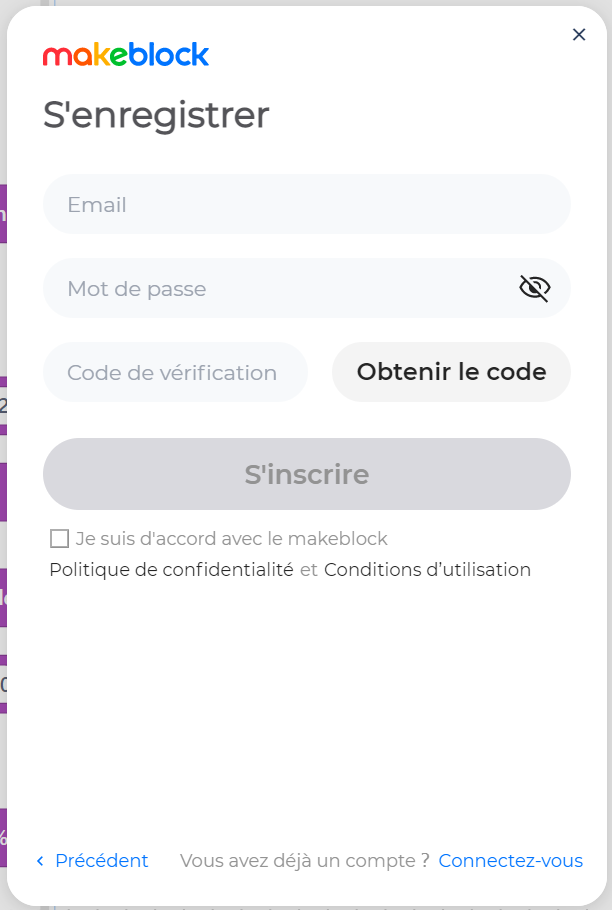
Un padre o un profesor puede crear la cuenta si el colegio o la familia lo prefieren. Manda el texto de la pantalla y la norma del país.
Elige una contraseña larga y pulsa el botón que crea la cuenta.
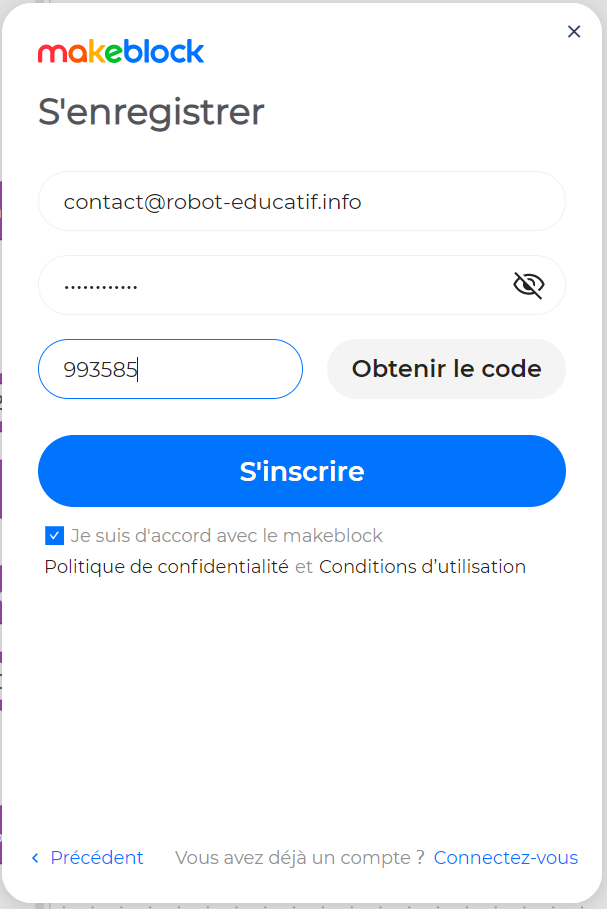
Abre el mensaje de Makeblock, también el spam. Hasta que no uses el enlace, algunas funciones de la cuenta pueden quedar limitadas.
| Paso | Acción |
|---|---|
| 1 | Elegir el idioma |
| 2 | Icono del perfil, arriba a la derecha |
| 3 | Correo y continuar |
| 4 | Decir si tienes 16 años o más |
| 5 | Contraseña y crear la cuenta |
| 6 | Confirmar el correo |
Después, el primer programa mBot o mBlock o Scratch. Problemas inalámbricos: Bluetooth.
¿Dudas entre dos modelos o necesitas ayuda con un montaje? Escríbenos y te responderemos rápido por correo.