Ein mBlock-5-Konto anlegen
Sprache einstellen, dann Konto anlegen: Profilmenü, E-Mail, Alter, Passwort und Bestätigung. Die Aufnahmen zeigen die französische Oberfläche.

Sprache einstellen, dann Konto anlegen: Profilmenü, E-Mail, Alter, Passwort und Bestätigung. Die Aufnahmen zeigen die französische Oberfläche.

KI-generierte Illustration
Zuerst mBlock 5 unter Windows installieren, dann die Oberfläche ansehen. Die Bilder dieser Seite sind die französischen Fenster von mBlock 5. Die Beschriftungen folgen der Sprache, die Sie in der App gewählt haben.
Ein Konto speichert Projekte in der Makeblock-Cloud, wenn diese Option angezeigt wird, und öffnet dieselbe Arbeit an einem anderen Rechner. Ohne Konto lässt sich oft lokal weiterarbeiten. Die Dateien bleiben nur, wenn Sie sie selbst exportieren.
mBlock öffnet sich oft auf Englisch. Stellen Sie die Sprache ein, bevor Sie den Fenstern folgen.
In der installierten App gelten die nächsten Fenster. Im Browser lautete die ältere Adresse planet.mblock.cc. Prüfen Sie Makeblock, falls sie sich geändert hat.
Rechts in der oberen Leiste das Profilsymbol anklicken.
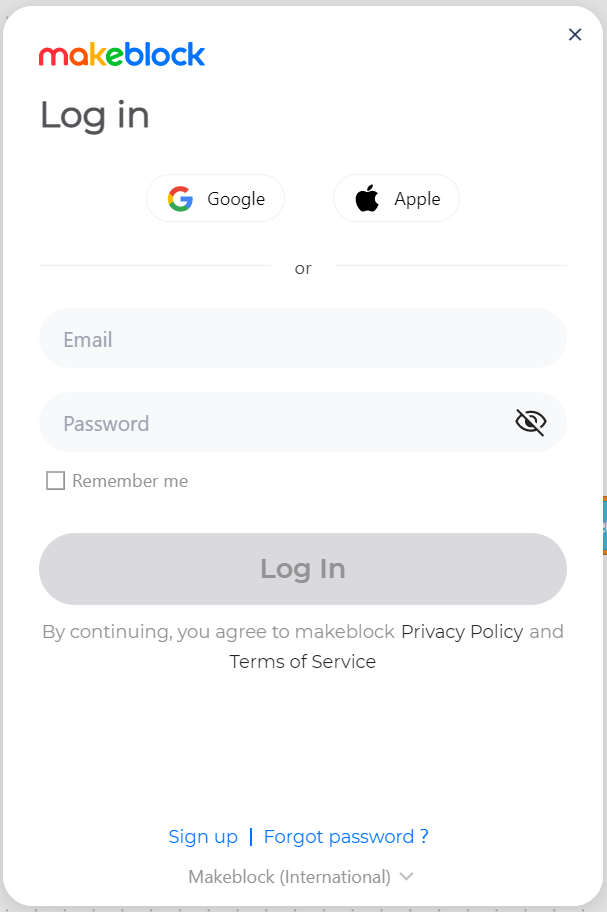
Eine Adresse eintragen, die Sie wirklich lesen, dann die Schaltfläche zum Weitergehen (auf dem französischen Bild: Suivant).
Makeblock fragt, ob Sie 16 Jahre oder älter sind. Davon hängen die Hinweise für Kinder und Eltern ab.
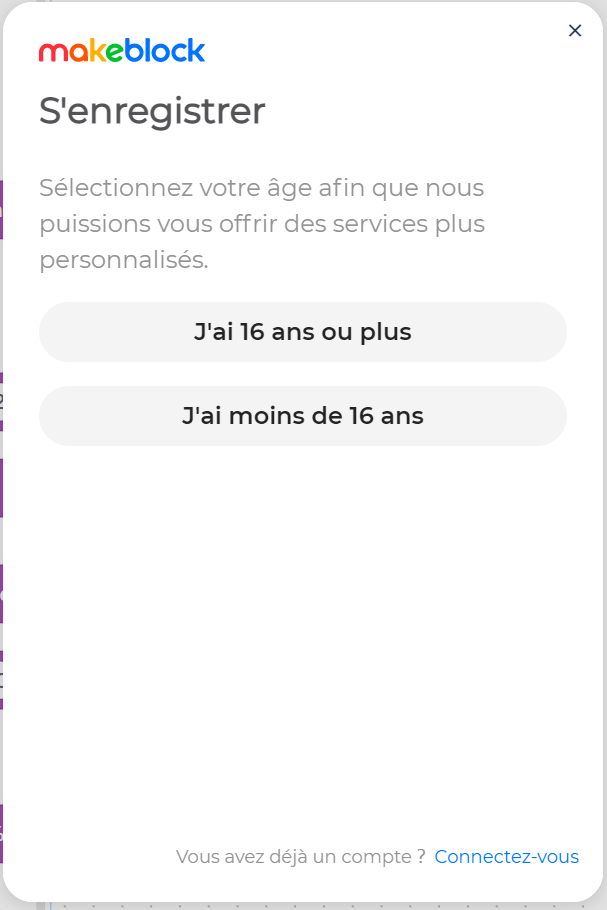
Bei Nein können weitere Hinweise folgen.
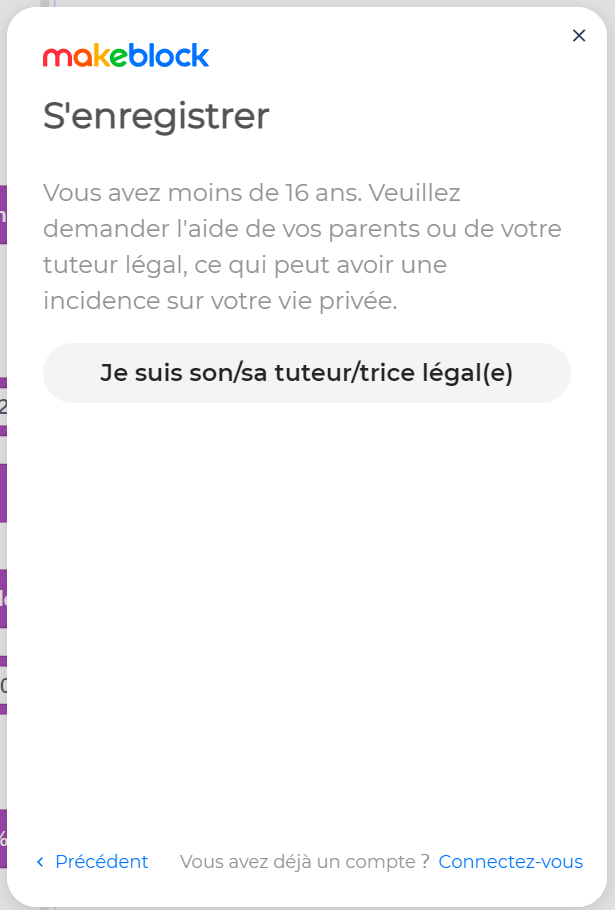
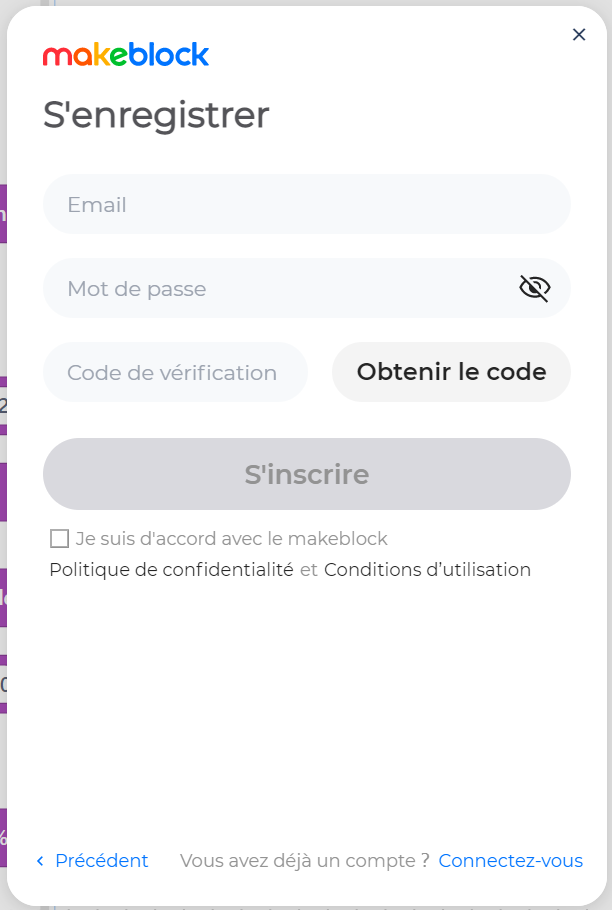
Ein Elternteil oder eine Lehrkraft kann das Konto anlegen, wenn Schule oder Familie das so wollen. Der Text auf dem Bildschirm und die Regeln am Wohnort gelten.
Ein langes Passwort wählen, dann die Schaltfläche, die das Konto anlegt.
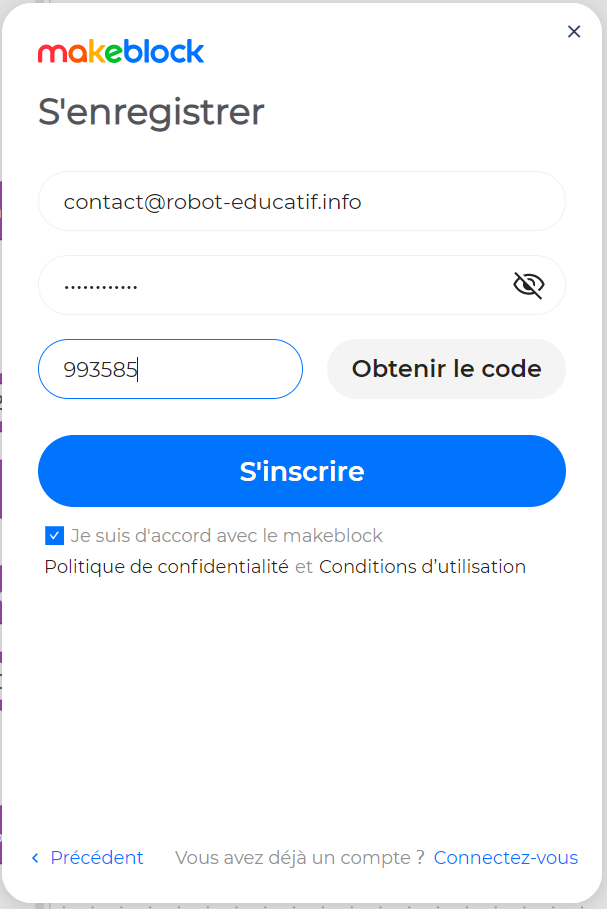
Die Nachricht von Makeblock öffnen, auch den Spam-Ordner. Solange der Link nicht benutzt wurde, können Kontofunktionen eingeschränkt bleiben.
| Schritt | Aktion |
|---|---|
| 1 | Sprache einstellen |
| 2 | Profilsymbol, oben rechts |
| 3 | E-Mail, dann weiter |
| 4 | Angeben, ob Sie 16 oder älter sind |
| 5 | Passwort, dann Konto anlegen |
| 6 | E-Mail bestätigen |
Danach das erste mBot-Programm oder mBlock oder Scratch. Funkprobleme: Bluetooth.
Sie schwanken zwischen zwei Modellen oder brauchen Hilfe beim Aufbau? Schreiben Sie uns, wir antworten schnell per E-Mail.