Attività mBot: far scorrere un testo sulla matrice LED
Far scorrere un messaggio sulla matrice LED del mBot: posizione X, loop, regola lunghezza×5+15. Schemi del programma.

Far scorrere un messaggio sulla matrice LED del mBot: posizione X, loop, regola lunghezza×5+15. Schemi del programma.

Illustrazione generata con IA
Alcuni link di questa pagina sono di affiliazione. Se acquisti tramite questi link possiamo ricevere una commissione senza costi aggiuntivi per te.
Sul mBot, la matrice LED (spesso 5 colonne × 8 righe) può mostrare lettere e simboli. Per creare l’illusione di un banner scorrevole, non «ruoti i pixel» a mano: mostri lo stesso testo più volte al secondo, ma ogni volta cambi la sua posizione orizzontale (spesso chiamata X in mBlock).
Alla fine di questa attività avrai una logica riutilizzabile per mostrare qualsiasi messaggio, più volte, in altri progetti.
I nomi esatti dei blocchi possono variare con lingua e versione di mBlock; l’idea (variabile X, loop, ritardo) resta la stessa.
Immagina il testo come un nastro più largo dello schermo. La matrice mostra solo una finestra di poche colonne. Facendo scorrere il nastro a sinistra (o spostando la posizione di visualizzazione), fai scorrere le lettere.
     matrice (5 colonne visibili)
          ┌─────┐
nastro … H e l l o  w o r l d …  →  facciamo scorrere il nastro
          └─────┘
Passo pratico: carica un programma che mostra una sola parola (es. «HELLO») a X fisso, poi osserva la matrice: spesso vedi solo le prime lettere perché lo schermo è stretto.
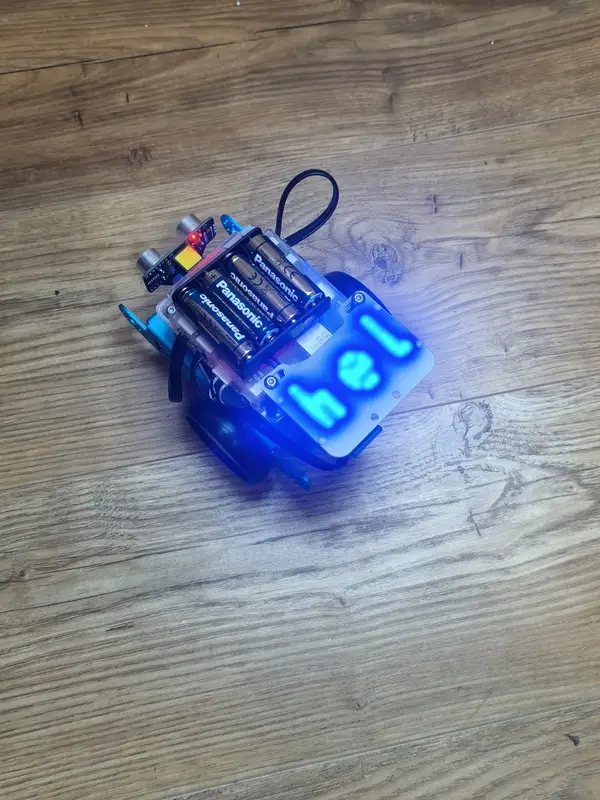
E la cattura del programma corrispondente (attività 2.1):
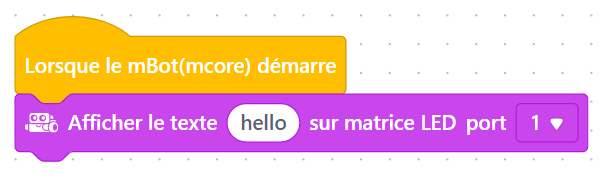
Programma mBlock: afficher_1_mot.mblock («mostra una parola»).
XIn mBlock, un blocco del tipo «mostra il testo alla posizione X» (etichetta variabile) colloca l’inizio del testo a un’ascissa X sulla matrice.
Se vuoi il collegamento con la programmazione «testo» in Arduino C, X è una variabile classica: le dai un tipo (spesso int) e ne modifichi il valore nei loop. Vedi: Arduino C — tipi e variabili.
X grande: il testo inizia a destra; una parte può essere fuori schermo (invisibile).
X diminuisce: il testo si sposta a sinistra → effetto scorrimento.
Schema logico di una sola immagine a schermo:
posizione X (schematica)
  X piccolo   →  inizio della parola visibile a sinistra
  X medio     →  parola centrata o parzialmente visibile
  X grande    →  parola spinta a destra / fuori campo
Conclusione: per far scorrere, devi far variare X (spesso diminuendolo a poco a poco in un loop).
Scopo: mostrare «Hello» per vedere come reagisce la matrice.
Struttura logica minima:
┌─────────────────────────────┐
│  All'avvio del mBot           │
│    mostra testo "Hello"        │
│    (a una posizione X fissa)           │
└─────────────────────────────┘
Dopo il caricamento, spesso costati che solo le prime lettere appaiono (le altre escono dalla zona visibile). È normale: la matrice è stretta.
X (ad es. verso 10 o 15), puoi nascondere l’inizio della parola o farla entrare da destra.Ecco la stessa parola, ma con uno scostamento X diverso (esempio X = 10):
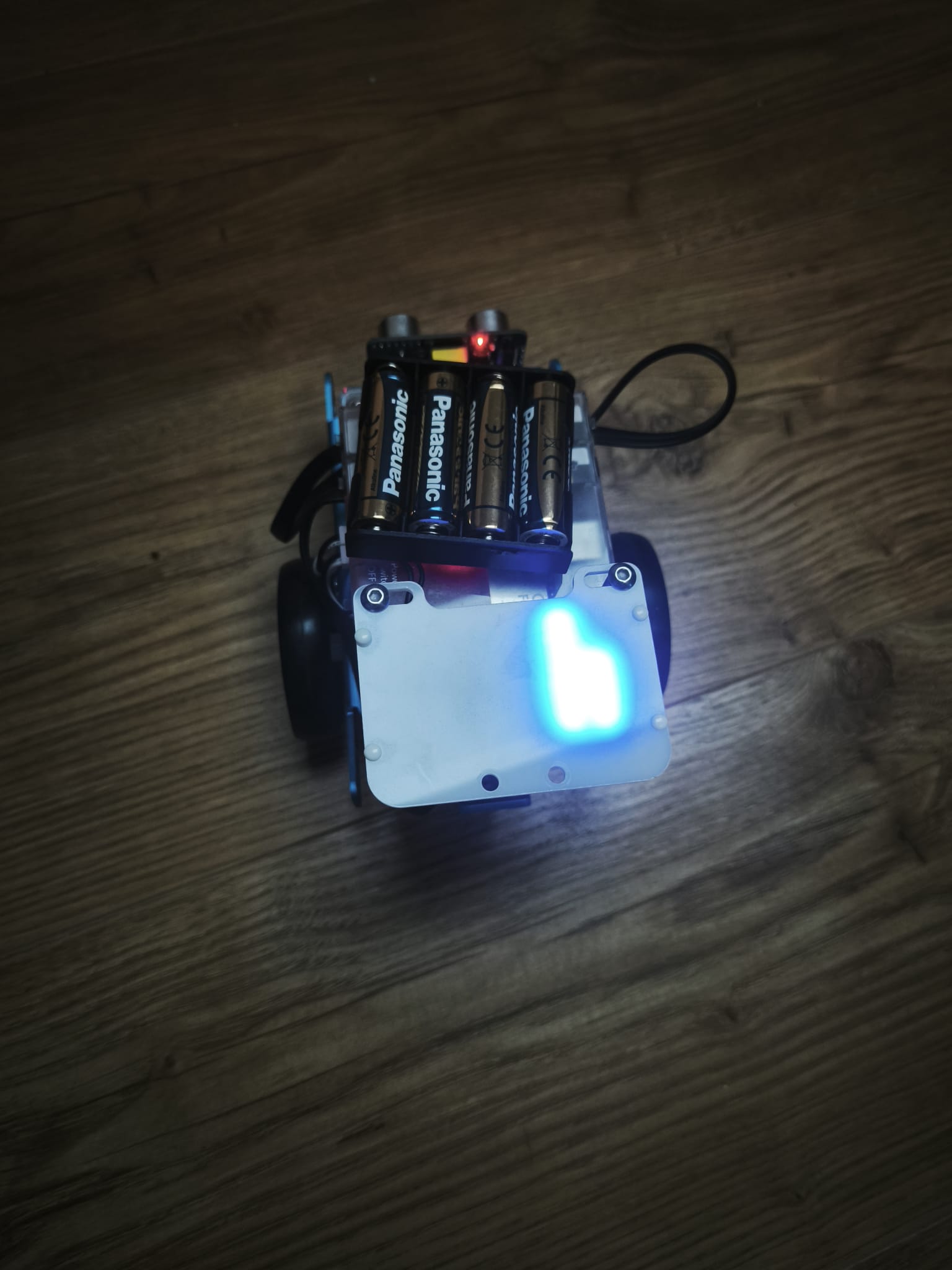
Cattura del programma (attività 2.2):
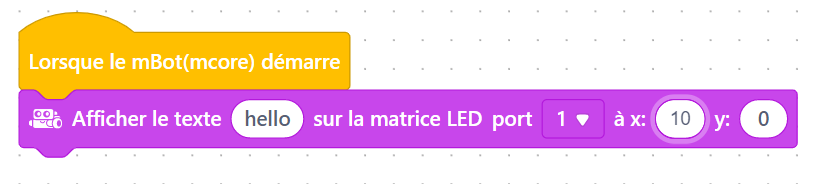
Programma mBlock: afficher_1_mot_x_vaut_10.mblock («mostra una parola, X = 10»).
Idea da trattenere: la visualizzazione statica prova il legame tra X e ciò che l’occhio vede. Lo scorrimento sarà la stessa operazione, ripetuta con X che cambia.
XScopo: ripetere: mostrare il testo alla posizione attuale, diminuire X, attendere un po’ — per creare il movimento.
X.X = 15 (valore tipico per partire fuori campo a destra e far entrare il messaggio). Regola in base al tuo testo.Struttura logica:
┌──────────────────────────────────────────┐
│  All'avvio                                 │
│    X ← 15                                 │
│    ┌────────────────────────────────────┐ │
│    │  Ripeti all'infinito *                   │ │
│    │    mostra testo alla posizione X         │ │
│    │    X ← X − 1                        │ │
│    │    attendi 0,1 s                       │ │
│    └────────────────────────────────────┘ │
└──────────────────────────────────────────┘

* O «per sempre» secondo i blocchi disponibili
Flusso dettagliato (un’iterazione):
   ┌──────────────┐
   │  Mostra      │
   │  testo a X   │
   └──────┬───────┘
          │
          ▼
   ┌──────────────┐
   │  X ← X − 1   │
   └──────┬───────┘
          │
          ▼
   ┌──────────────┐
   │  Attendi     │
   │  0,1 s       │
   └──────┬───────┘
          │
          └──────► (ritorno all'inizio del loop)
Il ritardo (spesso 0,1 s) è indispensabile: senza di esso lo scorrimento sarebbe troppo rapido per leggere.
Cattura locale (punto 4):
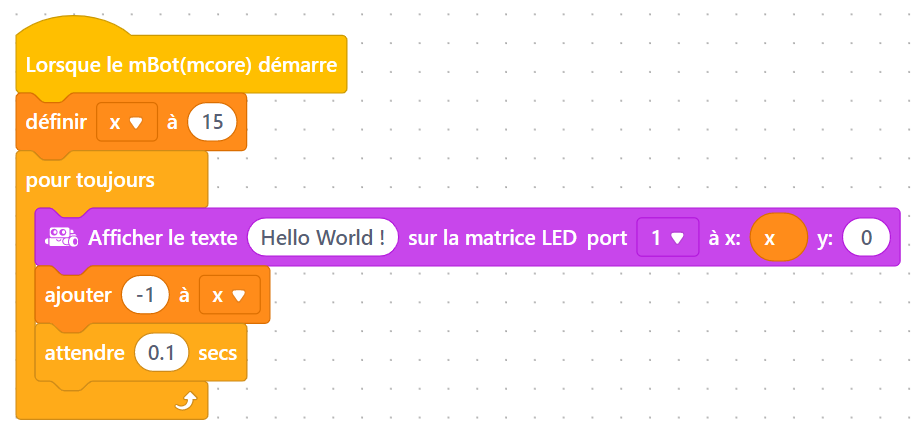
Programma mBlock: boucle.mblock («ciclo»).
→ Da qui la terza tappa: limitare il loop interno e avvolgerlo in un loop di ripetizioni.
Scopo: far scorrere lo stesso messaggio più volte, con una fine chiara per ogni passata.
Struttura logica visione d’insieme:
┌─────────────────────────────────────────────────────┐
│  All'avvio                                            │
│    ┌──────────────────────────────────────────────┐ │
│    │  Per ogni visualizzazione del messaggio (es. 3×)      │ │  ← loop ESTERNO
│    │    X ← 15                                      │ │
│    │    ┌────────────────────────────────────────┐ │ │
│    │    │  Per un numero fisso di passi              │ │ │  ← loop INTERNO
│    │    │    show text at X                         │ │ │
│    │    │    X ← X − 1                              │ │ │
│    │    │    attendi 0,1 s                             │ │ │
│    │    └────────────────────────────────────────┘ │ │
│    └──────────────────────────────────────────────┘ │
└─────────────────────────────────────────────────────┘
Schema annidato (rappresentazione «scatole»):
 +-- ripeti N volte (messaggio intero) --------------+
 |                                                   |
 |   X ← 15                                          |
 |   +-- ripeti (lunghezza × 5 + 15) volte ------------+  |
 |   |      mostra ; X←X-1 ; attendi                    |  |
 |   +---------------------------------------------+  |
+---------------------------------------------------+Perché il passaggio tra due passate non sia né troppo lungo né troppo corto, si usa spesso:
numero_di_passi = lunghezza_testo * 5 + 15Esempio: per il messaggio Ciao (4 caratteri) si ottengono 4 * 5 + 15 = 35 passi nel loop interno. Così il testo ha il tempo di entrare da destra, scorrere e uscire completamente a sinistra prima della passata successiva.
lunghezza_testo: numero di caratteri del messaggio (all’inizio, senza contare gli accenti se la visualizzazione li ignora — vedi sezione 7 (accenti sulla matrice)).+ 15: margine per far uscire il testo completamente a sinistra dopo averlo fatto entrare da destra (lo stesso margine già usato con X iniziale).Puoi memorizzare lunghezza_testo in una variabile per rendere il programma leggibile.
Cattura locale (passo 5.2):
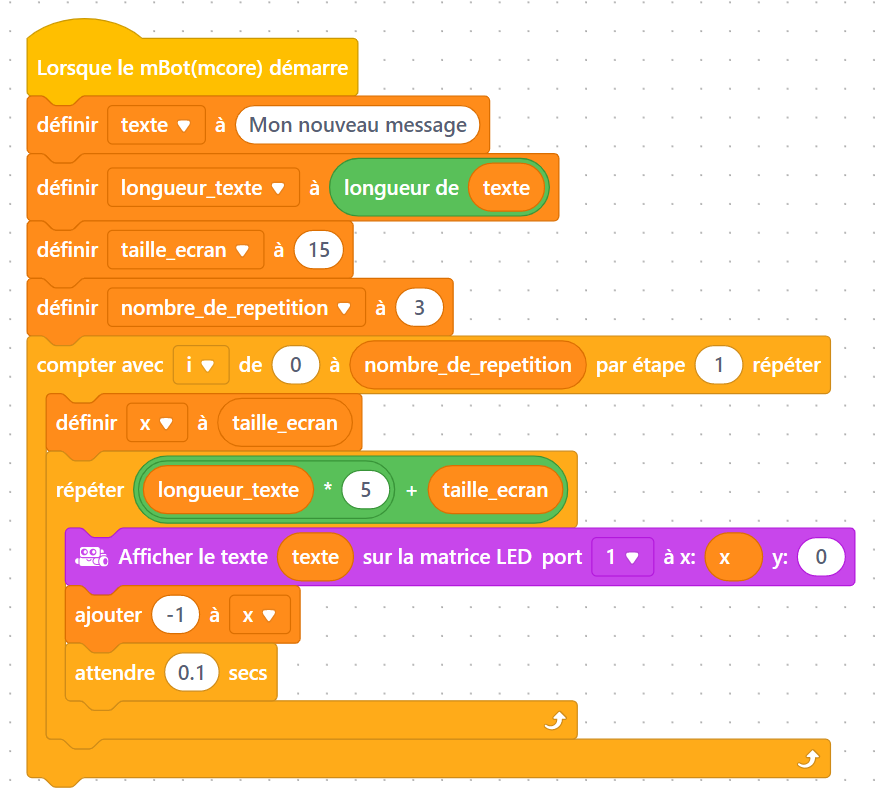
Programma mBlock: defiler52.mblock («scorrimento 5.2»).
In questo esempio, ho fatto apposta a non scrivere due volte il testo da mostrare (una per calcolare la lunghezza, poi una per mostrarlo).
È una buona abitudine di programmazione chiamata DRY (Don’t Repeat Yourself):
Qui l’idea DRY è: un’unica fonte per il messaggio (una variabile), poi riusarla:
lunghezza_testofloat ma messaggio in testoDi default, il codice generato da mBlock dichiara spesso le variabili in float. Va bene per i numeri (posizione X, contatore, ecc.), ma non per una stringa come "Il mio nuovo messaggio".
Se fai:
testo = "Il mio nuovo messaggio";mentre testo è dichiarato in float, il caricamento può fallire (cattura sotto):
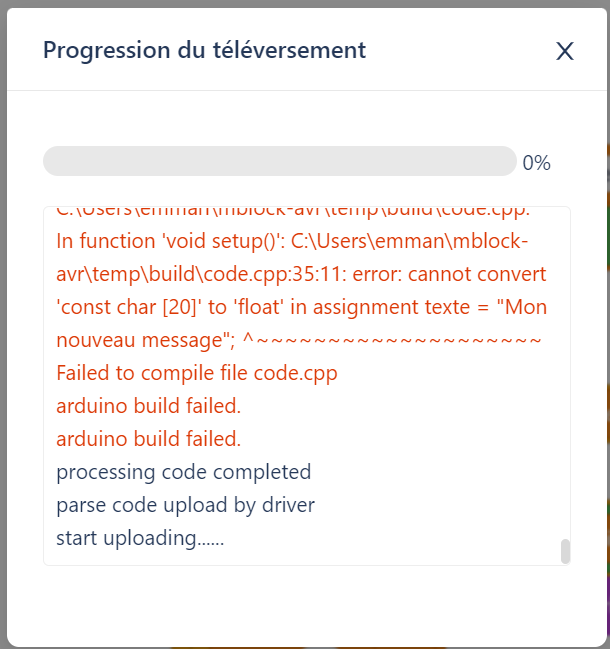
Esempio di codice che provoca l’errore. I nomi delle variabili vengono dal progetto mBlock delle catture (testo, longueur_texte = lunghezza del testo, taille_ecran = larghezza schermo, nombre_de_repetition = numero di ripetizioni); puoi chiamare le tue come preferisci.
// generated by mBlock5 for mBot
// codes make you happy

#include <MeMCore.h>
#include <Arduino.h>
#include <Wire.h>
#include <SoftwareSerial.h>

MeLEDMatrix ledMtx_1(1);

float x = 0;
float testo = 0;  // BUG: dovrebbe essere una stringa
float longueur_texte = 0;
float nombre_de_repetition = 0;
float i = 0;
float j = 0;
float taille_ecran = 0;

void _delay(float seconds) {
  long endTime = millis() + seconds * 1000;
  while(millis() < endTime) _loop();
}

void setup() {
  ledMtx_1.setColorIndex(1);
  ledMtx_1.setBrightness(6);
  testo = "Il mio nuovo messaggio";
  longueur_texte = String(testo).length();
  taille_ecran = 15;
  nombre_de_repetition = 3;
  for(int i=0;i<(int)ceil(nombre_de_repetition);i+=1){
    x = taille_ecran;
    for(int count=0;count<int((longueur_texte * 5 + taille_ecran));count++){

      ledMtx_1.drawStr(x, 0 + 7, String(testo).c_str());
      x += -1;
      _delay(0.1);
    }

  }

}

void _loop() {
}

void loop() {
  _loop();
}testoLa correzione consiste nel dichiarare testo come stringa.
</> → Anteprima Arduino C (sola lettura).testo.Versione corretta:
// generated by mBlock5 for mBot
// codes make you happy

#include <MeMCore.h>
#include <Arduino.h>
#include <Wire.h>
#include <SoftwareSerial.h>

MeLEDMatrix ledMtx_1(1);

float x = 0;
const char* testo = "";
float longueur_texte = 0;
float nombre_de_repetition = 0;
float i = 0;
float j = 0;
float taille_ecran = 0;

void _delay(float seconds) {
  long endTime = millis() + seconds * 1000;
  while(millis() < endTime) _loop();
}

void setup() {
  ledMtx_1.setColorIndex(1);
  ledMtx_1.setBrightness(6);
  testo = "Il mio nuovo messaggio";
  longueur_texte = String(testo).length();
  taille_ecran = 15;
  nombre_de_repetition = 3;
  for(int i=0;i<(int)ceil(nombre_de_repetition);i+=1){
    x = taille_ecran;
    for(int count=0;count<int((longueur_texte * 5 + taille_ecran));count++){

      ledMtx_1.drawStr(x, 0 + 7, String(testo).c_str());
      x += -1;
      _delay(0.1);
    }

  }

}

void _loop() {
}

void loop() {
  _loop();
}
Nota: su un mBot/mCore,
const char*è spesso più «leggero» diStringcome variabile globale. Qui usiamoString(testo)solo per ottenere la lunghezza e per fornire unc_str()alla visualizzazione.
I caratteri accentati sono spesso mal supportati o invisibili a seconda della versione / modalità di visualizzazione. Per un laboratorio:
HELLO, MBOT, SALUT;visualizzazione fissa (capire X e il troncamento)
│
▼
un loop: X diminuisce → scorrimento continuo
│
▼
due loop: N passate pulite + passi ≈ lunghezza×5+15
│
▼
sai far scorrere un messaggio e ripeterlo in modo pulitoOra puoi usare questo «motore di scorrimento» nei tuoi progetti (mostrare un punteggio, una consegna, una distanza…), copiando la logica quando ti serve.
attendi 0,05 vs 0,2) e osservare la leggibilità.Sei indeciso tra due modelli o ti serve aiuto con un montaggio? Scrivici, ti rispondiamo rapidamente via e-mail.