mBot-Aktivität: Text auf der LED-Matrix scrollen
Nachricht auf der mBot-LED-Matrix scrollen: Position X, Schleifen, Regel Länge×5+15. Programm-Schemata.

Nachricht auf der mBot-LED-Matrix scrollen: Position X, Schleifen, Regel Länge×5+15. Programm-Schemata.

KI-generierte Illustration
Einige Links auf dieser Seite sind Affiliate-Links. Beim Kauf darüber kann eine Provision anfallen — ohne Mehrkosten für Sie.
Am mBot kann die LED-Matrix (oft 5 Spalten × 8 Zeilen) Buchstaben und Symbole zeigen. Für die Illusion eines laufenden Bandes drehst du Pixel nicht von Hand: du zeigst denselben Text mehrmals pro Sekunde, änderst aber jedes Mal seine horizontale Position (in mBlock oft X).
Am Ende dieser Aktivität hast du ein wiederverwendbares Muster, um beliebige Nachrichten mehrmals in anderen Projekten anzuzeigen.
Die genauen Blocknamen können mit Sprache und Version von mBlock variieren; die Idee (Variable X, Schleife, Wartezeit) bleibt gleich.
Stell dir den Text als Band vor, breiter als der Bildschirm. Die Matrix zeigt nur ein Fenster weniger Spalten. Durch Verschieben des Bandes nach links (oder Verschieben der Anzeigeposition) lässt du die Buchstaben laufen.
     Matrix (5 sichtbare Spalten)
          ┌─────┐
Band   … H e l l o  w o r l d …  →  wir schieben das Band
          └─────┘
Um zu sehen, was „echt“ passiert, hier ein Foto/Screenshot am Roboter mit einfacher Anzeige:
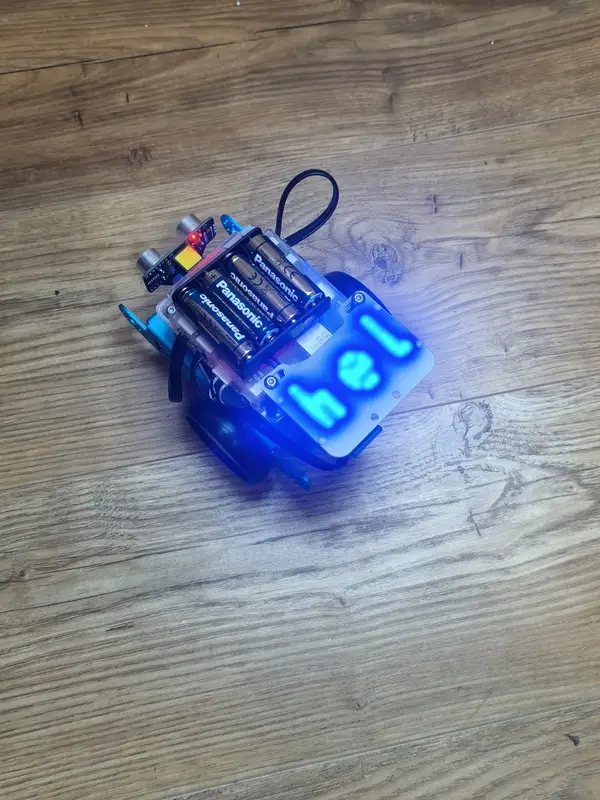
Und die passende Programm-Aufnahme (Aktivität 2.1):
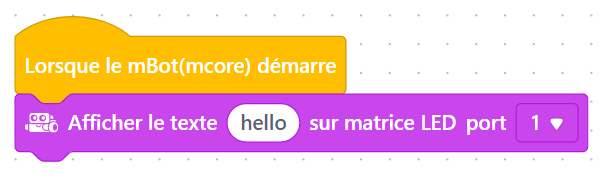
mBlock-Programm: afficher_1_mot.mblock
XIn mBlock setzt ein Block wie „Text an Position X anzeigen“ (Formulierung kann variieren) den Anfang des Textes auf eine Abszisse X der Matrix.
Wenn du den Bezug zur „Text“-Programmierung in Arduino C willst: X ist eine klassische Variable: du gibst ihr einen Typ (oft int) und änderst ihren Wert über Schleifen. Siehe: Arduino C — Datentypen und Variablen.
Großes X: der Text beginnt rechts; ein Teil kann außerhalb (unsichtbar) sein.
X sinkt: der Text wandert nach links → Laufschrift-Effekt.
Logisches Diagramm eines Bildes auf dem Screen:
Position X (schematisch)
  kleines X   →  Wortanfang links sichtbar
  mittleres X →  Wort zentriert oder teilweise sichtbar
  großes X    →  Wort nach rechts / außerhalb
Merksatz: zum Scrollen musst du X variieren (oft Schritt für Schritt in einer Schleife verringern).
Ziel: „Hello“ anzeigen, um zu sehen, wie die Matrix reagiert.
Minimale logische Struktur:
┌─────────────────────────────┐
│  Wenn mBot startet           │
│    Text "Hello" anzeigen        │
│    (an fester X-Position)           │
└─────────────────────────────┘
Nach dem Hochladen siehst du oft, dass nur die ersten Buchstaben erscheinen (der Rest verlässt den sichtbaren Bereich). Das ist normal: die Matrix ist schmal.
X verschiebst (z. B. Richtung 10 oder 15), kannst du den Wortanfang verstecken oder ihn von rechts einlaufen lassen.Hier dasselbe Wort mit anderem X-Versatz (Beispiel X = 10):
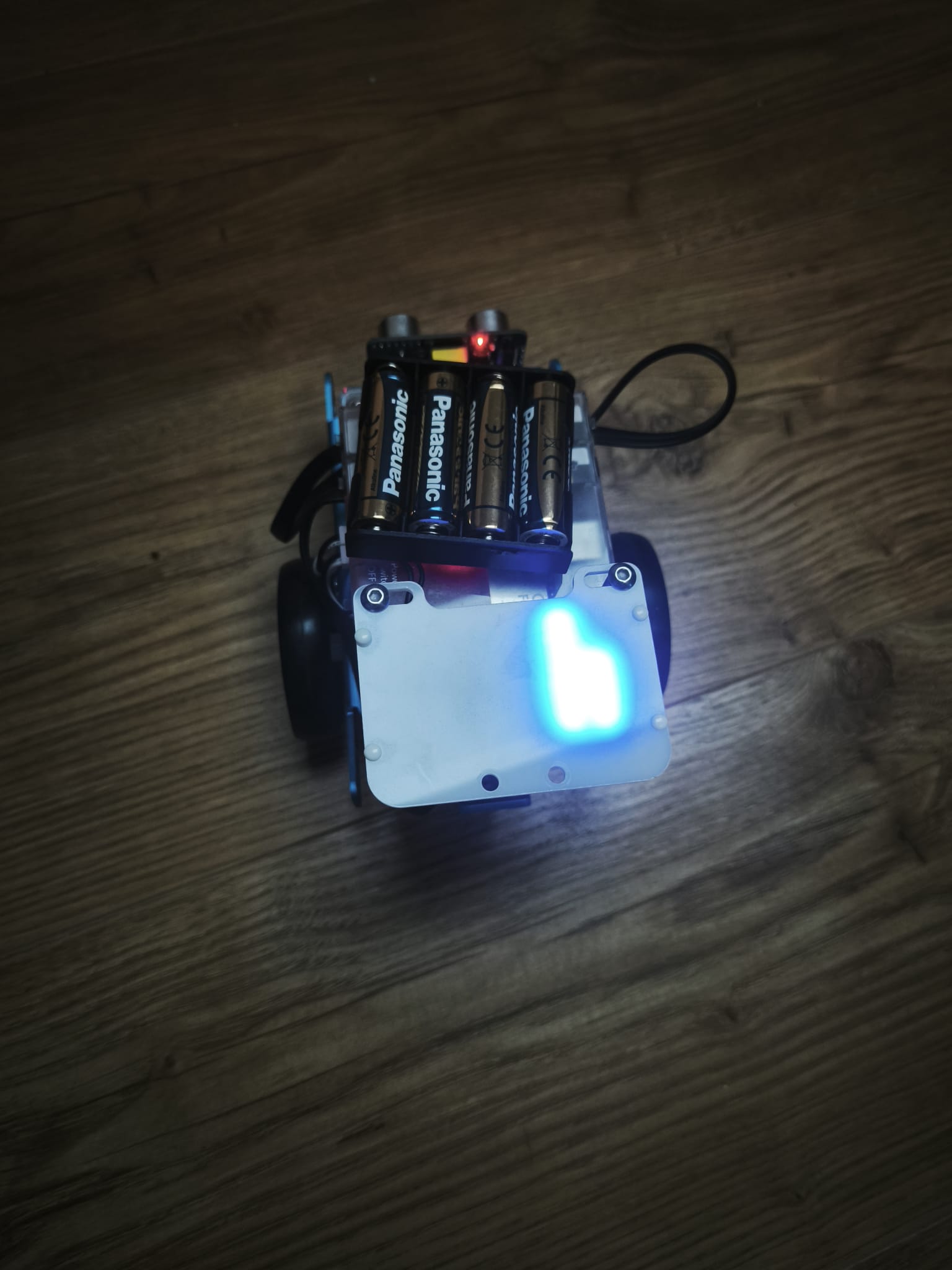
Programm-Aufnahme (Aktivität 2.2):
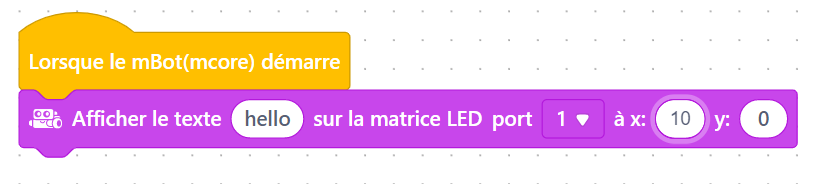
mBlock-Programm: afficher_1_mot_x_vaut_10.mblock
Merksatz: die statische Anzeige beweist den Zusammenhang zwischen X und dem, was das Auge sieht. Scrollen ist dieselbe Operation, wiederholt mit änderndem X.
X bewegtZiel: wiederholen: Text an aktueller Position zeigen, X verringern, kurz warten — für Bewegung.
X anlegen.X = 15 setzen (typisch, um rechts außerhalb zu starten und die Nachricht einlaufen zu lassen). An deinen Text anpassen.Logische Struktur:
┌──────────────────────────────────────────┐
│  Beim Start                                 │
│    X ← 15                                 │
│    ┌────────────────────────────────────┐ │
│    │  Für immer wiederholen *                   │ │
│    │    Text an Position X anzeigen         │ │
│    │    X ← X − 1                        │ │
│    │    0,1 s warten                       │ │
│    └────────────────────────────────────┘ │
└──────────────────────────────────────────┘

* Oder „für immer“ je nach verfügbaren Blöcken
Detaillierter Ablauf (eine Iteration):
   ┌──────────────┐
   │  Anzeigen        │
   │  Text bei X   │
   └──────┬───────┘
          │
          ▼
   ┌──────────────┐
   │  X ← X − 1   │
   └──────┬───────┘
          │
          ▼
   ┌──────────────┐
   │  Warten        │
   │  0.1 s       │
   └──────┬───────┘
          │
          └──────► (zurück zum Schleifenanfang)
Die Wartezeit (oft 0,1 s) ist unverzichtbar: ohne sie wäre das Scrollen zu schnell zum Lesen.
Lokale Aufnahme (Abschnitt 4):
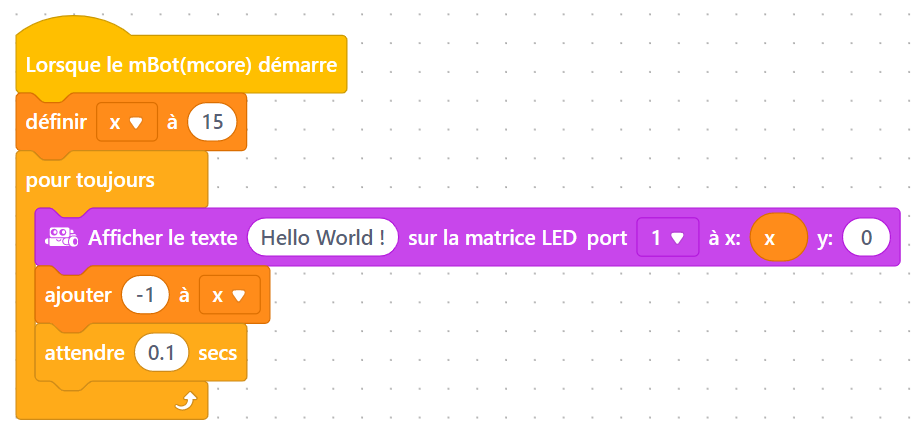
mBlock-Programm: boucle.mblock („Schleife“).
→ Deshalb der dritte Schritt: innere Schleife begrenzen und in eine Schleife von Wiederholungen einpacken.
Ziel: dieselbe Nachricht mehrmals scrollen, mit klarem Ende je Durchlauf.
Logische Struktur Überblick:
┌─────────────────────────────────────────────────────┐
│  Beim Start                                            │
│    ┌──────────────────────────────────────────────┐ │
│    │  Für jede Anzeige der Nachricht (z. B. 3×)      │ │  ← ÄUSSERE Schleife
│    │    X ← 15                                      │ │
│    │    ┌────────────────────────────────────────┐ │ │
│    │    │  Für eine feste Anzahl Schritte              │ │ │  ← INNERE Schleife
│    │    │    show Text bei X                         │ │ │
│    │    │    X ← X − 1                              │ │ │
│    │    │    0,1 s warten                             │ │ │
│    │    └────────────────────────────────────────┘ │ │
│    └──────────────────────────────────────────────┘ │
└─────────────────────────────────────────────────────┘
Verschachteltes Diagramm („Boxen“-Ansicht):
 +-- N-mal wiederholen (ganze Nachricht) ------------+
 |                                                   |
 |   X ← 15                                          |
 |   +-- (Länge × 5 + 15)-mal wiederholen ------------+  |
 |   |      anzeigen ; X←X-1 ; warten                    |  |
 |   +---------------------------------------------+  |
+---------------------------------------------------+Damit der Übergang zwischen zwei Durchläufen weder zu lang noch zu kurz ist, gilt oft:
anzahl_schritte = text_laenge * 5 + 15Beispiel: für die Nachricht Hallo (5 Zeichen) ergibt das 5 * 5 + 15 = 40 Schritte in der inneren Schleife. So hat der Text Zeit, von rechts einzulaufen, durchzulaufen und links vollständig zu verschwinden, bevor der nächste Durchlauf beginnt.
text_laenge: Anzahl Zeichen der Nachricht (zuerst ohne Akzente zählen, falls die Anzeige sie ignoriert — siehe Abschnitt 6 (Umlaute) und Abschnitt 7).+ 15: Rand, um den Text links vollständig auslaufen zu lassen, nachdem er von rechts eingelaufen ist (derselbe Rand wie beim initialen X).Du kannst text_laenge in einer Variable speichern, damit das Programm lesbar bleibt.
Lokale Aufnahme (Schritt 5.2):
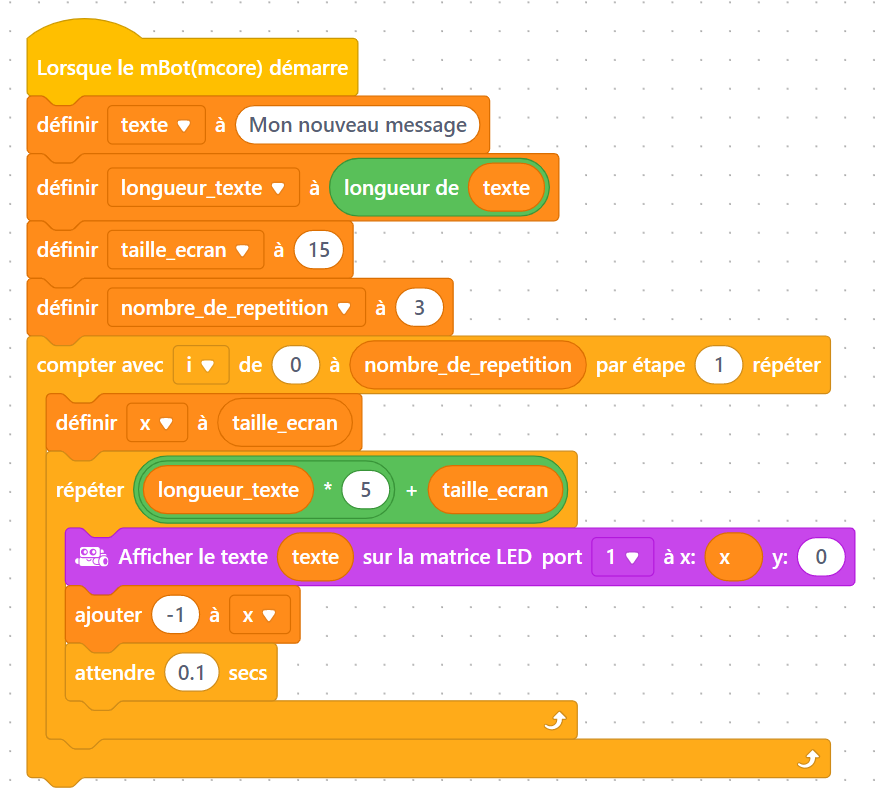
mBlock-Programm: defiler52.mblock („Scrollen 5.2“).
| Parameter | Typischer Wert | Rolle |
|---|---|---|
| X Start | z. B. 15 (rechts) | Startposition des Texts |
| Schrittweite | −1 | X sinkt → Text wandert nach links |
| Wartezeit | 0,1 s | Lesbarkeit vs. Tempo |
In diesem Beispiel habe ich absichtlich den Anzeigetext nicht zweimal geschrieben (einmal für die Länge, einmal zum Anzeigen).
Diese Programmiergewohnheit heißt DRY (Don’t Repeat Yourself — Wiederholungen vermeiden):
Hier die DRY-Idee: eine Quelle für die Nachricht (eine Variable), dann wiederverwenden:
text_laenge berechnenfloat, Nachricht als TextStandardmäßig deklariert von mBlock erzeugter Code Variablen oft als float. Das ist ok für Zahlen (Position X, Zähler …), aber nicht für eine Zeichenkette wie "Meine neue Nachricht".
Wenn du schreibst:
texte = "Meine neue Nachricht";während texte als float deklariert ist, kann das Hochladen scheitern (Aufnahme unten):
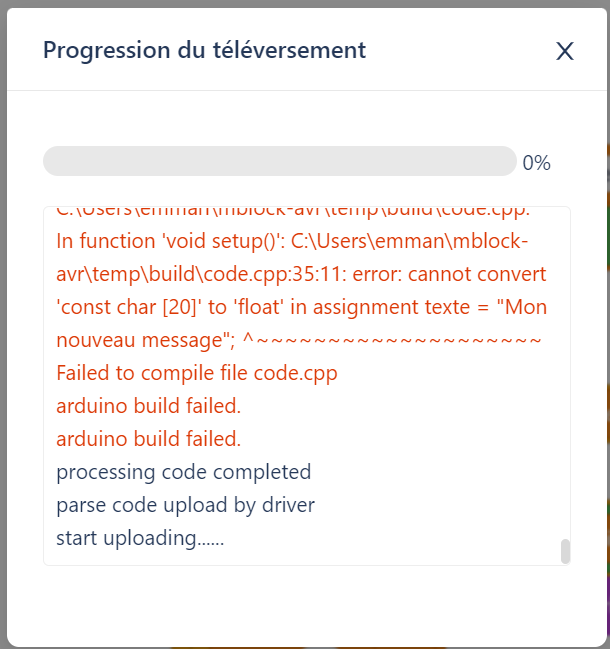
Beispielcode, der den Fehler auslöst. Die Variablennamen stammen aus dem mBlock-Projekt der Aufnahmen (texte = Text, longueur_texte = Textlänge, taille_ecran = Bildschirmbreite, nombre_de_repetition = Anzahl Wiederholungen); eigene Namen sind frei wählbar.
// generated by mBlock5 for mBot
// codes make you happy

#include <MeMCore.h>
#include <Arduino.h>
#include <Wire.h>
#include <SoftwareSerial.h>

MeLEDMatrix ledMtx_1(1);

float x = 0;
float texte = 0;
float longueur_texte = 0;
float nombre_de_repetition = 0;
float i = 0;
float j = 0;
float taille_ecran = 0;

void _delay(float seconds) {
  long endTime = millis() + seconds * 1000;
  while(millis() < endTime) _loop();
}

void setup() {
  ledMtx_1.setColorIndex(1);
  ledMtx_1.setBrightness(6);
  texte = "Meine neue Nachricht";
  longueur_texte = String(texte).length();
  taille_ecran = 15;
  nombre_de_repetition = 3;
  for(int i=0;i<(int)ceil(nombre_de_repetition);i+=1){
    x = taille_ecran;
    for(int count=0;count<int((longueur_texte * 5 + taille_ecran));count++){

      ledMtx_1.drawStr(x, 0 + 7, String(texte).c_str());
      x += -1;
      _delay(0.1);
    }

  }

}

void _loop() {
}

void loop() {
  _loop();
}texte ändernDie Korrektur: texte als Zeichenkette deklarieren.
</> → Arduino-C-Vorschau (nur lesen).texte ersetzen.Korrigierte Version:
// generated by mBlock5 for mBot
// codes make you happy

#include <MeMCore.h>
#include <Arduino.h>
#include <Wire.h>
#include <SoftwareSerial.h>

MeLEDMatrix ledMtx_1(1);

float x = 0;
const char* texte = "";
float longueur_texte = 0;
float nombre_de_repetition = 0;
float i = 0;
float j = 0;
float taille_ecran = 0;

void _delay(float seconds) {
  long endTime = millis() + seconds * 1000;
  while(millis() < endTime) _loop();
}

void setup() {
  ledMtx_1.setColorIndex(1);
  ledMtx_1.setBrightness(6);
  texte = "Meine neue Nachricht";
  longueur_texte = String(texte).length();
  taille_ecran = 15;
  nombre_de_repetition = 3;
  for(int i=0;i<(int)ceil(nombre_de_repetition);i+=1){
    x = taille_ecran;
    for(int count=0;count<int((longueur_texte * 5 + taille_ecran));count++){

      ledMtx_1.drawStr(x, 0 + 7, String(texte).c_str());
      x += -1;
      _delay(0.1);
    }

  }

}

void _loop() {
}

void loop() {
  _loop();
}
Hinweis: auf einem mBot/mCore ist
const char*als Global oft „leichter“ alsString. Hier nutzen wirString(texte)nur für die Länge und fürc_str()zur Anzeige.
Umlaute/Akzente sind je nach Version / Anzeigemodus oft schlecht unterstützt oder unsichtbar. Für einen Workshop:
HELLO, MBOT, SALUT testen;feste Anzeige (X und Abschneiden verstehen)
│
▼
eine Schleife: X sinkt → kontinuierliches Scrollen
│
▼
zwei Schleifen: N saubere Durchläufe + Schritte ≈ Länge×5+15
│
▼
du kannst eine Nachricht scrollen und sauber wiederholenDu kannst diese „Scroll-Engine“ jetzt in Projekten wiederverwenden (Punktestand, Anweisung, Distanz…), indem du die Logik bei Bedarf kopierst.
warten 0,05 vs 0,2) und die Lesbarkeit beobachten.Sie schwanken zwischen zwei Modellen oder brauchen Hilfe beim Aufbau? Schreiben Sie uns, wir antworten schnell per E-Mail.