Attività mBot: misurare le distanze (sensore a ultrasuoni)
Tutorial mBlock per principianti: sensore a ultrasuoni del mBot in Live, distanza sulla matrice LED con blocchi unisci. Upload, controlli e risoluzione problemi.

Tutorial mBlock per principianti: sensore a ultrasuoni del mBot in Live, distanza sulla matrice LED con blocchi unisci. Upload, controlli e risoluzione problemi.
Alcuni link di questa pagina sono link di affiliazione (Amazon.it). Su acquisti idonei possiamo ricevere una commissione, senza costi aggiuntivi per te.
Risposta diretta (ottobre 2026) — In mBlock 5 (software a blocchi Makeblock, simile a Scratch), leggi il sensore a ultrasuoni dell’mBot in una variabile in Live (tempo reale con il PC, senza caricare a ogni clic), poi mostra la stessa distanza sulla matrice LED convertendo il numero in testo (unisci +
" cm") e caricando il programma sul robot.
Questa attività in due tempi guida a:
Le etichette dei blocchi possono variare; la sequenza logica resta la stessa.

| Criterio | Dettaglio |
|---|---|
| Difficoltà | Principiante (variabili, sensore); parte C opzionale: intermedio |
| Durata | Circa 45–75 minuti |
| Materiale | mBot carico, PC, cavo USB (Bluetooth opzionale) |
| Software | mBlock 5, blocchi mBot |
| Risultato | cm sul PC, poi circa 42 cm sulla matrice |
Video — dimostrazione (audio in francese): YouTube. Attiva i sottotitoli automatici in italiano se disponibili.
Misura la distanza con onde sonore e tempo di ritorno dopo la riflessione. Sul mBot classico è davanti; punta il robot verso l’ostacolo.
Il valore del blocco è in centimetri (cm) — verifica l’unità in mBlock.
Obiettivo: variabile aggiornata in ciclo, visibile vicino allo sprite.
Avviando lo script (bandiera verde o pulsante Live), la variabile si aggiorna in cm finché l’ostacolo resta nel range valido.
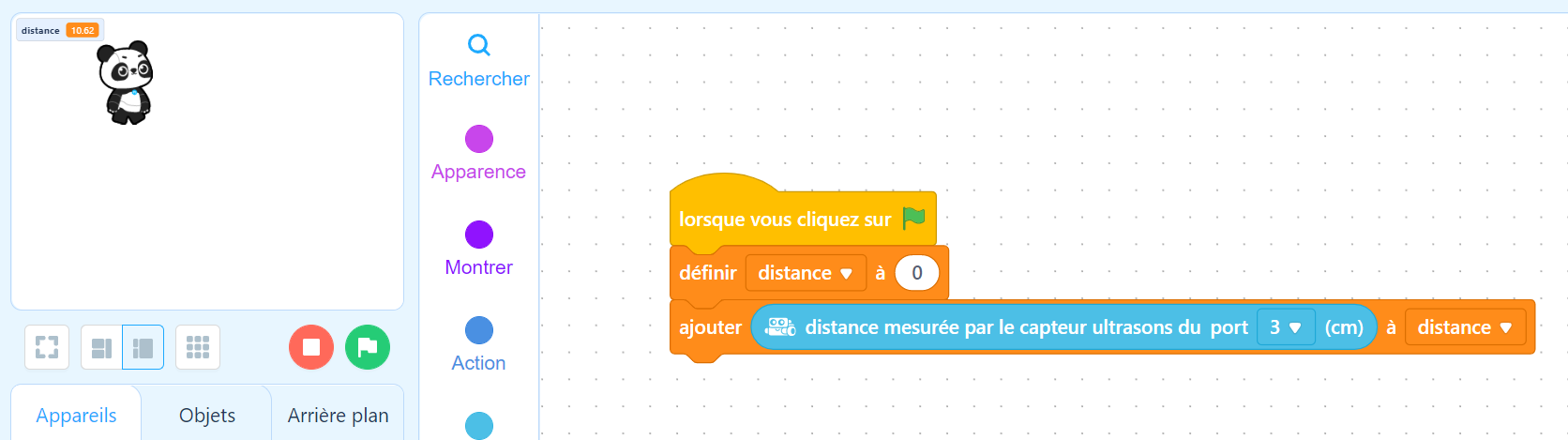
Progetto esempio: distance_sans_affichage.mblock.
Controllo: foglio a 40 cm — valore vicino a 40. A 42 pronuncia « quarantadue centimetri » — stessa stringa sulla matrice.
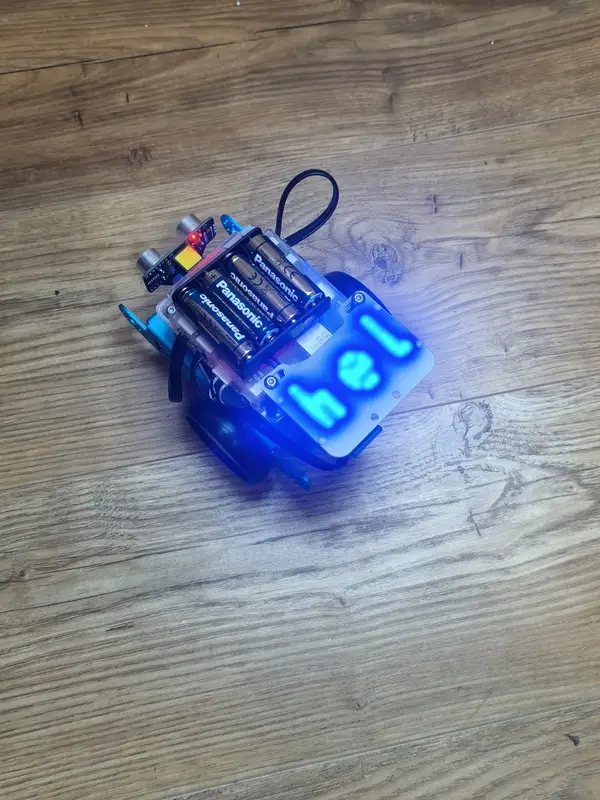
Obiettivo: robot solo con distanza sulla matrice LED, con scorrimento se serve — come far scorrere un testo.
Il blocco scorrimento testo vuole una stringa (testo), es. "42 cm". Il sensore restituisce un numero. In Scratch / mBlock serve unire testo.
Resta nella palette blocchi — tab Arduino non obbligatoria.
unisci(distanza, " cm").Criterio di successo: ~42 cm dal muro → 42 cm sulla matrice.
scorri_distanza, scorri_messaggio).Salva distanza_matrice.mblock prima dell’approccio B.
Dopo l’approccio A. mBlock genera codice; modifica Arduino C (tab Codice / </>).
Passi tipici:
scorri_testo_N_N(String(distanza) + String(" cm"), 1);Sicurezza: backup .mblock, ricarica, cavo e pile.
| Problema | Causa frequente | Cosa fare |
|---|---|---|
| Variabile ferma | Live disattivato o mBot scollegato | USB, mBot, riavvia Live |
| 0 o valore assurdo | Fuori intervallo 3–400 cm | Superficie piatta 10–200 cm |
| Bluetooth instabile | Portata / pile | USB in classe; Bluetooth mBlock |
| Matrice vuota senza cavo | Non caricato | Upload; quando mBot inizia |
| Blocchi assenti | Libreria mBot off | Installare blocchi |
| Errore tipo | Numero invece di stringa | Unisci + " cm" |
| Valore che salta | Superficie inclinata / mano nel fascio | Superficie piana; mani lontane |
Variabile + ciclo + ultrasuoni in Live con variabile sulla scena.
" cm"?Lo scroll vuole testo; il sensore invia un numero.
Live al PC; Upload senza cavo.
Rilevatore intrusione, LED, primo programma, guide mBlock in sidebar.
Classe: 10 progetti mBot gratis.
Hardware: mBot su Amazon.it — verifica il prezzo del giorno.
Partner Amazon — commissione possibile, senza costi aggiuntivi.
Emmanuel Sauvage — aggiornamento 31 ottobre 2026.
Sei indeciso tra due modelli o ti serve aiuto con un montaggio? Scrivici, ti rispondiamo rapidamente via e-mail.