Primo programma mBot in mBlock 5 (passo passo)
Primo programma mBlock 5 per mBot: all'avvio attendere il pulsante della scheda, poi suonare una nota. Guida per principianti con screenshot e file .mblock.

Primo programma mBlock 5 per mBot: all'avvio attendere il pulsante della scheda, poi suonare una nota. Guida per principianti con screenshot e file .mblock.
Alcuni link sono link di affiliazione Amazon.it: in caso di acquisto potremmo ricevere una commissione, senza costi aggiuntivi per te.
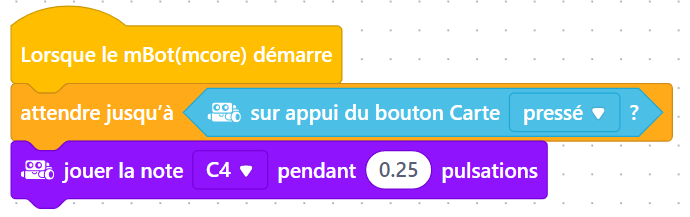
Risposta diretta (ottobre 2026) — Apri mBlock 5 (software a blocchi Makeblock, vicino a Scratch), aggiungi il dispositivo mBot, costruisci: Quando il mBot si avvia → aspetta fino a (pulsante scheda premuto) → suona una nota. Salva, collega via USB, carica. All’avvio, una pressione sul pulsante fa suonare la nota. Aiuto connessione: primi passi mBlock.
Questo tutorial ti guida passo passo dal primo blocco in mBlock 5 fino al caricamento (invio del programma nella memoria del robot). Il programma resta volutamente semplice: all’avvio il mBot attende che premi il pulsante sulla scheda; poi riproduce una nota breve. L’obiettivo è imparare il flusso di lavoro (aprire il software → impilare i blocchi → salvare → collegare → testare → caricare), non ancora algoritmi avanzati.
| Criterio | Dettaglio |
|---|---|
| Livello | Principiante (primo caricamento) |
| Durata | Circa 30–45 minuti (connessione + test) |
| Materiale | mBot classico (mCore) carico, PC, cavo USB |
| Software | mBlock 5, blocchi mBot |
| Risultato | Una nota dopo la pressione del pulsante, robot autonomo senza PC |
In mBlock 5 passa alla modalità Dispositivo e seleziona l’mBot (scheda mCore). La mCore è la scheda principale del mBot: ospita il microcontrollore (piccolo processore che esegue il programma), il pulsante che userai, i connettori per motori e sensori, le interfacce USB (cavo verso il PC) e, se presente, Bluetooth (collegamento senza fili al computer).
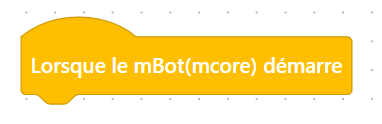
Inizia con Quando il mBot (mcore) si avvia (categoria mBot / eventi) — corrisponde ad accensione o reset della scheda.
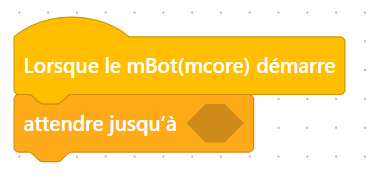
Sotto aggiungi aspetta fino a (Controllo). L’esagono attende una condizione vero/falso: finché è falsa, il programma resta in attesa.
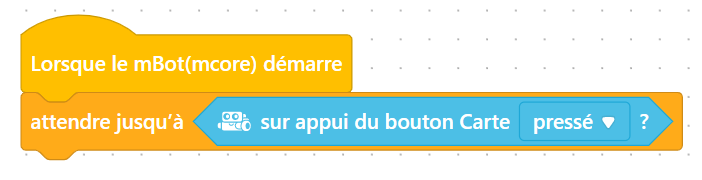
Nell’esagono: pulsante sulla scheda premuto? (Rilevamento). Premendo il pulsante sulla mCore, la condizione diventa vera.
Sotto aspetta fino a: suona la nota … per … battiti (Aspetto / suono). Qui C4 e 0,25 battiti.
Risultato: all’avvio il robot attende; una pressione fa suonare la nota una volta. Senza un ciclo, l’azione non si ripete da sola.
All'avvio del mBot:
  aspetta fino a (pulsante scheda premuto)
suona la nota C4 per 0,25 battitiSalva spesso: File → Salva sul computer, cartella e nome (estensione .mblock).


I salvataggi successivi sono più rapidi con l’icona disco nella barra strumenti.
Collega il robot in USB (cavo in dotazione) o prepara l’accoppiamento Bluetooth. Accendi il mBot. In mBlock clicca Connetti: compare l’elenco dispositivi.
Il chip CH340 (a volte CP2102) è un convertitore USB-seriale: collega PC e mCore. Senza driver installato su Windows, macOS o Linux, Connetti resta vuoto. Installalo con la nostra guida installazione mBlock 5 o dal sito del produttore del chip (nome nel gestore dispositivi). Usa un cavo dati, non solo ricarica.
Scegli USB o Bluetooth (etichette variabili).
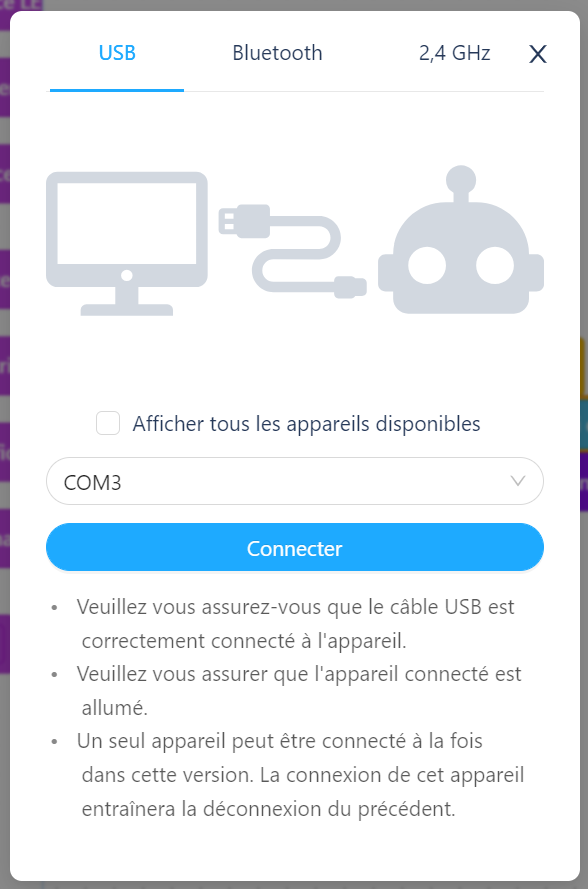
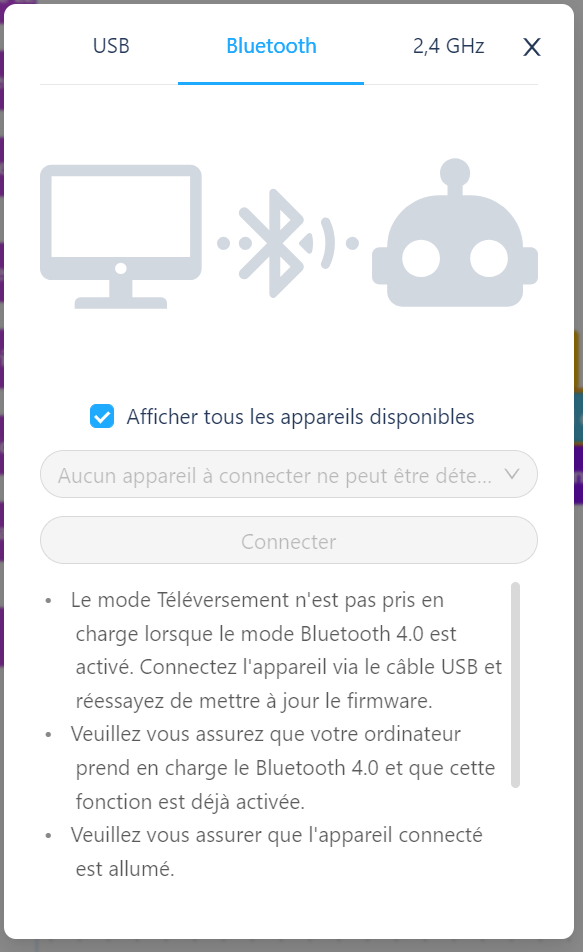
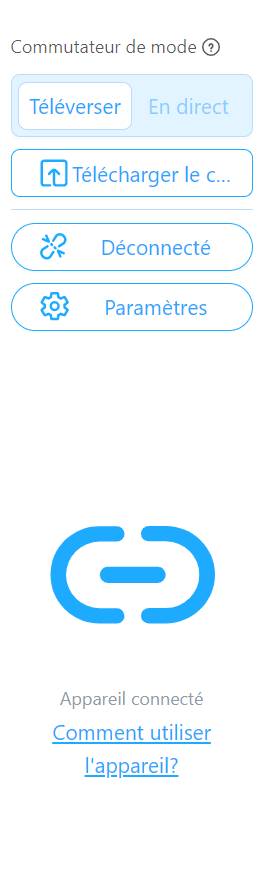
Bluetooth per test Live; USB per firmware e caricamento affidabile. Vedi problemi Bluetooth mBlock.
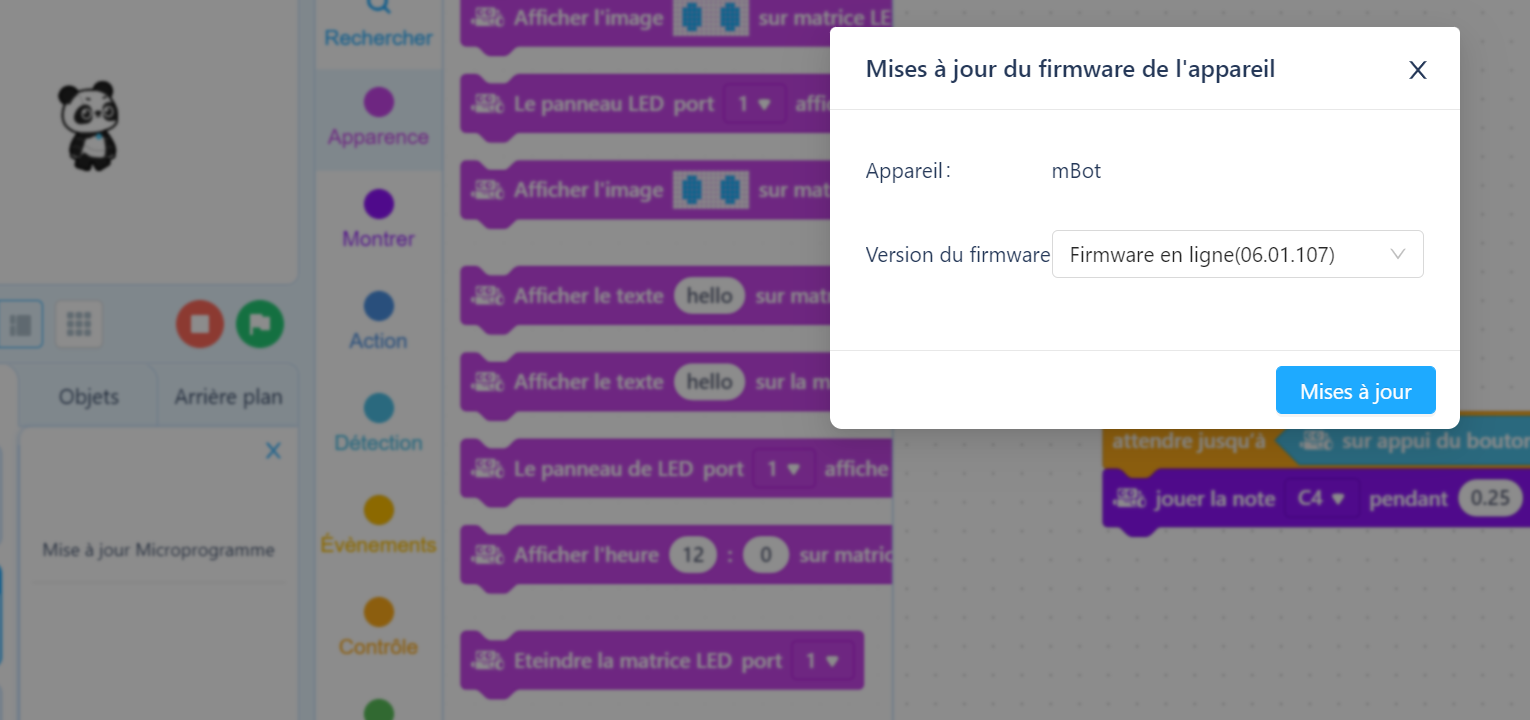
Aggiornamento solo in USB, batterie cariche. Non scollegare durante l’operazione.
Clic sui blocchi nell’area script (o bandiera verde) per verificare il comportamento finché PC e mBot sono collegati. Test rapido: premi il pulsante — la nota suona una volta. I blocchi devono essere annidati, non solo vicini.
Carica / Scarica sul dispositivo — poi lo script gira senza computer.
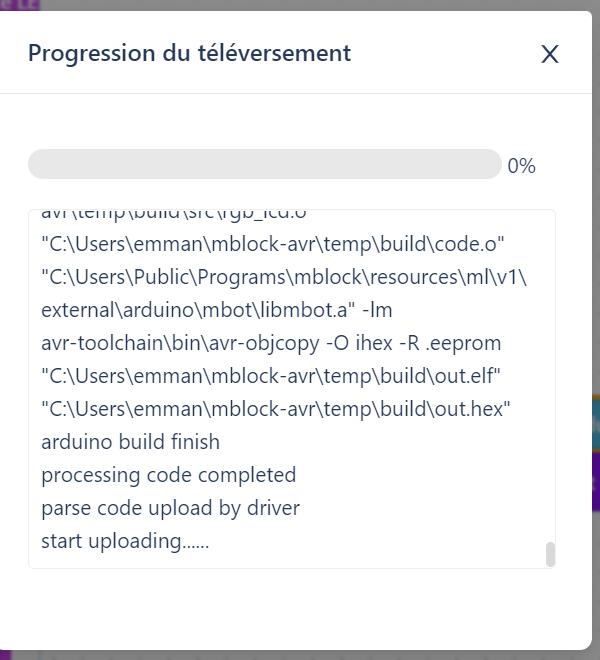
Se il caricamento fallisce, mBlock mostra un errore (connessione persa, dispositivo non trovato): mantieni il robot alimentato, ricollega in USB, seleziona mBot (mCore), controlla il programma blocco per blocco — tutto annidato sotto Quando il mBot si avvia. Salva, ritesta in Live, Carica di nuovo. Se il Bluetooth fallisce, passa all’USB e leggi Bluetooth mBlock.
| Problema | Causa frequente | Cosa fare |
|---|---|---|
| Elenco Connetti vuoto | Cavo solo ricarica, driver CH340 assente | Cavo dati; driver USB-seriale — installare mBlock |
| Nessun suono dopo il caricamento | mBot2 selezionato, blocchi mal impilati | Scegli mBot mCore; verifica i tre blocchi annidati |
| Ok in Live, nulla scollegato | Programma non scritto nel robot | Carica fino al messaggio di fine |
| Caricamento fallisce spesso | Batterie basse, firmware in corso | Ricarica; completa l’aggiornamento firmware in USB |
| Menu diversi dalle immagini | Altro modello | mBot vs mBot2 o blocchi mBot |
premier_programme.mblock (file mBlock 5).Per andare oltre: fai ripetere la melodia con ripeti / per sempre — testa man mano. Poi LED RGB o misurare distanze.
Scratch è il linguaggio a blocchi del MIT; mBlock 5 aggiunge i blocchi mBot. Per proseguire:
Libri generali su Scratch e robotica possono integrare questi tutorial del sito; inizia dalle attività mBot sopra, allineate al tuo hardware.
Attendere il pulsante scheda, poi suonare una nota — validi connessione, blocchi e caricamento.
USB per caricamento e firmware; Bluetooth per Live. Vedi primi passi.
Guida per mCore; su mBot2 scegli il dispositivo giusto — mBot vs mBot2.
Emmanuel Sauvage — aggiornato il 31 ottobre 2026.
Sei indeciso tra due modelli o ti serve aiuto con un montaggio? Scrivici, ti rispondiamo rapidamente via e-mail.