ESP32 e ESPHome: sensore temperatura in Home Assistant
Tutorial ESP32 + ESPHome con DHT22 o BME280: cablaggio, YAML, flash, automazioni riscaldamento e FAQ. Progetto DIY per principianti.

Tutorial ESP32 + ESPHome con DHT22 o BME280: cablaggio, YAML, flash, automazioni riscaldamento e FAQ. Progetto DIY per principianti.
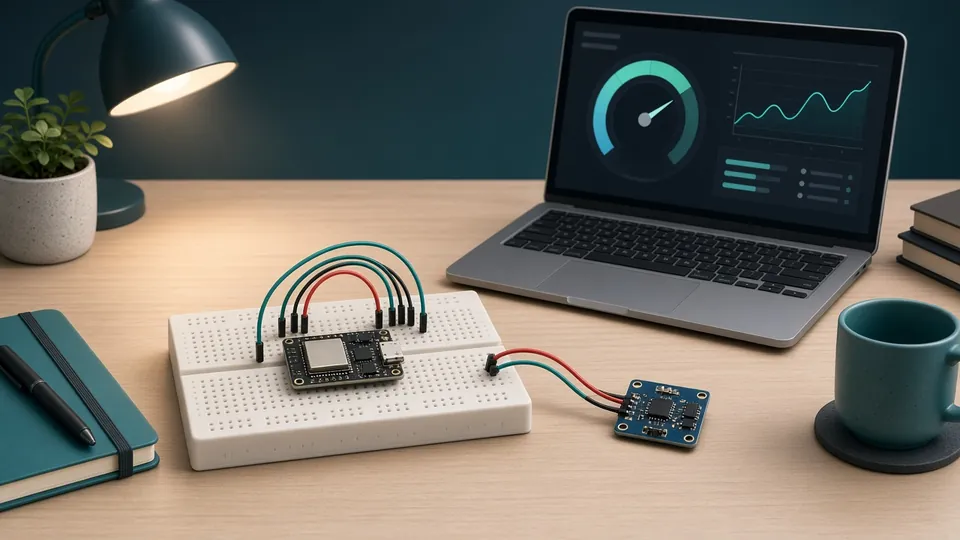
Illustrazione generata con IA
Risposta diretta (novembre 2026) — Con una scheda ESP32 (microcontrollore Wi‑Fi), un sensore DHT22 o BME280 e l’add-on ESPHome (firmware che si configura con file YAML, testo strutturato) create un sensore temperatura/umidità che Home Assistant rileva in automatico, senza cloud obbligatorio. Alternativa pronta all’uso: sensore temperatura Zigbee. Tutte le guide: hub domotica.
Un sensore fai-da-te costa pochi euro, si aggiorna via OTA (Over-The-Air, aggiornamento Wi‑Fi senza cavo USB) e insegna cablaggio e automazioni. Centralina consigliata già operativa: installare Home Assistant su Raspberry Pi 5 o altro host con add-on ESPHome.
Illustrazione generata con IA
| Voce | Dettaglio |
|---|---|
| Durata | ~60–90 min (prima volta) |
| Livello | Principiante (saldatura non richiesta) |
| Risultato | Entità sensor.temperatura_* e umidità in Home Assistant |
| Sigla | Significato |
|---|---|
| ESP32 | Microcontrollore Espressif con Wi‑Fi (e spesso Bluetooth) |
| ESPHome | Tool che genera firmware ESP32/8266 da YAML e si integra nativamente in HA |
| YAML | Formato di configurazione a indentazione, leggibile anche senza essere programmatori |
| DHT22 | Sensore temperatura/umidità digitale (semplice, ±0,5 °C) |
| BME280 | Sensore I2C più preciso + pressione atmosferica |
| GPIO | Pin digitali della scheda (numerati GPIOx in ESPHome) |
| I2C | Bus a due fili (SDA/SCL) per sensori come BME280 |
Altri progetti simili: 10 idee ESP32 domotica.
Amazon.it (affiliato tag roboteducat0f-21, prezzi da verificare)
ESPHome compila il firmware dal YAML e lo carica via USB o OTA.
Versione consigliata: ESPHome 2024.10+ (compatibilità ESP32-C6). La centralina deve essere sulla stessa rete Wi‑Fi 2,4 GHz del sensore (l’ESP32 non usa il 5 GHz).
Collegate il sensore a 3,3 V (non 5 V se il modulo non lo richiede esplicitamente).
DHT22 ESP32-C6 DevKit (esempio) ───── ───────────────────────── VCC (rosso) → 3,3V DATA (giallo) → GPIO4 GND (nero) → GND
Opzionale: resistenza 4,7 kΩ tra 3,3V e DATA (pull-up)
Nota pinout: su altre board il GPIO4 può cambiare — controllate lo schema stampato sulla DevKit. Tenete il DHT lontano dal chip ESP32 (calore skew +2–5 °C).
BME280 VCC → 3,3V BME280 GND → GND BME280 SDA → GPIO6 (verificare pinout board) BME280 SCL → GPIO7
Indirizzo I2C tipico: 0x76 o 0x77 (salta se il sensore non compare).
sensore-salone (solo minuscole e trattini)Sostituite rete Wi‑Fi e, dopo il primo flash, conservate la chiave api.encryption.key generata.
esphome: name: sensore-salone friendly_name: Sensore salone
esp32: board: esp32-c6-devkitc-1 variant: ESP32C6 framework: type: esp-idf
wifi: ssid: “VostroSSID_2.4GHz” password: “VostraPasswordSicura” ap: ssid: “Sensore-Salone-Fallback” password: “12345678”
api: encryption: key: “GENERATA_DA_ESPHOME”
ota:
logger:
sensor:
BME280: aggiungete prima del blocco sensor::
i2c: sda: GPIO6 scl: GPIO7 scan: true
sensor:
Aggiornamenti successivi: Install → Wirelessly (OTA).
sensor.temperatura_salone, sensor.umidita_saloneConfronto con sensori a batteria: sensore temperatura Zigbee — niente cablaggio, ma serve coordinatore ZHA o Zigbee2MQTT.
Automazioni in Impostazioni → Automazioni (interfaccia) o YAML in automations.yaml.
automation:
Adattate entity_id al vostro termostato o presa smart su termoconvettore.
automation:
automation:
| Problema | Causa probabile | Cosa fare |
|---|---|---|
| Wi‑Fi fallisce | SSID 5 GHz o guest isolato | Solo rete 2,4 GHz; disabilitare AP isolation |
nan su DHT22 |
Cablaggio, GPIO errato | Verificare 3,3V/GND/DATA; update_interval ≥ 60s |
| BME280 assente | Indirizzo I2C | Provare 0x77; controllare SDA/SCL |
| +3–5 °C di errore | Calore ESP32 | Allontanare sensore; offset nel filtro YAML |
| OTA fallisce | mDNS instabile | Aggiornare via IP fisso invece di .local |
| Entità non in HA | Firewall o chiave API | Ricontrollare integrazione ESPHome e log |
ESPHome senza Home Assistant?
Possibile in teoria, ma questo tutorial assume HA — è l’integrazione più semplice per automazioni.
DHT22 o BME280?
DHT22 per imparare; BME280 se volete pressione e stabilità I2C.
ESP32 alimentato a batteria?
Sì con deep sleep — progetto più avanzato; per salone usate USB 5 V.
Meglio Zigbee?
Zigbee: pile, mesh, nessun cablaggio. ESP32: controllo totale, cablato, ideale per maker — confronto sensori.
Quale centralina?
Qualsiasi HA con add-on ESPHome; Green vs Pi 5 se dovete ancora scegliere l’hardware.
Affiliazione Amazon.it: tag roboteducat0f-21. Componenti generici: verificate compatibilità ESPHome prima dell’acquisto.
Sei indeciso tra due modelli o ti serve aiuto con un montaggio? Scrivici, ti rispondiamo rapidamente via e-mail.