Estimación orientativa, a verificar con el vendedor: los precios varían según la tienda y la época.
Objetivo del proyecto
Vas a construir un detector de presencia que sigue «ocupado» mientras haya alguien en la habitación, aunque esté sentado sin moverse. El radar LD2410C, un pequeño sensor que emite ondas milimétricas («mmWave») y mide tanto el movimiento como la inmovilidad, se conecta a un ESP32, una pequeña placa electrónica con Wi-Fi. La placa transmite a Home Assistant, el software que reúne tus dispositivos conectados, la presencia, las distancias y la intensidad de la señal detectada.
Para qué sirve
Un detector infrarrojo clásico, llamado PIR, solo ve los movimientos: apaga la luz mientras lees o trabajas sin moverte. El radar mmWave evita ese defecto, por lo que resulta muy útil en un despacho, un baño, un dormitorio o un aseo. También permite apagar la calefacción de una habitación realmente vacía, en lugar de fiarse de un horario programado.
Términos útiles para este proyecto: ESP32 (pequeña placa Wi-Fi) · ESPHome (prepara el programa de la placa) · GPIO (pines de la placa) · OTA (actualización sin cable USB)
Requisitos previos
- Home Assistant con ESPHome y una alimentación de 5 V cerca del lugar de instalación.
- Un módulo LD2410C (o LD2410B): la placa del radar funciona a 5 V, su enlace serie sigue a 3,3 V, compatible con el ESP32.
- Distinguir TX de RX: el TX del radar va al RX del ESP32 y viceversa.
Esquemas
Material
Esta placa ESP32 es la base de todos los proyectos de la serie. ESPHome funciona también con otras placas ESP32: la guía de elección te ayuda a compararlas. ¿Qué placa ESP32 elegir?
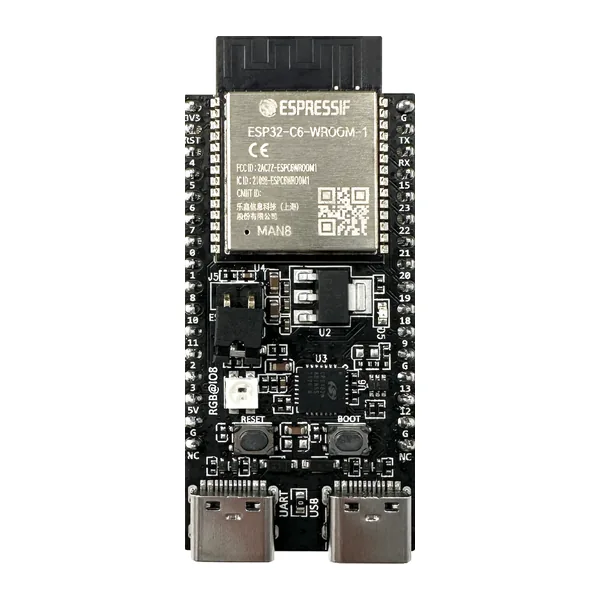
Placa recomendada
ESP32-C6-DevKitC-1
- Wi-Fi 6, Bluetooth 5, Zigbee y Thread (a nivel de hardware)
- Compatible con ESPHome (framework ESP-IDF)
- USB-C para flashear y alimentar
A tener en cuenta
- Solo Wi-Fi de 2,4 GHz
- Usar un cable USB que transmita datos
Componentes principales
| Elemento | Cantidad | Función y precauciones |
|---|---|---|
| ESP32-C6-DevKitC-1 | 1 | Placa de control (véase el recuadro de arriba). |
| Módulo radar HLK-LD2410C (24 GHz) | 1 | Se entrega con un pequeño conector de paso reducido: prevé un cable adaptador o pines para soldar. Alimentado a 5 V. |
Material menor
| Elemento | Cantidad | Función y precauciones |
|---|---|---|
| Cable USB-C de datos | 1 | Para flashear y alimentar. Los cables solo de carga no transmiten datos. |
| Fuente de alimentación USB 5 V (cargador con marcado CE) | 1 | Al menos 1 A para la placa sola; más si alimenta periféricos. |
| Cables Dupont (macho-hembra y hembra-hembra) | 1 | Un lote mixto basta para todos los prototipos. |
| Placa de pruebas (breadboard) | 1 | Para probar sin soldar; después se puede pasar a un montaje soldado. |
| Caja de plástico ventilada o impresa en 3D | 1 | Protege la placa; prever pasacables y ventilación si el sensor mide el aire. |
Los enlaces de Amazon son de afiliado: el sitio puede recibir una comisión, sin coste extra para ti.
Montaje paso a paso
Paso 1. Preparar ESPHome y crear el dispositivo
- En Home Assistant abre el complemento ESPHome Device Builder (procedimiento: tutorial «Instalar ESPHome en Home Assistant (Device Builder)»). ESPHome es el software que convierte un sencillo archivo de ajustes en el programa de tu placa ESP32, sin que tengas que escribir código.
- Abre «Secrets» (arriba a la derecha): este archivo guarda tus contraseñas aparte, para que puedas compartir tus configuraciones sin revelarlas. Comprueba que existan wifi_ssid (el nombre de tu red Wi-Fi), wifi_password, api_encryption_key (la clave que cifra la conexión con Home Assistant), ota_password (para las actualizaciones sin cable) y ap_password (para la red Wi-Fi de emergencia de la placa), y añade las líneas que falten. Una clave API válida es una cadena larga de 32 bytes codificada en base64, que puedes generar con «openssl rand -base64 32».
- Pulsa «New device», llámalo «presence-ld2410», elige ESP32-C6, omite el flasheo por ahora y sustituye el contenido del archivo por el YAML de esta página («Edit»). El YAML es un archivo de configuración escrito en texto sencillo: describe, línea por línea, lo que debe hacer la placa.
Lo que debes observar: El archivo se abre en el editor con la sintaxis coloreada y sin subrayados rojos.
Comprobación: «Validate» (menú ⋮) responde «Configuration is valid».
Paso 2. Cablear el radar por serie
- Cablea el radar con la alimentación USB desconectada. El radar habla con la placa mediante una conexión serie, es decir, dos cables que transportan datos cada uno en un sentido y se llaman TX (transmisión) y RX (recepción). Une primero el 5V del radar al pin 5V de la placa y el GND del radar a un pin GND.
- Cruza después los cables de datos, como dos personas que se hablan: el TX del radar va a GPIO19, el pin de recepción (RX) de la placa, y el RX del radar va a GPIO20, el pin de transmisión (TX) de la placa. GPIO designa los pines metálicos alineados en el borde de la placa.
- Deja libre el pin OUT: aquí no se usa, la presencia llega por el enlace serie.
Lo que debes observar: En el módulo no parpadea nada al conectarlo: el radar es silencioso hasta que recibe tensión.
Comprobación: TX y RX no están del mismo lado: el cable TX→RX está cruzado.
Paso 3. Flashear la placa y añadirla a Home Assistant
- Conecta la placa a tu ordenador con el cable USB-C de datos: «flashear» significa escribir el programa en la memoria de la placa, y esta primera escritura debe hacerse obligatoriamente por cable. La placa puede estar ya cableada o sobre la breadboard, pero cualquier periférico externo con alimentación propia debe permanecer apagado.
- En ESPHome pulsa «Install» y después «Plug into this computer» (Chrome o Edge, por HTTPS) o «Manual download» y sube el archivo con ESPHome Web (web.esphome.io). Si no aparece el puerto, sigue el tutorial de flasheo.
- Tras el reinicio abre Ajustes → Dispositivos y servicios: se descubre el dispositivo ESPHome, pulsa «Configurar» y pega la clave de cifrado de la API.
Lo que debes observar: Los «Logs» muestran la conexión Wi-Fi y después «Successfully connected to Home Assistant».
Comprobación: El dispositivo aparece en Dispositivos y servicios → ESPHome con sus entidades; las siguientes actualizaciones ya no necesitan cable y van por Wi-Fi (es el OTA, «Over The Air»).
Paso 4. Ajustar el alcance y el tiempo de retención
- En Home Assistant abre el dispositivo ESPHome para encontrar los ajustes del radar: aparecen las entidades «Max moving gate» (alcance máximo para el movimiento), «Max still gate» (alcance máximo para la inmovilidad) y «Hold time» (cuánto tiempo se mantiene la presencia).
- Cada «puerta» equivale a unos 0,75 m. Redúcelas para no detectar el pasillo contiguo.
- Pon «Hold time» en 10–30 s para una luz, más largo para calefacción.
Lo que debes observar: Al salir de la habitación, «Presence» sigue activa hasta que acaba el retardo y luego se desactiva.
Comprobación: Siéntate quieto 2 minutos: la presencia sigue detectada («Still energy» > 0).
Paso 5. Elegir la ubicación y desactivar el Bluetooth
- Fija el radar frente a la zona que quieres cubrir, lejos de ventiladores, cortinas que se mueven y aparatos de aire acondicionado: esos objetos crean movimientos que el radar interpreta por error como presencia.
- Evita ponerlo detrás de una placa metálica: el metal bloquea las ondas.
- Una vez ajustado, pon «LD2410 Bluetooth» en Off: la contraseña por defecto es pública.
Lo que debes observar: Ninguna falsa detección durante 24 horas en una habitación vacía.
Comprobación: Prueba con las puertas abiertas: el radar atraviesa algunas paredes ligeras, quizá debas reducir el alcance.
Código ESPHome (YAML)
El YAML es un archivo de configuración escrito en texto sencillo: le dice a ESPHome lo que debe hacer la placa. Pega este archivo en ESPHome después de crear el dispositivo. Está escrito para una placa ESP32-C6; los valores que debes personalizar llevan el comentario «CHANGE».
esphome:
  name: presence-ld2410
  friendly_name: mmWave presence

esp32:
  board: esp32-c6-devkitc-1   # XIAO ESP32C6: use board: seeed_xiao_esp32c6
  framework:
    type: esp-idf             # required for ESP32-C6

logger:                       # serial logs, also visible over Wi-Fi

api:
  encryption:
    key: !secret api_encryption_key

ota:
  - platform: esphome
    password: !secret ota_password

wifi:
  ssid: !secret wifi_ssid       # 2.4 GHz network only
  password: !secret wifi_password
  ap:                           # fallback hotspot if the Wi-Fi is unreachable
    ssid: "presence-ld2410 fallback"
    password: !secret ap_password

captive_portal:

uart:
  id: ld2410_uart
  tx_pin: GPIO20               # ESP32 TX -> LD2410 RX
  rx_pin: GPIO19               # ESP32 RX <- LD2410 TX
  baud_rate: 256000            # fixed by the LD2410 firmware
  data_bits: 8
  stop_bits: 1
  parity: NONE

ld2410:
  uart_id: ld2410_uart

binary_sensor:
  - platform: ld2410
    has_target:
      name: "Presence"
      device_class: occupancy
    has_moving_target:
      name: "Moving target"
    has_still_target:
      name: "Still target"

sensor:
  - platform: ld2410
    detection_distance:
      name: "Detection distance"
    moving_distance:
      name: "Moving distance"
    still_distance:
      name: "Still distance"
    moving_energy:
      name: "Moving energy"
    still_energy:
      name: "Still energy"

number:
  - platform: ld2410
    timeout:
      name: "Hold time"               # seconds the sensor keeps "presence" after the last detection
    max_move_distance_gate:
      name: "Max moving gate"         # each gate is about 0.75 m: lower it to ignore far areas
    max_still_distance_gate:
      name: "Max still gate"

switch:
  - platform: ld2410
    bluetooth:
      name: "LD2410 Bluetooth"        # CHANGE: switch it OFF once configured (public default password)
Los comentarios del YAML están en inglés, como en la documentación de ESPHome. El código no se ha ejecutado en tu hardware: valídalo con «Validate» antes de flashear y ajusta pines y nombres.
Integración en Home Assistant
- La entidad «Presence» (tipo ocupación) es un sensor binario aprovechable directamente en automatizaciones de luz; «Moving target» y «Still target» afinan la decisión.
- Automatización típica: presencia ON y poca luminosidad → encender la luz; presencia OFF durante 2 minutos → apagar. Combínala con un sensor de luminosidad para no encender de día.
- Para afinar, representa «Moving distance» y «Still energy» en el historial unos días y ajusta los alcances.
Problemas frecuentes y solución
| Síntoma | Solución |
|---|---|
| Sin datos, entidades no disponibles | TX y RX probablemente están invertidos o el radar no recibe 5 V. Revisa los cables; si los «Logs» no muestran datos del radar, el enlace serie está cortado o invertido. |
| Presencia detectada todo el tiempo | Un ventilador o una cortina se mueve en el campo. Reduce los alcances, orienta el radar a otro sitio o enmascara la zona. |
| Se pierde la presencia si estoy quieto | Aumenta la sensibilidad a la inmovilidad (umbrales «still») en la app del fabricante o acerca el radar; el alcance para una persona quieta es menor que para el movimiento. |
| Errores de recepción UART | Acorta los cables, usa una alimentación de 5 V estable (no un puerto USB débil) y comprueba que el baud rate sea 256000. |
Preguntas frecuentes
¿mmWave o PIR?
El PIR es más barato y basta para un pasillo. El mmWave detecta también la inmovilidad, ideal para estancias de uso, pero requiere ajuste y 5 V.
¿Es peligroso para la salud?
Emite a muy baja potencia (módulo vendido para uso doméstico); los valores exactos están en la ficha del fabricante y en la declaración CE del módulo que compres.
¿Se puede alimentar con batería?
No: el radar consume continuamente y el Wi-Fi sigue activo. Prevé una alimentación USB de 5 V permanente.
Tutoriales relacionados
Estas guías paso a paso explican los gestos comunes a todos los proyectos de la serie.
- Instalar ESPHome en Home Assistant (Device Builder)Instalar el complemento, preparar las contraseñas (secrets) y crear el primer dispositivo
- Flashear un ESP32 con ESPHome (USB, controladores, modo boot)Primera carga por USB, controladores CP210x y CH340, modo boot
- Bases del cableado ESP32: GPIO, 3,3 V y pull-upQué pines evitar, 3,3 V frente a 5 V, resistencias pull-up y masa común
- Actualizaciones OTA de ESPHome: flashear sin cableActualizar la placa sin cable, contraseña OTA y recuperación si algo falla
Otros proyectos ESP32
- Detector de fugas de agua
- Estación meteorológica BME280 + BH1750
- Iluminación LED WS2812
- Ver todos los proyectos ESP32