Actividad mBot: medir distancias (sensor ultrasónico)
Tutorial mBlock para principiantes: sensor ultrasónico del mBot en Live, distancia en la matriz LED con bloques unir. Carga, comprobaciones y solución de problemas.

Tutorial mBlock para principiantes: sensor ultrasónico del mBot en Live, distancia en la matriz LED con bloques unir. Carga, comprobaciones y solución de problemas.
Algunos enlaces de esta página son de afiliados (Amazon.es). Podemos recibir una comisión en compras elegibles, sin coste adicional para ti.
Respuesta directa (octubre 2026) — En mBlock 5 (software por bloques de Makeblock, parecido a Scratch), lee el sensor de ultrasonidos del mBot en una variable en Live (tiempo real con el PC, sin cargar en cada clic), luego muestra la misma distancia en la matriz LED convirtiendo el número en texto (unir +
" cm") y cargando el programa en el robot.
Esta actividad en dos tiempos guía para:
Las etiquetas de los bloques pueden variar; la secuencia lógica se mantiene.

| Criterio | Detalle |
|---|---|
| Dificultad | Principiante (variables, sensor); parte C opcional: intermedio |
| Duración | Unos 45–75 minutos |
| Material | mBot cargado, PC, cable USB (Bluetooth opcional) |
| Software | mBlock 5, bloques mBot |
| Resultado | cm en el PC, luego unos 42 cm en la matriz |
Vídeo — demostración (voz en francés): YouTube. Activa subtítulos automáticos en español si están disponibles.
Mide distancia con ondas sonoras y tiempo de retorno tras la reflexión. En el mBot clásico va delante; apunta el robot al obstáculo.
Valor del bloque en centímetros (cm) — comprueba la unidad en mBlock.
Objetivo: variable en bucle, visible junto al sprite.
Al ejecutar el script (bandera verde o botón Live), la variable se actualiza en cm mientras el obstáculo esté en rango.
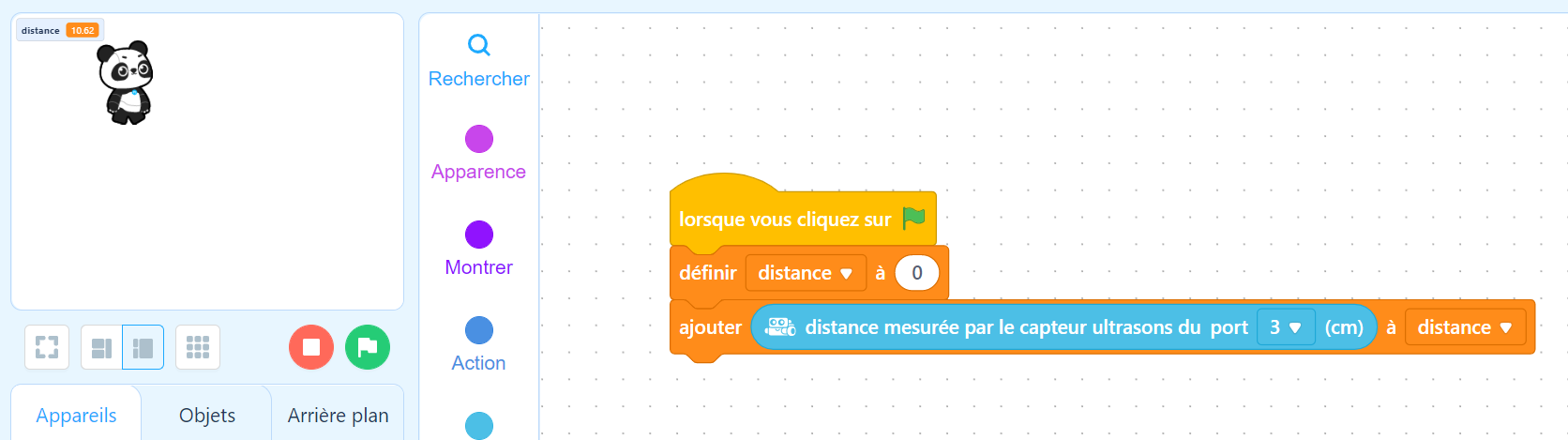
Proyecto ejemplo: distance_sans_affichage.mblock.
Comprobación: hoja a 40 cm — valor cercano a 40. Con 42, di « cuarenta y dos centímetros » — misma cadena en la matriz.
Objetivo: robot solo con distancia en la matriz LED, con desfile si hace falta — como desfilar un texto.
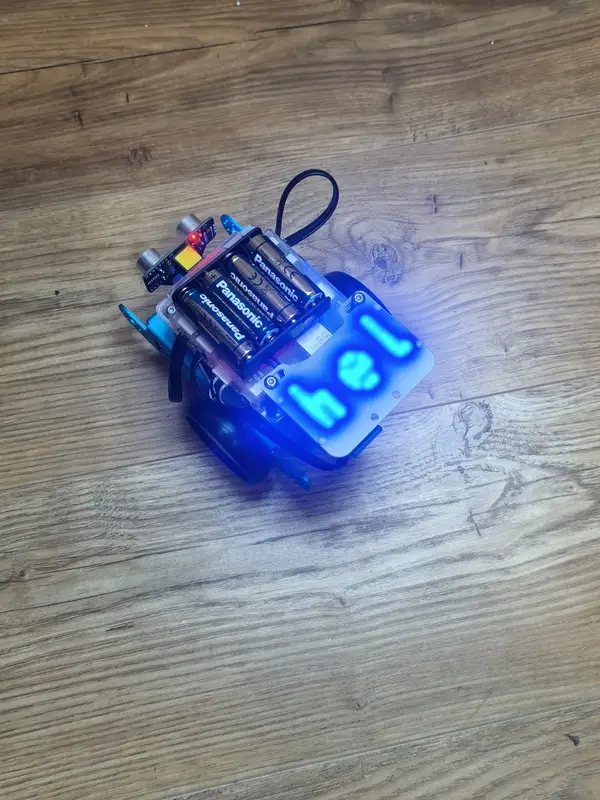
El bloque de desfile espera una cadena (texto), p. ej. "42 cm". El sensor devuelve un número. En Scratch / mBlock hay que unir texto.
Quédate en la paleta de bloques — pestaña Arduino no obligatoria.
unir(distancia, " cm").Criterio de éxito: ~42 cm de la pared → 42 cm en la matriz.
desfile_distancia, desfile_mensaje).Guarda distancia_matriz.mblock antes del enfoque B.
Tras el enfoque A. mBlock genera código; edita Arduino C (pestaña Código / </>).
Pasos típicos:
desfile_texto_N_N(String(distancia) + String(" cm"), 1);Seguridad: copia del .mblock, recarga, cable y pilas.
| Problema | Causa frecuente | Qué hacer |
|---|---|---|
| Variable quieta | Live desactivado o mBot desconectado | USB, mBot, reinicia Live |
| 0 o valor raro | Fuera de 3–400 cm | Superficie plana 10–200 cm |
| Bluetooth inestable | Alcance / pilas | USB; Bluetooth mBlock |
| Matriz vacía sin cable | No cargado | Upload; cuando el mBot inicia |
| Sin bloques sensor | Librería mBot off | Instalar bloques |
| Error de tipo | Número en lugar de cadena | Unir + " cm" |
| Valor que salta | Superficie inclinada / mano en el haz | Superficie plana; manos fuera |
Variable + bucle + ultrasónico en Live con variable en el escenario.
" cm"?El desfile espera texto; el sensor envía un número.
Live en el PC; Upload sin cable.
Detector de intrusión, LED, primer programa, guías mBlock en la barra lateral.
Clase: 10 proyectos mBot gratis.
Hardware: mBot en Amazon.es — consulta el precio del día.
Socio Amazon — comisión posible, sin coste adicional.
Emmanuel Sauvage — actualización 31 de octubre de 2026.
¿Dudas entre dos modelos o necesitas ayuda con un montaje? Escríbenos y te responderemos rápido por correo.