Actividad mBot: hacer desfilar un texto en la matriz LED
Hacer desfilar un mensaje en la matriz LED del mBot: posición X, bucles, regla longitud×5+15. Esquemas del programa.

Hacer desfilar un mensaje en la matriz LED del mBot: posición X, bucles, regla longitud×5+15. Esquemas del programa.
Algunos enlaces de esta página son de afiliados. Si compras a través de ellos, podemos recibir una comisión sin coste extra para ti.
En el mBot, la matriz LED (a menudo 5 columnas × 8 filas) permite mostrar letras y símbolos. Para dar la ilusión de un banner que desfila, no «haces girar los píxeles» a mano: muestras el mismo texto varias veces por segundo, pero cada vez cambias su posición horizontal (a menudo llamada X en mBlock).
Al final de esta actividad tendrás una lógica reutilizable para mostrar cualquier mensaje, varias veces, en otros proyectos.
Los nombres exactos de los bloques pueden variar según el idioma y la versión de mBlock; la idea (variable X, bucle, temporización) se mantiene.
Imagina el texto como una cinta más ancha que la pantalla. La matriz solo muestra una ventana de unas columnas. Al desplazar la cinta hacia la izquierda (o al desplazar la posición de visualización), haces desfilar las letras.
     matriz (5 columnas visibles)
          ┌─────┐
cinta  … H e l l o  w o r l d …  →  deslizamos la cinta
          └─────┘
Para ver qué ocurre «de verdad», aquí hay una foto/captura en el robot con una visualización simple:
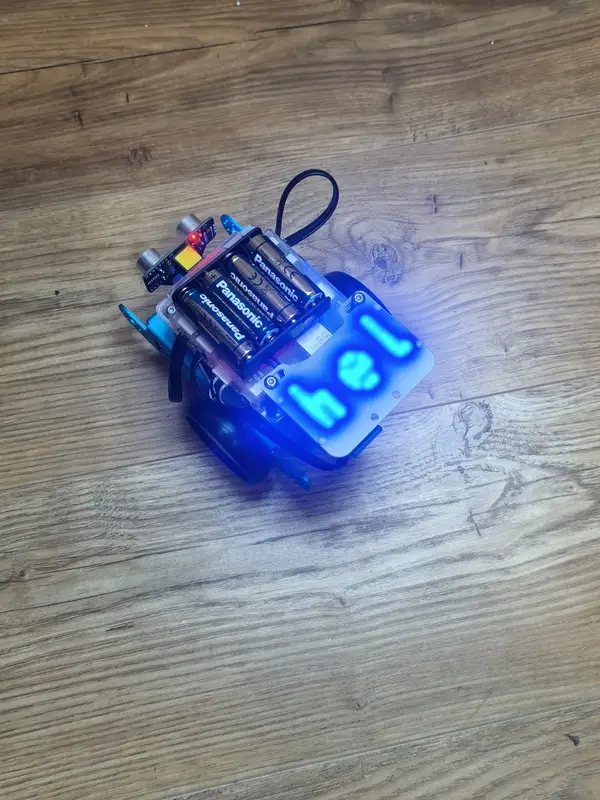
Y la captura del programa correspondiente (actividad 2.1):
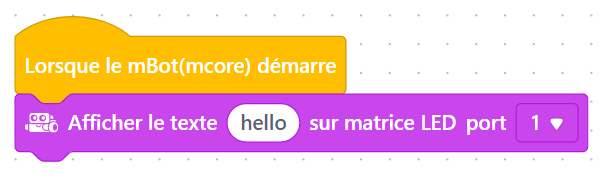
Programa mBlock: afficher_1_mot.mblock («mostrar una palabra»).
XEn mBlock, un bloque del tipo «mostrar el texto en la posición X» (el texto puede variar) coloca el inicio del texto en una abscisa X en la matriz.
Si quieres el vínculo con la programación «texto» en Arduino C, X es una variable clásica: le das un tipo (a menudo int) y modificas su valor a lo largo de los bucles. Ver: Arduino C — tipos y variables.
X grande: el texto empieza a la derecha; una parte puede quedar fuera de pantalla (invisible).
X disminuye: el texto se desplaza hacia la izquierda → efecto de desfile.
Esquema lógico de una sola imagen en pantalla:
posición X (esquemática)
  X pequeño  →  inicio de la palabra visible a la izquierda
  X medio    →  palabra centrada o parcialmente visible
  X grande   →  palabra empujada a la derecha / fuera de campo
Conclusión: para desfilar, hay que hacer variar X (a menudo disminuyéndolo poco a poco en un bucle).
Objetivo: mostrar «Hello» para ver cómo reacciona la matriz.
Estructura lógica mínima:
┌─────────────────────────────┐
│  Al arrancar el mBot           │
│    mostrar texto "Hello"        │
│    (en una posición X fija)           │
└─────────────────────────────┘
Tras la carga, a menudo constatas que solo aparecen las primeras letras (las demás salen de la zona visible). Es normal: la matriz es estrecha.
X (p. ej. hacia 10 o 15), puedes ocultar el inicio de la palabra o hacerla entrar por la derecha.Aquí la misma palabra, pero con un desfase X distinto (ejemplo X = 10):
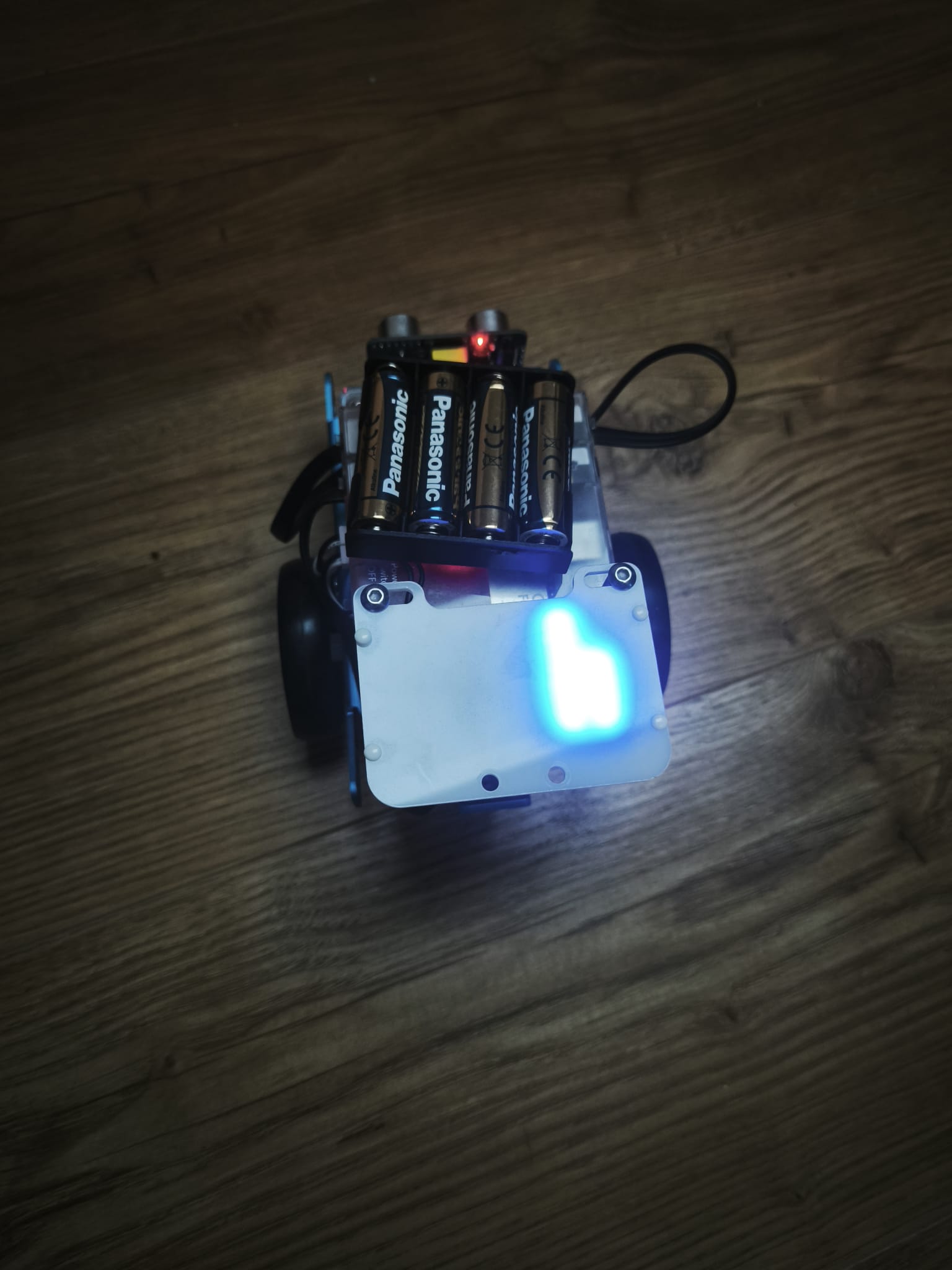
Captura del programa (actividad 2.2):
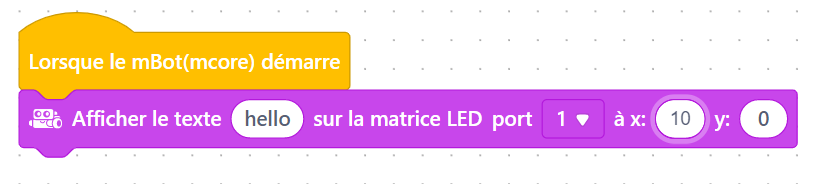
Programa mBlock: afficher_1_mot_x_vaut_10.mblock («mostrar una palabra, X = 10»).
Idea a retener: la visualización estática demuestra el vínculo entre X y lo que ve el ojo. El desfile será la misma operación, repetida con X que cambia.
XObjetivo: repetir: mostrar el texto en la posición actual, disminuir X, esperar un poco — para crear el movimiento.
X.X = 15 (valor típico para empezar fuera de campo a la derecha y dejar que el mensaje entre). Ajústalo según tu texto.Estructura lógica:
┌──────────────────────────────────────────┐
│  Al arrancar                                 │
│    X ← 15                                 │
│    ┌────────────────────────────────────┐ │
│    │  Repetir indefinidamente *                   │ │
│    │    mostrar texto en la posición X         │ │
│    │    X ← X − 1                        │ │
│    │    esperar 0,1 s                       │ │
│    └────────────────────────────────────┘ │
└──────────────────────────────────────────┘

* O «para siempre» según los bloques disponibles
Flujo detallado (una iteración):
   ┌──────────────┐
   │  Mostrar     │
   │  texto en X   │
   └──────┬───────┘
          │
          ▼
   ┌──────────────┐
   │  X ← X − 1   │
   └──────┬───────┘
          │
          ▼
   ┌──────────────┐
   │  Esperar     │
   │  0,1 s       │
   └──────┬───────┘
          │
          └──────► (vuelta al inicio del bucle)
La temporización (a menudo 0,1 s) es indispensable: sin ella, el desfile sería demasiado rápido para leer.
Captura local (punto 4):
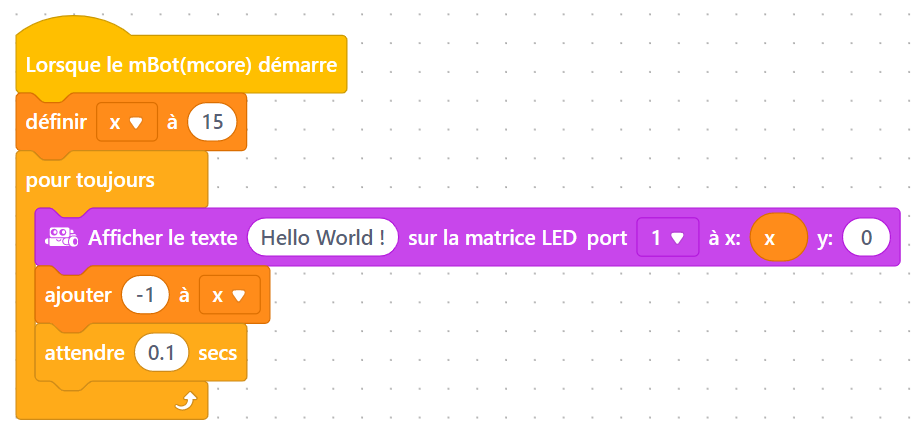
Programa mBlock: boucle.mblock («bucle»).
→ De ahí el tercer paso: acotar el bucle interior y envolverlo en un bucle de repeticiones.
Objetivo: hacer desfilar el mismo mensaje varias veces, con un final claro para cada pasada.
Estructura lógica visión de conjunto:
┌─────────────────────────────────────────────────────┐
│  Al arrancar                                            │
│    ┌──────────────────────────────────────────────┐ │
│    │  Por cada visualización del mensaje (p. ej. 3×)      │ │  ← bucle EXTERIOR
│    │    X ← 15                                      │ │
│    │    ┌────────────────────────────────────────┐ │ │
│    │    │  Durante un número fijo de pasos              │ │ │  ← bucle INTERIOR
│    │    │    show texto en X                         │ │ │
│    │    │    X ← X − 1                              │ │ │
│    │    │    esperar 0,1 s                             │ │ │
│    │    └────────────────────────────────────────┘ │ │
│    └──────────────────────────────────────────────┘ │
└─────────────────────────────────────────────────────┘
Esquema anidado (representación «cajas»):
 +-- repetir N veces (mensaje entero) ---------------+
 |                                                   |
 |   X ← 15                                          |
 |   +-- repetir (longitud × 5 + 15) veces ------------+  |
 |   |      mostrar ; X←X-1 ; esperar                    |  |
 |   +---------------------------------------------+  |
+---------------------------------------------------+Para que el encadenamiento entre dos pasadas no sea ni demasiado largo ni demasiado corto, se usa a menudo:
numero_de_pasos = longitud_texto * 5 + 15Ejemplo: para el mensaje Hola (4 caracteres) se obtienen 4 * 5 + 15 = 35 pasos en el bucle interior. Así el texto tiene tiempo de entrar por la derecha, desfilar y salir por completo por la izquierda antes de la siguiente pasada.
longitud_texto: número de caracteres del mensaje (al principio, sin contar acentos si tu visualización los ignora — ver el apartado 7).+ 15: margen para sacar el texto por completo a la izquierda tras haberlo hecho entrar por la derecha (el mismo margen que ya usabas con el X inicial).Puedes guardar longitud_texto en una variable para que el programa sea legible.
Captura local (paso 5.2):
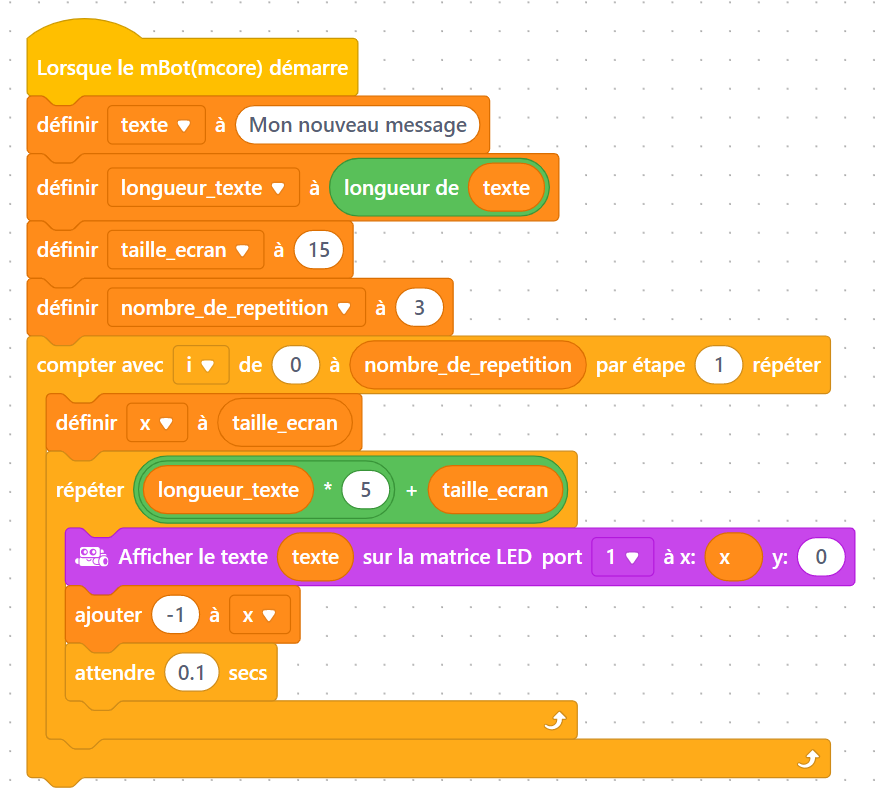
Programa mBlock: defiler52.mblock («desfile 5.2»).
En este ejemplo, he hecho a propósito no escribir dos veces el texto a mostrar (una para calcular la longitud, luego una para mostrarlo).
Es un buen hábito de programación llamado DRY (Don’t Repeat Yourself = no repetirte):
Aquí la idea DRY es: una sola fuente para el mensaje (una variable), luego reutilizar esa variable:
longitud_texto;Así, si cambias el texto de la variable, la longitud y el desfile se actualizan juntos. Es el mismo principio que usarás más adelante en Arduino C: una función o una constante en lugar de copiar el valor.
float pero mensaje en textoPor defecto, el código generado por mBlock declara a menudo las variables en float. Está bien para números (posición X, contador, etc.), pero no para una cadena como "Mi nuevo mensaje".
Si haces:
texte = "Mi nuevo mensaje";mientras texte está declarado en float, la carga puede fallar (captura abajo):
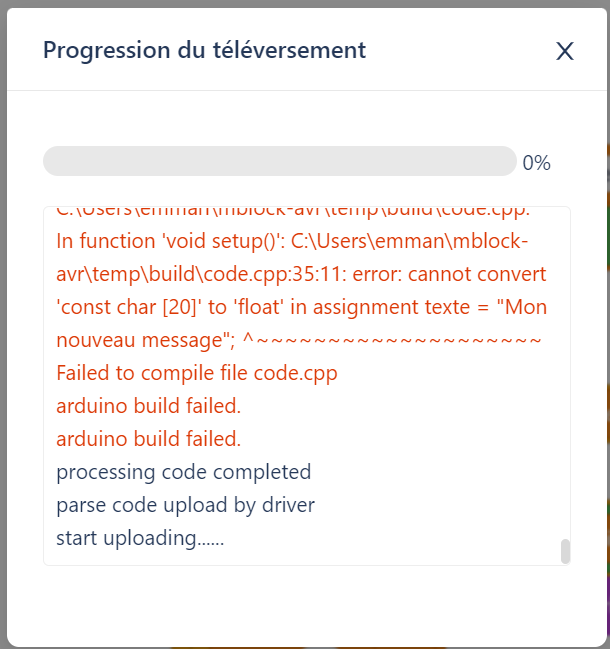
Ejemplo de código que provoca el error. Los nombres de las variables vienen del proyecto mBlock de las capturas (texte = texto, longueur_texte = longitud del texto, taille_ecran = ancho de pantalla, nombre_de_repetition = número de repeticiones); puedes llamar a las tuyas como prefieras.
// generated by mBlock5 for mBot
// codes make you happy

#include <MeMCore.h>
#include <Arduino.h>
#include <Wire.h>
#include <SoftwareSerial.h>

MeLEDMatrix ledMtx_1(1);

float x = 0;
float texte = 0;
float longueur_texte = 0;
float nombre_de_repetition = 0;
float i = 0;
float j = 0;
float taille_ecran = 0;

void _delay(float seconds) {
  long endTime = millis() + seconds * 1000;
  while(millis() < endTime) _loop();
}

void setup() {
  ledMtx_1.setColorIndex(1);
  ledMtx_1.setBrightness(6);
  texte = "Mi nuevo mensaje";
  longueur_texte = String(texte).length();
  taille_ecran = 15;
  nombre_de_repetition = 3;
  for(int i=0;i<(int)ceil(nombre_de_repetition);i+=1){
    x = taille_ecran;
    for(int count=0;count<int((longueur_texte * 5 + taille_ecran));count++){

      ledMtx_1.drawStr(x, 0 + 7, String(texte).c_str());
      x += -1;
      _delay(0.1);
    }

  }

}

void _loop() {
}

void loop() {
  _loop();
}texteLa corrección consiste en declarar texte como cadena.
</> → Vista previa Arduino C (solo lectura).texte.Versión corregida:
// generated by mBlock5 for mBot
// codes make you happy

#include <MeMCore.h>
#include <Arduino.h>
#include <Wire.h>
#include <SoftwareSerial.h>

MeLEDMatrix ledMtx_1(1);

float x = 0;
const char* texte = "";
float longueur_texte = 0;
float nombre_de_repetition = 0;
float i = 0;
float j = 0;
float taille_ecran = 0;

void _delay(float seconds) {
  long endTime = millis() + seconds * 1000;
  while(millis() < endTime) _loop();
}

void setup() {
  ledMtx_1.setColorIndex(1);
  ledMtx_1.setBrightness(6);
  texte = "Mi nuevo mensaje";
  longueur_texte = String(texte).length();
  taille_ecran = 15;
  nombre_de_repetition = 3;
  for(int i=0;i<(int)ceil(nombre_de_repetition);i+=1){
    x = taille_ecran;
    for(int count=0;count<int((longueur_texte * 5 + taille_ecran));count++){

      ledMtx_1.drawStr(x, 0 + 7, String(texte).c_str());
      x += -1;
      _delay(0.1);
    }

  }

}

void _loop() {
}

void loop() {
  _loop();
}
Nota: en un mBot/mCore,
const char*suele ser más «ligero» queStringcomo variable global. Aquí usamosString(texte)solo para obtener la longitud y para dar unc_str()a la visualización.
Los caracteres acentuados suelen estar mal soportados o ser invisibles según la versión / el modo de visualización. Para un taller:
HELLO, MBOT, SALUT;visualización fija (entender X y el truncado)
│
▼
un bucle: X disminuye → desfile continuo
│
▼
dos bucles: N pasadas limpias + pasos ≈ longitud×5+15
│
▼
sabes hacer desfilar un mensaje y repetirlo limpiamenteYa puedes usar este «motor de desfile» en tus proyectos (mostrar una puntuación, una consigna, una distancia…), copiando la lógica cuando la necesites.
esperar 0,05 vs 0,2) y observar la legibilidad.¿Dudas entre dos modelos o necesitas ayuda con un montaje? Escríbenos y te responderemos rápido por correo.