mBot-Aktivität: Entfernungen messen (Ultraschallsensor)
mBlock-Tutorial für Einsteiger: mBot-Ultraschallsensor im Live-Modus auslesen, Entfernung auf der LED-Matrix mit Verbinden-Blöcken. Upload, Kontrollen, Fehlerbehebung.

mBlock-Tutorial für Einsteiger: mBot-Ultraschallsensor im Live-Modus auslesen, Entfernung auf der LED-Matrix mit Verbinden-Blöcken. Upload, Kontrollen, Fehlerbehebung.
Einige Links auf dieser Seite sind Affiliate-Links (Amazon.de). Bei Käufen über diese Links können wir eine Provision erhalten, ohne Mehrkosten für Sie.
Direkte Antwort (Oktober 2026) — In mBlock 5 (Makeblock-Blocksoftware, ähnlich Scratch) lesen Sie den Ultraschallsensor des mBot in eine Variable im Live-Modus (Echtzeit mit dem PC, ohne bei jedem Klick hochzuladen) aus und zeigen dieselbe Entfernung auf der LED-Matrix, indem Sie die Zahl in Text umwandeln (verbinden +
" cm") und das Programm hochladen.
Diese Aktivität in zwei Teilen führt Sie dazu:
Die genauen Blockbezeichnungen können je nach mBlock-Version und Oberflächensprache variieren; die logische Reihenfolge bleibt gleich.

| Kriterium | Detail |
|---|---|
| Schwierigkeit | Einsteiger (Variablen, Sensor); optionaler C-Teil: mittel |
| Dauer | Etwa 45–75 Minuten (Live + Matrix + Tests) |
| Material | Geladener mBot, PC, USB-Kabel (Bluetooth optional) |
| Software | mBlock 5, mBot-Blöcke |
| Erfolgskontrolle | Entfernung in cm am PC, dann etwa 42 cm auf der Matrix |
Video — mBot-Aktivität: Entfernungen messen (französische Sprache): YouTube — Schritt-für-Schritt-Demo. Automatische Untertitel auf Deutsch einschalten, falls verfügbar.
Das Ultraschall-Modul misst Entfernung per Schallwelle und Laufzeitmessung nach Reflexion. Beim klassischen mBot sitzt er meist vorne; richten Sie den Roboter auf das Hindernis.
Die Schallgeschwindigkeit fließt in die Berechnung ein; für die Aktivität zählt: der Block liefert Zentimeter (cm) — Einheit in mBlock prüfen.
Ziel: eine Variable übernimmt in einer Schleife den Sensorwert; Anzeige im Figurenbereich am PC.
Beim Start des Skripts (grüne Flagge oder Live-Button) aktualisiert sich die Variable in cm, solange das Hindernis im gültigen Bereich bleibt.
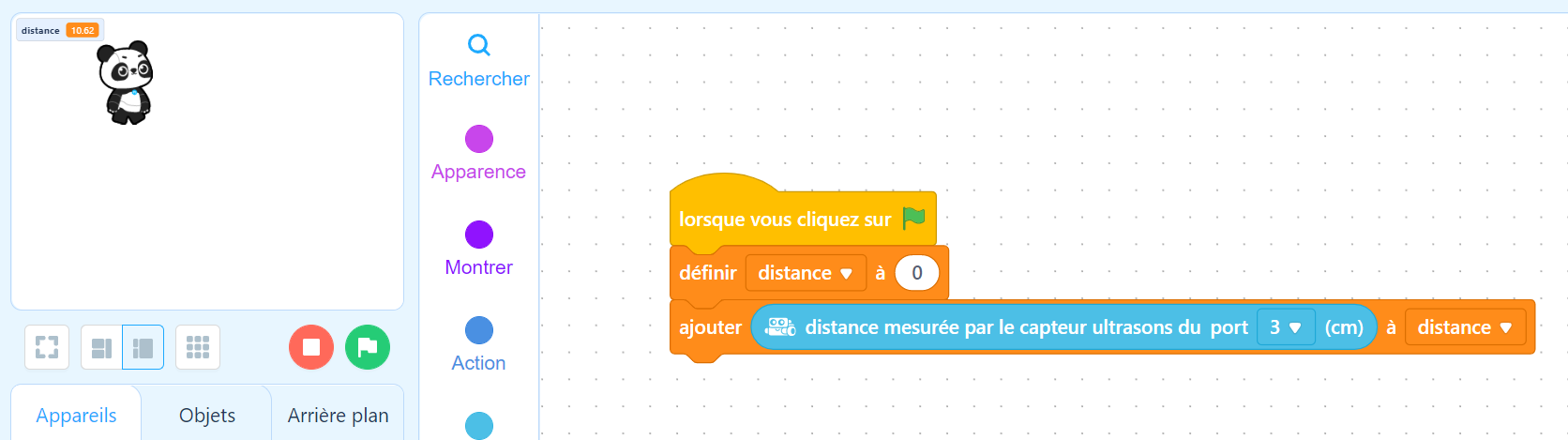
Beispielprojekt: distance_sans_affichage.mblock.
Kontrolle: Blatt in 40 cm Abstand — Variable nahe 40. Bei 42 laut „zweiundvierzig Zentimeter“ sagen — dieselbe Zeichenkette wie auf der Matrix.
Ziel: der Roboter allein zeigt die Entfernung auf der LED-Matrix, mit Scrollen wenn nötig — wie Text scrollen.
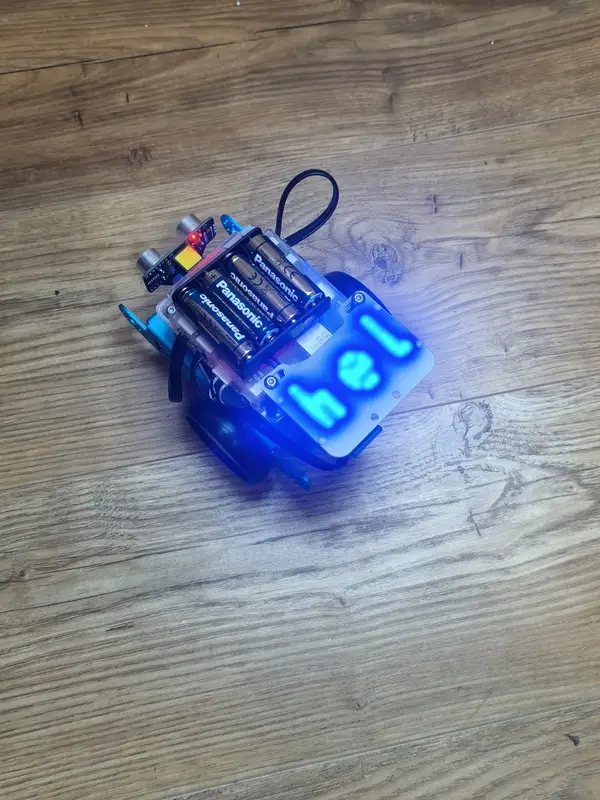
Der Textscroll-Block erwartet eine Zeichenkette (String: Folge von Zeichen), z. B. "42 cm". Der Sensor liefert eine Zahl. In Scratch / mBlock müssen Sie Text zusammensetzen.
Bleiben Sie in der Blockpalette — kein Arduino-Tab nötig.
verbinden(Entfernung, " cm").Erfolgskriterium: etwa 42 cm zur Wand → Matrix zeigt 42 cm.
scroll_entfernung, scroll_text).Projekt speichern, z. B. entfernung_matrix.mblock, vor Ansatz B.
Erst nach Ansatz A. mBlock generiert Code aus Blöcken; Sie bearbeiten Arduino C (Tab Code / Symbol </>).
Typische Schritte:
defilement_texte_N_N(String(data) + String(" cm"), 1);Sicherheit: .mblock-Backup, erneutes Hochladen, Kabel und Batterien prüfen.
| Problem | Häufige Ursache | Maßnahme |
|---|---|---|
| Variable steht | Live aus / nicht verbunden | USB, mBot, Live neu starten |
| Wert 0 | Außerhalb 3–400 cm | Flache Fläche, mittlerer Abstand |
| Bluetooth wackelt | Reichweite / Akku | USB im Unterricht; Bluetooth-Hilfe |
| Matrix leer ohne Kabel | Nicht hochgeladen | Upload erneut; Wenn mBot startet |
| Keine Sensorblöcke | mBot-Bibliothek aus | Blöcke installieren |
| Typfehler Scroll | Zahl statt Text | Verbinden + " cm" |
| Wert springt stark | Schräge Fläche / Hand im Strahl | Ebene Fläche; Hände weg |
Variable + Schleife + Ultraschall in Live mit Bühnenanzeige.
" cm" verbinden?Scroll erwartet Text, Sensor liefert Zahl.
Live am PC testen; Upload für Demo ohne Kabel.
Einbruchmelder, LED blinken, Erstes Programm und mBlock-Guides in der Seitenleiste.
Für die Klasse: 10 kostenlose mBot-Projekte mit PDF-Arbeitsblättern.
Hardware: mBot bei Amazon.de — Tagespreis prüfen.
Amazon-Partner — Provision auf qualifizierte Käufe möglich, ohne Mehrkosten für Sie.
Emmanuel Sauvage — Aktualisierung 31. Oktober 2026.
Sie schwanken zwischen zwei Modellen oder brauchen Hilfe beim Aufbau? Schreiben Sie uns, wir antworten schnell per E-Mail.