Kit Raspberry Pi 3: puesta en marcha e instalación del sistema
Raspberry Pi 3 Model B: hardware con micro-USB, Imager, Raspberry Pi OS de 32 bits, Wi‑Fi, SSH y solución de problemas. Tutorial para principiantes.

Raspberry Pi 3 Model B: hardware con micro-USB, Imager, Raspberry Pi OS de 32 bits, Wi‑Fi, SSH y solución de problemas. Tutorial para principiantes.
Algunos enlaces de esta página son de afiliados. Si compras a través de ellos, podemos recibir una comisión sin coste adicional. Comprueba el precio del día en la ficha de la tienda.
La Raspberry Pi 3 Model B (2016) sigue siendo una entrada asequible al ecosistema Linux embebido, la programación (Python, C…) y los proyectos GPIO (pines de entrada/salida de la placa) (LED, sensores, pequeños robots de escritorio). Ya no es el modelo más reciente, pero el flujo de puesta en marcha es el mismo para muchas placas Pi: tarjeta microSD, Raspberry Pi OS, red, actualizaciones, luego acceso remoto (SSH, Secure Shell: un terminal a distancia; VNC, Virtual Network Computing: un escritorio remoto).
Este tutorial te guía paso a paso. Actualiza el antiguo nombre Raspbian (hoy Raspberry Pi OS) e integra las opciones modernas de Imager (Wi‑Fi, SSH, usuario) para evitar a menudo una pantalla en el primer arranque.
Comparativa: Pi 3 vs 4 vs 5. RAM: Pi 4 qué RAM, Pi 5 qué RAM.
| Elemento | Detalle útil |
|---|---|
| Procesador | Broadcom BCM2837, cuatro núcleos ~1,2 GHz (ARMv8, modo 32 bits habitual) |
| Memoria | 1 GB de RAM LPDDR2 |
| Red | Ethernet 100 Mbit/s, Wi‑Fi 802.11n, Bluetooth 4.1 |
| USB | 4 puertos USB 2.0 |
| Vídeo | HDMI de tamaño completo (no micro-HDMI como en Pi 4/5) |
| Almacenamiento | Tarjeta microSD (sistema operativo) |
| GPIO | 40 pines (compatible con muchas carcasas y HAT (tarjeta de extensión que se apila sobre la Pi)) |
En la práctica: para multimedia 4K, un escritorio muy fluido o USB 3, una Pi 4 o Pi 5 es más cómoda; para aprender, domótica ligera, un servidor modesto o robótica a pequeña escala, una Pi 3 aún puede bastar — sobre todo si ya la tienes.
Ilustración (placa real) — Raspberry Pi 3 Model B:
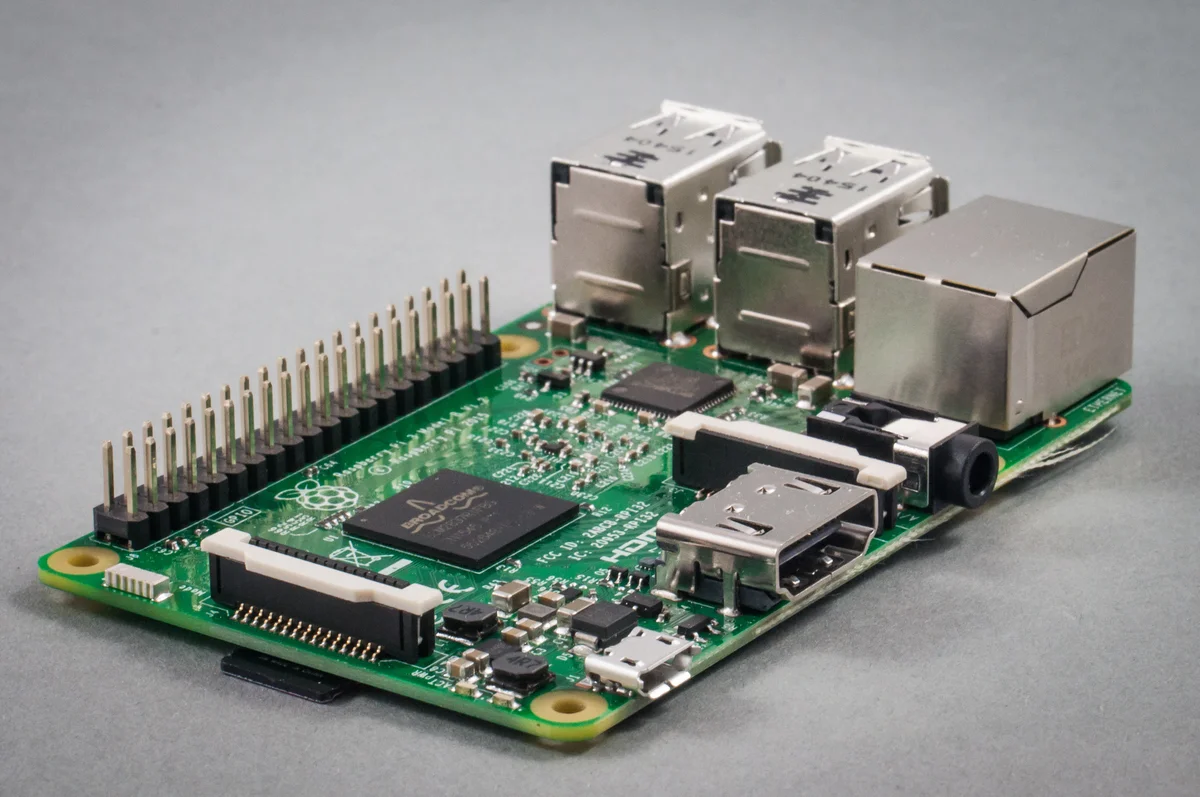
Foto: Sven.petersen, CC BY-SA 4.0, vía Wikimedia Commons.
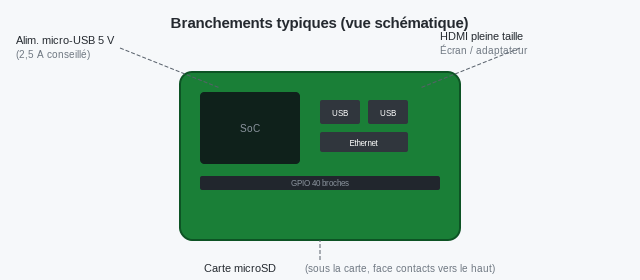
Esquema de las conexiones habituales (alimentación, HDMI, zona SD):
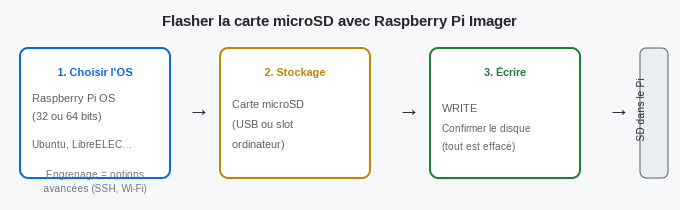
La herramienta oficial Raspberry Pi Imager escribe Raspberry Pi OS (u otra imagen) en la microSD desde un PC Windows, macOS o Linux.
Evita un escritorio demasiado pesado si apuntas sobre todo a servidor o robótica: la imagen Lite (sin interfaz gráfica) es ideal solo para SSH.
Antes de escribir en la tarjeta, abre el icono en forma de engranaje (Advanced options) en Imager. A menudo puedes:
raspberrypi.local);pi / raspberry ya no es el valor por defecto impuesto — todo se configura aquí o en el primer arranque).Eso permite un primer arranque sin pantalla: la placa se une a la red, SSH está listo, te conectas desde otro PC.
Consejo: acepta las actualizaciones propuestas al final del asistente, o hazlas manualmente (sección siguiente).
Si lo habías preconfigurado todo en Imager y solo usas SSH, este asistente puede ser mínimo o ya omitido — según la imagen exacta.
Abre un terminal en la Pi (o una sesión SSH):
sudo apt update
sudo apt full-upgrade -y
sudo reboot
Esto alinea Raspberry Pi OS y los paquetes con los parches de seguridad. Repítelo con regularidad en una máquina expuesta a la red.
Si no activaste SSH en Imager:
sudo raspi-config) → pestaña Interfaces:
Reinicia si se solicita. Para conectarte por VNC desde otro PC, usa VNC Viewer (cliente oficial) con la dirección IP de la Pi o raspberrypi.local (mDNS).
hostname -I o menú de red).ssh usuario@direccion_ip.Seguridad: cambia la contraseña por defecto y, a largo plazo, prefiere una clave SSH en lugar de una contraseña en Internet.
Con SSH activado ya tienes SFTP (SSH File Transfer Protocol): mismo puerto 22, cifrado incluido.
(Una versión anterior de este artículo detallaba vsftpd: sigue siendo posible para necesidades muy específicas, pero SFTP cubre casi todos los casos «enviar un archivo a la Pi».)
| Síntoma | Qué probar |
|---|---|
| Rayo amarillo en una esquina de la pantalla | A menudo subalimentación o cable micro-USB demasiado fino — prueba una fuente 5 V / 2,5 A de calidad. |
| Pantalla negra al arrancar | Comprueba HDMI, a veces conectar después del encendido; prueba otra resolución en raspi-config. |
| Sin IP / sin Wi‑Fi | Cable Ethernet para la prueba; verifica SSID / contraseña introducidos en Imager; router que acepte la Pi. |
| SSH «connection refused» | SSH no activado: conecta una pantalla una vez o reescribe la tarjeta con Imager (opciones avanzadas). |
Una vez estable la base del sistema, puedes pasar a:
gpiozero o RPi.GPIO).Siguiente paso práctico: enciende un LED en el pin 17 con un tutorial GPIO, o elige qué RAM para Pi 4 / Pi 5 si vas a renovar la placa.
Este tutorial trata de la Pi 3: se alimenta por micro-USB (no por USB-C como la Pi 4 y la Pi 5) y se recomienda un sistema de 32 bits para empezar. Los enlaces de abajo apuntan a este material. Comprueba el conector, la intensidad y la compatibilidad en cada ficha antes de comprar, porque los precios cambian. Los enlaces de kit, microSD y libro son búsquedas para comparar ofertas. El enlace de la fuente apunta a la referencia oficial micro-USB 5 V / 2,5 A para la Pi 3; comprueba igualmente el conector en la ficha.
Para una placa más reciente (USB-C), consulta la comparativa Pi 3 vs 4 vs 5. No mezcles nunca la fuente de alimentación de una Pi 5 con la de una Pi 3.
Enlaces de afiliados Amazon.es — comisión posible en compras elegibles.
En resumen: Raspberry Pi Imager + Raspberry Pi OS, opciones avanzadas para SSH/Wi‑Fi, actualizaciones apt, luego SSH y VNC según tus necesidades — tienes una base sana para todo lo que viene después en una Raspberry Pi 3 Model B.
Autor: Emmanuel Sauvage.
¿Dudas entre dos modelos o necesitas ayuda con un montaje? Escríbenos y te responderemos rápido por correo.
