Grobe Schätzung, beim Händler prüfen: Preise schwanken je nach Shop und Zeitraum.
Ziel des Projekts
Sie verbinden bis zu drei Magnetkontakte, einen für eine Tür und zwei für Fenster, mit einem einzigen ESP32, einer kleinen Elektronikplatine mit WLAN, und sehen ihren Zustand offen oder geschlossen in Home Assistant, der Software, die Ihre vernetzten Geräte vereint. Ein Magnetkontakt ist ein kleiner Schalter, der schließt, wenn sich ein Magnet nähert. Der Aufbau wird per USB versorgt: Er passt in einen Raum, in dem Sie von der Platine aus ein Kabel zu Türen und Fenstern ziehen können.
Wozu das Ganze
Sie wissen, ob ein Fenster bei laufender Heizung offen geblieben ist, werden beim Öffnen einer Tür benachrichtigt und können sogar ein Licht auslösen. Der Magnetkontakt ist dafür die einfachste und zuverlässigste Informationsquelle: Er hängt weder von Licht noch von Geräuschen ab, sondern allein von der tatsächlichen Stellung von Tür oder Fenster.
Nützliche Begriffe für dieses Projekt: ESP32 (kleine WLAN-Platine) · ESPHome (erstellt das Programm der Platine) · GPIO (Pins der Platine) · OTA (Update ohne USB-Kabel)
Voraussetzungen
- Home Assistant mit ESPHome und eine USB-Steckdose nahe der Platine.
- Kabelgebundene Alarm-Magnetkontakte mit Schließer (geschlossen, wenn der Magnet gegenübersteht), samt Datenblatt für den maximalen Abstand.
- Zweiadriges Signalkabel zu jeder Öffnung (einige Meter).
Schaltpläne
Material
Diese ESP32-Platine ist die Grundlage aller Projekte der Reihe. ESPHome funktioniert auch mit anderen ESP32-Platinen: Der Platinen-Ratgeber hilft Ihnen beim Vergleich. Welche ESP32-Platine wählen?
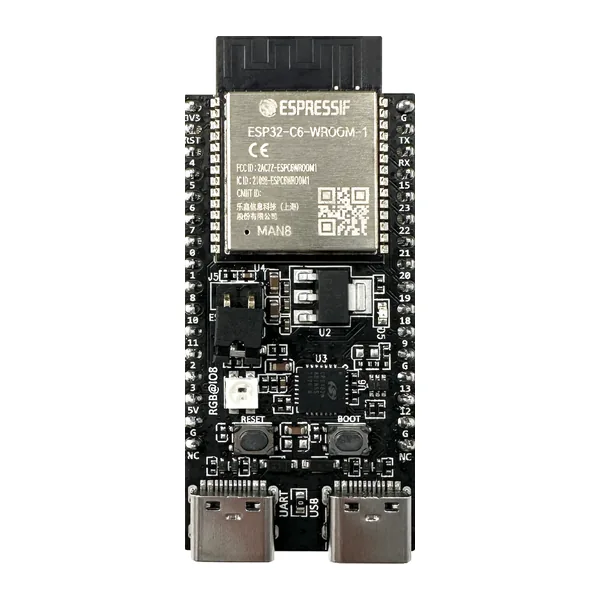
Empfohlene Platine
ESP32-C6-DevKitC-1
- Wi-Fi 6, Bluetooth 5, Zigbee und Thread (auf Hardware-Ebene)
- Von ESPHome unterstützt (ESP-IDF-Framework)
- USB-C zum Flashen und für die Stromversorgung
Zu beachten
- Nur 2,4-GHz-WLAN
- USB-Kabel mit Datenleitungen verwenden
Hauptkomponenten
| Teil | Menge | Aufgabe und Hinweise |
|---|---|---|
| ESP32-C6-DevKitC-1 | 1 | Steuerplatine (siehe Kasten oben). |
| Kabelgebundener Magnetkontakt (Reed) mit Schließer | 1 bis 3 | Einer pro Tür oder Fenster. Den maximalen Abstand zwischen Magnet und Kontakt im Datenblatt prüfen. |
| Zweiadriges Signalkabel | 2 bis 10 m pro Kontakt | Nur Kleinspannung; nicht neben Netzleitungen verlegen. |
Kleinmaterial
| Teil | Menge | Aufgabe und Hinweise |
|---|---|---|
| USB-C-Datenkabel | 1 | Zum Flashen und zur Stromversorgung. Reine Ladekabel übertragen keine Daten. |
| USB-Netzteil 5 V (CE-geprüftes Ladegerät) | 1 | Mindestens 1 A für die Platine allein; mehr, wenn Peripherie daran hängt. |
| Dupont-Kabel (Stecker-Buchse und Buchse-Buchse) | 1 | Ein gemischtes Set reicht für alle Prototypen. |
| Schraubklemmen oder Hebelklemmen für Kleinspannung | 1 | Zum sauberen Anschluss von Sensor- oder Kontaktkabeln. |
| Widerstandssortiment 1/4 W | 1 | Praktisch für Pull-ups (4,7 kΩ bis 10 kΩ) und Schutzwiderstände (330 Ω). |
| Belüftetes Kunststoff- oder 3D-gedrucktes Gehäuse | 1 | Schützt die Platine; Kabeldurchführung und Lüftung vorsehen, wenn der Sensor Luft misst. |
Amazon-Links sind Werbelinks: Die Seite erhält ggf. eine Provision, für Sie entstehen keine Mehrkosten.
Aufbau Schritt für Schritt
Schritt 1. ESPHome vorbereiten und das Gerät anlegen
- Öffnen Sie in Home Assistant das Add-on ESPHome Device Builder (Anleitung: „ESPHome in Home Assistant installieren (Device Builder)“). ESPHome ist die Software, die aus einer einfachen Einstellungsdatei das Programm für Ihre ESP32-Platine macht, ohne dass Sie Code schreiben müssen.
- Öffnen Sie „Secrets“ (oben rechts): Diese Datei bewahrt Ihre Passwörter getrennt auf, damit Sie Ihre Konfigurationen weitergeben können, ohne sie preiszugeben. Prüfen Sie, dass wifi_ssid (der Name Ihres WLANs), wifi_password, api_encryption_key (der Schlüssel, der die Verbindung zu Home Assistant verschlüsselt), ota_password (für Updates ohne Kabel) und ap_password (für das Notfall-WLAN der Platine) vorhanden sind, und ergänzen Sie fehlende Zeilen. Ein gültiger API-Schlüssel ist eine lange, Base64-kodierte Zeichenfolge mit 32 Byte, die Sie mit „openssl rand -base64 32“ erzeugen können.
- Klicken Sie auf „New device“, nennen Sie es „capteur-ouvertures“, wählen Sie ESP32-C6, überspringen Sie das Flashen vorerst und ersetzen Sie den Dateiinhalt durch das YAML dieser Seite („Edit“). YAML ist eine in einfachem Text geschriebene Konfigurationsdatei: Sie beschreibt Zeile für Zeile, was die Platine tun soll.
Das sollten Sie sehen: Die Datei öffnet sich im Editor mit Syntaxfarben und ohne rote Unterstreichung.
Kontrolle: „Validate“ (⋮-Menü) meldet „Configuration is valid“.
Schritt 2. Kontakte verdrahten
- Verbinden Sie bei abgezogener USB-Stromversorgung jeweils eine der beiden Adern jedes Kontakts mit GND, der Masse, oder mit einer gemeinsamen Ader, die zu GND führt und Kabel spart.
- Verbinden Sie die andere Ader des Türkontakts mit GPIO10, die von Fenster 1 mit GPIO11 und die von Fenster 2 mit GPIO18: Das sind GPIOs, die metallenen Pins am Rand der Platine, und jeder Kontakt belegt einen davon.
- Für den Test jeden Kontakt mit seinem Magneten auf den Schreibtisch legen.
Das sollten Sie sehen: Jeder Kontakt ist ein einfacher trockener Schalter ohne eigene Spannung.
Kontrolle: Jeder Kontakt liegt zwischen einem GPIO-Pin und GND, nie an 3V3 oder 5V.
Schritt 3. Platine flashen und in Home Assistant einbinden
- Verbinden Sie die Platine mit dem USB-C-Datenkabel mit Ihrem Computer: „Flashen“ heißt, das Programm in den Speicher der Platine zu schreiben, und dieses erste Schreiben muss zwingend per Kabel geschehen. Die Platine darf schon verdrahtet sein oder auf dem Breadboard stecken, doch jede externe Peripherie mit eigener Stromversorgung muss ausgeschaltet bleiben.
- Klicken Sie in ESPHome auf „Install“ und dann auf „Plug into this computer“ (Chrome oder Edge, per HTTPS) oder „Manual download“ und laden Sie die Datei mit ESPHome Web (web.esphome.io) hoch. Fehlt der Port, hilft die Flash-Anleitung.
- Nach dem Neustart öffnen Sie Einstellungen → Geräte & Dienste: Das ESPHome-Gerät wird erkannt, klicken Sie auf „Konfigurieren“ und fügen Sie den API-Verschlüsselungsschlüssel ein.
Das sollten Sie sehen: Die „Logs“ zeigen die WLAN-Verbindung und danach „Successfully connected to Home Assistant“.
Kontrolle: Das Gerät erscheint unter Geräte & Dienste → ESPHome samt Entitäten; spätere Updates brauchen kein Kabel mehr und laufen per WLAN (das ist OTA, „Over The Air“).
Schritt 4. Zustand jedes Kontakts testen
- Öffnen Sie in Home Assistant das ESPHome-Gerät: „Front door“, „Window 1“ und „Window 2“ erscheinen, eines pro Kontakt.
- Den Magneten an einen Kontakt halten: Der Zustand wechselt auf „Geschlossen“; wegnehmen: „Offen“.
- Für alle drei Kontakte wiederholen.
Das sollten Sie sehen: Der Zustand wechselt sofort, ohne sichtbares Prellen.
Kontrolle: Ist der Zustand invertiert (Öffner-Kontakt), „inverted: true“ am betreffenden Pin ergänzen.
Schritt 5. Kontakte an den Öffnungen befestigen
- Befestigen Sie den Kontakt am festen Rahmen und den Magneten am beweglichen Teil, gegenüber mit wenigen Millimetern Abstand bei geschlossener Tür oder geschlossenem Fenster: Jenseits des in der Anleitung genannten Abstands würde der Kontakt den Magneten nicht mehr erkennen.
- Die Öffnung schließen und prüfen, dass die Entität auf „Geschlossen“ geht; einige Zentimeter öffnen: „Offen“.
- Das Kabel befestigen und schützen und dann mit einer Klemme an die Platine anschließen.
Das sollten Sie sehen: Die Entität wechselt, sobald sich die Öffnung einige Zentimeter bewegt.
Kontrolle: Erkennt der Kontakt unzuverlässig, den Magneten näher setzen oder die Ausrichtung prüfen: Der maximale Abstand hängt vom Modell ab.
Schritt 6. Die Warnung „Fenster vergessen“ anlegen
- Eine Automatisierung ist eine „Wenn … dann …“-Regel, die Home Assistant selbstständig anwendet. Öffnen Sie Einstellungen → Automatisierungen & Szenen → Automatisierung erstellen.
- Auslöser: „Window 1“ bleibt 10 Minuten „an“. Bedingung (optional): Außentemperatur unter 10 °C. Aktion: Handy-Benachrichtigung.
- Testen, indem das Fenster länger als 10 Minuten offen bleibt.
Das sollten Sie sehen: Die Benachrichtigung kommt erst nach 10 Minuten offen.
Kontrolle: Das Fenster schließen: Danach darf keine Benachrichtigung folgen.
ESPHome-Code (YAML)
YAML ist eine in einfachem Text geschriebene Konfigurationsdatei: Sie sagt ESPHome, was die Platine tun soll. Fügen Sie diese Datei in ESPHome ein, nachdem Sie das Gerät angelegt haben. Sie ist für eine ESP32-C6-Platine geschrieben; anzupassende Werte sind mit „CHANGE“ kommentiert.
esphome:
  name: capteur-ouvertures
  friendly_name: Door and window sensor

esp32:
  board: esp32-c6-devkitc-1   # XIAO ESP32C6: use board: seeed_xiao_esp32c6
  framework:
    type: esp-idf             # required for ESP32-C6

logger:                       # serial logs, also visible over Wi-Fi

api:
  encryption:
    key: !secret api_encryption_key

ota:
  - platform: esphome
    password: !secret ota_password

wifi:
  ssid: !secret wifi_ssid       # 2.4 GHz network only
  password: !secret wifi_password
  ap:                           # fallback hotspot if the Wi-Fi is unreachable
    ssid: "capteur-ouvertures fallback"
    password: !secret ap_password

captive_portal:

binary_sensor:
  - platform: gpio
    name: "Front door"
    pin:
      number: GPIO10
      mode: INPUT_PULLUP         # contact between GPIO10 and GND
    device_class: door           # ON = open, OFF = closed
    filters:
      - delayed_on: 100ms        # ignores contact bounce
      - delayed_off: 100ms

  - platform: gpio
    name: "Window 1"
    pin:
      number: GPIO11
      mode: INPUT_PULLUP
    device_class: window
    filters:
      - delayed_on: 100ms
      - delayed_off: 100ms

  - platform: gpio
    name: "Window 2"
    pin:
      number: GPIO18
      mode: INPUT_PULLUP
    device_class: window
    filters:
      - delayed_on: 100ms
      - delayed_off: 100ms

  - platform: status
    name: "Openings sensor status"

sensor:
  - platform: wifi_signal
    name: "WiFi signal"
    update_interval: 120s
    entity_category: diagnostic
Die YAML-Kommentare sind wie in der ESPHome-Dokumentation englisch. Der Code wurde nicht auf Ihrer Hardware ausgeführt: Prüfen Sie ihn vor dem Flashen mit „Validate“ und passen Sie Pins und Namen an.
Einbindung in Home Assistant
- Mit der Klasse „Tür“ oder „Fenster“ zeigt Home Assistant „Offen“ oder „Geschlossen“ und das passende Symbol ohne weitere Einrichtung.
- Diese Entitäten als Bedingungen nutzen: etwa die Heizung eines Raums nicht einschalten, solange sein Fenster offen ist.
- Eine Dashboard-Karte „Öffnungen“ kann die drei Entitäten bündeln und den Zustand des Hauses auf einen Blick zeigen.
Häufige Probleme und Fehlersuche
| Symptom | Lösung |
|---|---|
| Der Zustand ist invertiert | Ihr Kontakt ist ein Öffner: „inverted: true“ am Pin ergänzen oder den Kontakt tauschen. |
| Ungewollte Zustandswechsel | Das Kabel fängt Störungen ein. Die Platine näher setzen, das Kabel von Netzleitungen fernhalten, einen externen 10-kΩ-Pull-up nach 3V3 setzen und delayed_on erhöhen. |
| Der Kontakt erkennt den Magneten nicht | Der Abstand ist zu groß oder der Magnet falsch ausgerichtet. Das Datenblatt prüfen und beide Teile näher bringen. |
| Keine Entität in Home Assistant | Die WLAN-Verbindung der Platine und das ESPHome-Log auf Konfigurationsfehler prüfen. |
Häufige Fragen
Geht Batteriebetrieb?
Nicht mit diesem Aufbau: Das WLAN braucht viel Strom. Für einen funkenden Batteriesensor passt ein handelsüblicher Zigbee-Sensor besser.
Wie viele Kontakte kann ich anschließen?
So viele, wie freie Eingangspins auf der Platine sind; hier sind drei gezeigt, der ESP32-C6 hat mehr, abgesehen von den beim Start reservierten Pins.
Taugt das System als Alarm?
Es informiert, ersetzt aber keine zertifizierte Alarmanlage: Es hängt von WLAN, Server und Strom ab.
Passende Anleitungen
Diese Schritt-für-Schritt-Anleitungen erklären die Handgriffe, die in allen Projekten der Reihe vorkommen.
- ESPHome in Home Assistant installieren (Device Builder)Add-on installieren, Passwörter (Secrets) vorbereiten, erstes Gerät anlegen
- ESP32 mit ESPHome flashen (USB, Treiber, Boot-Modus)Erstes Aufspielen per USB, CP210x- und CH340-Treiber, Boot-Modus
- ESP32-Verkabelung: GPIO, 3,3 V und Pull-upsWelche Pins Sie meiden, 3,3 V gegen 5 V, Pull-up-Widerstände und gemeinsame Masse
- ESPHome-OTA-Updates: ohne Kabel flashenDie Platine ohne Kabel aktualisieren, OTA-Passwort und Wiederherstellung bei Problemen