ESP32 mit ESPHome flashen (USB, Boot)
Erstes Flashen eines ESP32-C6: USB, CP210x/CH340-Treiber, ESPHome Web, Boot-Modus und Verbindungsfehler. Material, GPIO-Plan, ESPHome-YAML und Home Assista

Erstes Flashen eines ESP32-C6: USB, CP210x/CH340-Treiber, ESPHome Web, Boot-Modus und Verbindungsfehler. Material, GPIO-Plan, ESPHome-YAML und Home Assista
Flashen bedeutet, das Programm einer ESP32-Platine zum ersten Mal in ihren Speicher zu schreiben. Dieses erste Schreiben muss per USB-Kabel geschehen, denn eine neue Platine kennt weder Ihr WLAN noch ESPHome, die Software, die dieses Programm aus einer Konfigurationsdatei namens YAML erzeugt (ein einfacher Text, der beschreibt, was die Platine tun soll). Danach laufen alle Updates ohne Kabel übers Netzwerk, man spricht von OTA-Updates. Dieses Tutorial führt Sie Schritt für Schritt durch das erste Flashen mit einem ESP32-C6-DevKitC-1, einer kleinen Elektronikplatine mit WLAN, von einem Windows-, macOS- oder Linux-Rechner aus.
Erwartetes Ergebnis: Die Platine startet mit Ihrer Konfiguration, verbindet sich mit dem 2,4-GHz-WLAN und erscheint in Home Assistant. Dauer: 15 bis 30 Minuten. Schwierigkeit: Einsteiger.
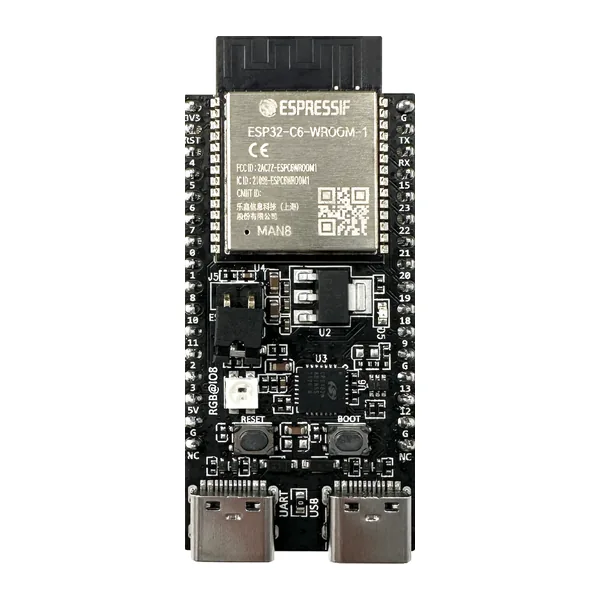
Die Platine dieses Tutorials ist das ESP32-C6-DevKitC-1. Der Anschluss UART dient dem ersten Flash per Kabel; der Anschluss USB ist der native Port des Mikrocontrollers. Die beiden Tasten vorne sind RESET und BOOT.
Das ESP32-C6-DevKitC-1 hat zwei USB-C-Buchsen. Nutzen Sie die mit UART beschriftete: Sie läuft über einen USB-Seriell-Chip (CP210x auf der offiziellen Platine). Die andere, mit USB beschriftet, ist der native Anschluss des Mikrocontrollers.
Unter Windows 10 und 11 installiert sich der Treiber meist von selbst. Sonst den CP210x-Treiber von Silicon Labs installieren, oder den CH340-Treiber bei Platinen mit diesem Chip. Im Geräte-Manager unter „Anschlüsse (COM & LPT)“ muss ein COM-Port erscheinen. macOS bringt den Treiber oft mit. Unter Linux den Benutzer zur Gruppe dialout hinzufügen (sudo usermod -a -G dialout $USER) und sich neu anmelden.
Prüfung: Beim Ab- und Wiederanstecken erscheint in der Portliste eine Zeile und verschwindet wieder.
Im ESPHome Device Builder auf der Karte Ihres Geräts das Menü ⋮ → Install öffnen und Manual download wählen. Nach dem Kompilieren (beim ersten Mal einige Minuten) das Factory format wählen und die .bin-Datei speichern.
Ist Home Assistant per HTTPS geöffnet und die Platine am Rechner angeschlossen, der die Seite anzeigt, erspart die Option Plug into the computer running ESPHome Dashboard den Download. Über eine lokale Adresse mit reinem HTTP funktioniert sie nicht.
.bin-Datei auswählen und bestätigen.Schlägt die Verbindung fehl: Die Platine in den Download-Modus versetzen. Die Taste BOOT gedrückt halten, kurz RESET (oder EN) drücken, BOOT loslassen und erneut versuchen.
In ESPHome Web nach der Installation Logs öffnen: Die Startzeilen sollten die WLAN-Verbindung und dann die IP-Adresse zeigen. In Home Assistant Einstellungen → Geräte & Dienste öffnen: Das ESPHome-Gerät erscheint unter den gefundenen Geräten. Konfigurieren klicken und den API-Verschlüsselungsschlüssel aus Ihrem YAML eintragen.
| Symptom | Wahrscheinliche Ursache | Lösung |
|---|---|---|
| Kein Port in der Liste | Reines Ladekabel oder falscher USB-Port | Kabel wechseln, UART-Port nutzen |
| „Failed to connect“ | Platine nicht im Download-Modus | BOOT halten, RESET, BOOT loslassen |
| Schreiben abgebrochen | Unzuverlässiges Kabel oder USB-Hub | Direkt am Rechner anschließen |
| Platine startet in Schleife neu | Ungültige Konfiguration oder reservierter Pin | Logs lesen; siehe GPIO-Verkabelung: Grundlagen |
| Keine WLAN-Verbindung | Nur-5-GHz-Netz oder falsches Passwort | 2,4 GHz nutzen, secrets.yaml prüfen |
Setzen Sie es mit einem ESP32-Projekt Schritt für Schritt oder der vollständigen Anleitung zum Temperatursensor um. Offizielle Dokumentation: ESPHome Web und die ESPHome-Einstiegsanleitung.
Aktualisiert am 30. Oktober 2026. Menünamen in ESPHome und Home Assistant ändern sich: Prüfen Sie sie in Ihrer Version.
Sie schwanken zwischen zwei Modellen oder brauchen Hilfe beim Aufbau? Schreiben Sie uns, wir antworten schnell per E-Mail.