Grobe Schätzung, beim Händler prüfen: Preise schwanken je nach Shop und Zeitraum.
Ziel des Projekts
Sie ergänzen den Wandtaster Ihres Garagentorantriebs um einen „virtuellen Taster“, der parallel dazu arbeitet. Aus Home Assistant, der Software, die alle Ihre vernetzten Geräte vereint, schicken Sie einen Impuls an einen ESP32, eine kleine Elektronikplatine mit WLAN; sie gibt ihn an ein Relais weiter, einen von der Platine gesteuerten Schalter, der einen Tastendruck nachahmt. Ein Reedkontakt, ein winziger, von einem Magneten ausgelöster Schalter, meldet, ob das Tor wirklich geschlossen ist: So entsteht eine Entität „Garage door“, die den Torzustand anzeigt sowie das Tor öffnet und schließt.
Wozu das Ganze
Sie öffnen das Tor ohne Fernbedienung, wissen, ob es offen geblieben ist, erhalten nach 15 Minuten eine Warnung und können es aus der Ferne schließen, nachdem Sie sich vergewissert haben, dass nichts im Weg ist. Diese Seite zeigt den Grundaufbau; der ausführliche Ratgeber geht auf die verschiedenen Antriebsmarken ein. Da das Relais nur einen Druck auf den vorhandenen Taster nachahmt, wendet der Antrieb weiterhin seine eigenen Sicherheitsfunktionen an.
Nützliche Begriffe für dieses Projekt: ESP32 (kleine WLAN-Platine) · ESPHome (erstellt das Programm der Platine) · GPIO (Pins der Platine) · OTA (Update ohne USB-Kabel)
Voraussetzungen
- Ein Garagentorantrieb mit potenzialfreiem Taster-Eingang (Handbuch prüfen: Klemmen oft mit Taster, Start, PP oder BP bezeichnet).
- Home Assistant mit ESPHome und 2,4-GHz-WLAN bis in die Garage.
- Ein Multimeter, um das Relais vor dem Anschluss zu testen.
Schaltpläne
Material
Diese ESP32-Platine ist die Grundlage aller Projekte der Reihe. ESPHome funktioniert auch mit anderen ESP32-Platinen: Der Platinen-Ratgeber hilft Ihnen beim Vergleich. Welche ESP32-Platine wählen?
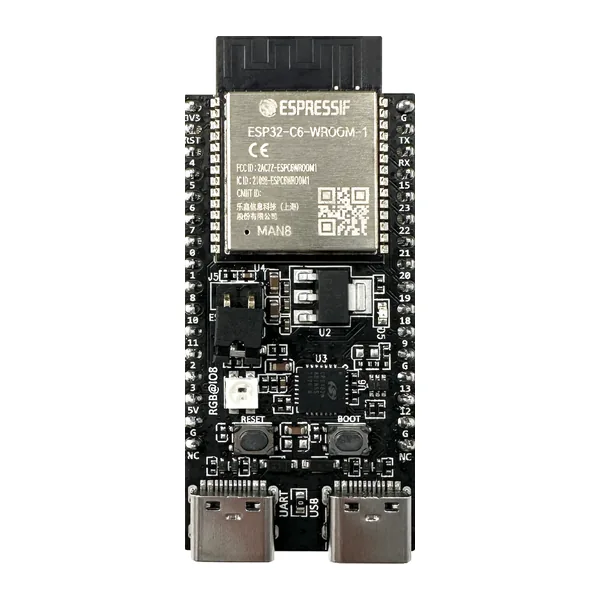
Empfohlene Platine
ESP32-C6-DevKitC-1
- Wi-Fi 6, Bluetooth 5, Zigbee und Thread (auf Hardware-Ebene)
- Von ESPHome unterstützt (ESP-IDF-Framework)
- USB-C zum Flashen und für die Stromversorgung
Zu beachten
- Nur 2,4-GHz-WLAN
- USB-Kabel mit Datenleitungen verwenden
Hauptkomponenten
| Teil | Menge | Aufgabe und Hinweise |
|---|---|---|
| ESP32-C6-DevKitC-1 | 1 | Steuerplatine (siehe Kasten oben). |
| 1-Kanal-Relaismodul 5 V mit Optokoppler | 1 | Nur als potenzialfreier Kontakt genutzt (COM + NO). Ein Modul wählen, dessen Eingang 3,3 V akzeptiert; Kontakte sind für 250 V ausgelegt, hier wird aber nur Kleinspannung geschaltet. Hauptkomponente: beim Händler nach « 1-Kanal Relais Modul 5V Optokoppler Arduino » suchen (Werbelink, Preis und Verfügbarkeit prüfen). |
| Magnetkontakt (Reed) für Tür, kabelgebunden | 1 | Magnet am Tor, Kontakt an Schiene oder Zarge; meldet „geschlossen“, wenn beide sich gegenüberstehen. |
| Zweiadriges Kabel (0,5 mm²) | 2 bis 10 m | Zwischen Relais und Antriebsklemmen, dann zum Reed-Kontakt. |
Kleinmaterial
| Teil | Menge | Aufgabe und Hinweise |
|---|---|---|
| USB-C-Datenkabel | 1 | Zum Flashen und zur Stromversorgung. Reine Ladekabel übertragen keine Daten. |
| USB-Netzteil 5 V (CE-geprüftes Ladegerät) | 1 | Mindestens 1 A für die Platine allein; mehr, wenn Peripherie daran hängt. |
| Dupont-Kabel (Stecker-Buchse und Buchse-Buchse) | 1 | Ein gemischtes Set reicht für alle Prototypen. |
| Steckplatine (Breadboard) | 1 | Zum Testen ohne Löten; für Dauerbetrieb später verlöten. |
| Schraubklemmen oder Hebelklemmen für Kleinspannung | 1 | Zum sauberen Anschluss von Sensor- oder Kontaktkabeln. |
| Schrumpfschlauch | 1 | Isoliert Lötstellen und Verbindungen; im Dauerbetrieb kein Klebeband. |
| Belüftetes Kunststoff- oder 3D-gedrucktes Gehäuse | 1 | Schützt die Platine; Kabeldurchführung und Lüftung vorsehen, wenn der Sensor Luft misst. |
Amazon-Links sind Werbelinks: Die Seite erhält ggf. eine Provision, für Sie entstehen keine Mehrkosten.
Aufbau Schritt für Schritt
Schritt 1. ESPHome vorbereiten und das Gerät anlegen
- Öffnen Sie in Home Assistant das Add-on ESPHome Device Builder (Anleitung: „ESPHome in Home Assistant installieren (Device Builder)“). ESPHome ist die Software, die aus einer einfachen Einstellungsdatei das Programm für Ihre ESP32-Platine macht, ohne dass Sie Code schreiben müssen.
- Öffnen Sie „Secrets“ (oben rechts): Diese Datei bewahrt Ihre Passwörter getrennt auf, damit Sie Ihre Konfigurationen weitergeben können, ohne sie preiszugeben. Prüfen Sie, dass wifi_ssid (der Name Ihres WLANs), wifi_password, api_encryption_key (der Schlüssel, der die Verbindung zu Home Assistant verschlüsselt), ota_password (für Updates ohne Kabel) und ap_password (für das Notfall-WLAN der Platine) vorhanden sind, und ergänzen Sie fehlende Zeilen. Ein gültiger API-Schlüssel ist eine lange, Base64-kodierte Zeichenfolge mit 32 Byte, die Sie mit „openssl rand -base64 32“ erzeugen können.
- Klicken Sie auf „New device“, nennen Sie es „porte-garage“, wählen Sie ESP32-C6, überspringen Sie das Flashen vorerst und ersetzen Sie den Dateiinhalt durch das YAML dieser Seite („Edit“). YAML ist eine in einfachem Text geschriebene Konfigurationsdatei: Sie beschreibt Zeile für Zeile, was die Platine tun soll.
Das sollten Sie sehen: Die Datei öffnet sich im Editor mit Syntaxfarben und ohne rote Unterstreichung.
Kontrolle: „Validate“ (⋮-Menü) meldet „Configuration is valid“.
Schritt 2. Relais und Kontakt auf dem Breadboard aufbauen
- Montieren Sie zuerst das Relais, einen Schalter, der schließt, wenn die Platine es verlangt, auf dem Breadboard (einer Platte mit Steckplätzen, auf der man ohne Löten verdrahtet), bei abgezogenem USB-Kabel. Verbinden Sie den Eingang VCC, der es mit Strom versorgt, mit dem Pin 5V der Platine, GND mit einem GND-Pin und IN, die Steuerleitung, mit GPIO18, einem der metallenen Pins am Rand der Platine (GPIO bedeutet „General Purpose Input Output“).
- Schließen Sie danach den Reedkontakt zwischen GPIO19 und GND an; seine beiden Drähte sind austauschbar, eine Polarität muss nicht beachtet werden.
- Den Antrieb noch nicht anschließen.
Das sollten Sie sehen: Das Relais darf beim Einstecken von USB nicht klicken (nur die rote Betriebs-LED leuchtet).
Kontrolle: Kein loses Kabel berührt ein anderes; die 5-V-Leitung berührt weder GPIO18 noch GPIO19.
Schritt 3. Relais und Kontakt mit dem Multimeter testen
- Testen Sie das Relais allein, bevor Sie den Antrieb anfassen. Öffnen Sie in Home Assistant die Entität „Garage door“ und tippen Sie auf „Öffnen“: Das Relais muss eine halbe Sekunde lang klicken, ein Beweis dafür, dass der Befehl bei der Platine ankommt.
- Multimeter auf Durchgang an COM und NO: Es piept nur während des Impulses.
- Magnet an den Reed-Kontakt halten: „Garage door closed“ wird aktiv; wieder entfernen, sie wird inaktiv.
Das sollten Sie sehen: Der Impuls dauert etwa 0,5 s, das Relais fällt von selbst ab, auch wenn Sie das WLAN trennen.
Kontrolle: Bleibt das Relais angezogen, „inverted“ im YAML umkehren (Modul ist High-aktiv).
Schritt 4. Platine flashen und in Home Assistant einbinden
- Verbinden Sie die Platine mit dem USB-C-Datenkabel mit Ihrem Computer: „Flashen“ heißt, das Programm in den Speicher der Platine zu schreiben, und dieses erste Schreiben muss zwingend per Kabel geschehen. Die Platine darf schon verdrahtet sein oder auf dem Breadboard stecken, doch jede externe Peripherie mit eigener Stromversorgung muss ausgeschaltet bleiben.
- Klicken Sie in ESPHome auf „Install“ und dann auf „Plug into this computer“ (Chrome oder Edge, per HTTPS) oder „Manual download“ und laden Sie die Datei mit ESPHome Web (web.esphome.io) hoch. Fehlt der Port, hilft die Flash-Anleitung.
- Nach dem Neustart öffnen Sie Einstellungen → Geräte & Dienste: Das ESPHome-Gerät wird erkannt, klicken Sie auf „Konfigurieren“ und fügen Sie den API-Verschlüsselungsschlüssel ein.
Das sollten Sie sehen: Die „Logs“ zeigen die WLAN-Verbindung und danach „Successfully connected to Home Assistant“.
Kontrolle: Das Gerät erscheint unter Geräte & Dienste → ESPHome samt Entitäten; spätere Updates brauchen kein Kabel mehr und laufen per WLAN (das ist OTA, „Over The Air“).
Schritt 5. Relais an den Taster-Eingang des Antriebs anschließen
- Schalten Sie zuerst den Strom des Antriebs an der Sicherung ab, dem Schutzschalter in Ihrem Sicherungskasten: Auch wenn der Aufbau mit Kleinspannung arbeitet, hängt der Antrieb selbst am Netz. Suchen Sie dann in der Anleitung die beiden Klemmen des Wandtasters.
- COM und NO des Relais parallel zu diesen Klemmen anschließen, der vorhandene Taster bleibt.
- Reed-Kontakt und Magnet befestigen, Strom wieder einschalten und bei freiem Tor testen, mit Blick darauf.
Das sollten Sie sehen: Ein Impuls aus Home Assistant löst denselben Zyklus aus wie der Wandtaster; der Status wechselt auf offen, sobald das Tor die Schließstellung verlässt.
Kontrolle: Auch das Stoppen mitten in der Fahrt und die Hinderniserkennung des Antriebs testen.
ESPHome-Code (YAML)
YAML ist eine in einfachem Text geschriebene Konfigurationsdatei: Sie sagt ESPHome, was die Platine tun soll. Fügen Sie diese Datei in ESPHome ein, nachdem Sie das Gerät angelegt haben. Sie ist für eine ESP32-C6-Platine geschrieben; anzupassende Werte sind mit „CHANGE“ kommentiert.
esphome:
  name: porte-garage
  friendly_name: Garage door

esp32:
  board: esp32-c6-devkitc-1   # XIAO ESP32C6: use board: seeed_xiao_esp32c6
  framework:
    type: esp-idf             # required for ESP32-C6

logger:                       # serial logs, also visible over Wi-Fi

api:
  encryption:
    key: !secret api_encryption_key

ota:
  - platform: esphome
    password: !secret ota_password

wifi:
  ssid: !secret wifi_ssid       # 2.4 GHz network only
  password: !secret wifi_password
  ap:                           # fallback hotspot if the Wi-Fi is unreachable
    ssid: "porte-garage fallback"
    password: !secret ap_password

captive_portal:

switch:
  - platform: gpio
    id: garage_relay
    pin:
      number: GPIO18            # relay IN pin
      inverted: true            # CHANGE: most opto-isolated relay boards trigger on LOW
    restore_mode: ALWAYS_OFF    # never leave the contact closed after a reboot
    internal: true              # hidden from Home Assistant: only the cover is exposed
    on_turn_on:
      - delay: 500ms            # 0.5 s pulse = one press of the wall button
      - switch.turn_off: garage_relay

binary_sensor:
  - platform: gpio
    id: garage_closed
    name: "Garage door closed"
    device_class: garage_door
    pin:
      number: GPIO19            # reed contact between this pin and GND
      mode: INPUT_PULLUP
      inverted: true            # contact closed (magnet near) = door closed = ON
    filters:
      - delayed_on_off: 100ms   # debounce

cover:
  - platform: template
    name: "Garage door"
    device_class: garage
    lambda: |-
      return id(garage_closed).state ? COVER_CLOSED : COVER_OPEN;
    open_action:
      - if:
          condition:
            binary_sensor.is_on: garage_closed
          then:
            - switch.turn_on: garage_relay
    close_action:
      - if:
          condition:
            binary_sensor.is_off: garage_closed
          then:
            - switch.turn_on: garage_relay
    stop_action:
      - switch.turn_on: garage_relay   # most openers stop on a new press while moving

sensor:
  - platform: wifi_signal
    name: "WiFi signal"
    update_interval: 120s
    entity_category: diagnostic
Die YAML-Kommentare sind wie in der ESPHome-Dokumentation englisch. Der Code wurde nicht auf Ihrer Hardware ausgeführt: Prüfen Sie ihn vor dem Flashen mit „Validate“ und passen Sie Pins und Namen an.
Einbindung in Home Assistant
- Die Entität „Garage door“ (Typ Garage) erscheint mit Öffnen, Schließen und Stopp; mit einer „Kachel“-Karte ins Dashboard setzen.
- Warn-Automatisierung: Auslöser „Zustand“ der Entität, Wert „open“ für 15 Minuten, Aktion: Benachrichtigung aufs Handy.
- Das Öffnen bei Ankunft nie ohne Bestätigung automatisieren; wird das Tor einem Sprachassistenten bereitgestellt, die Code-Abfrage aktivieren, sofern angeboten.
Häufige Probleme und Fehlersuche
| Symptom | Lösung |
|---|---|
| Das Relais klickt beim Start der Platine | High-aktives Modul oder instabiler Pin beim Booten: „inverted“ umkehren, anderen freien GPIO testen oder ein Modul mit 3,3-V-tauglichem Eingang nehmen. |
| Das Tor reagiert nicht | Der Kontakt liegt eventuell an falschen Klemmen (z. B. Lichtschranken-Versorgung). Im Handbuch prüfen, dass es die Taster-Klemmen sind, und den Relais-Durchgang messen. |
| Der Status ist vertauscht | Je nach Modell ist der Reed-Kontakt Öffner oder Schließer: „inverted“ am binary_sensor ändern. |
| Der Status flackert offen/geschlossen | Magnet fester anbringen, auf wenige Millimeter an den Kontakt rücken und den Filter delayed_on_off erhöhen. |
Häufige Fragen
Kann ich das Tor öffnen, ohne die Antriebsverkabelung anzufassen?
Ja: Ein fertiges WLAN-Relais mit potenzialfreiem Kontakt ersetzt den Eigenbau. Der ausführliche Ratgeber vergleicht diese Lösungen samt Grenzen.
Ist Fernsteuerung eines Tors sicher?
Ja, wenn die Sicherheitseinrichtungen des Antriebs funktionieren und Sie nur bei Sicht aufs Tor schließen. Der Aufbau ersetzt keine Sicherheitseinrichtung: Er drückt nur den Taster.
Was passiert bei WLAN-Ausfall?
Fernbedienung und Wandtaster funktionieren weiter, da das Relais parallel liegt. Nur die Steuerung über Home Assistant fällt aus.
Passende Anleitungen
Diese Schritt-für-Schritt-Anleitungen erklären die Handgriffe, die in allen Projekten der Reihe vorkommen.
- ESPHome in Home Assistant installieren (Device Builder)Add-on installieren, Passwörter (Secrets) vorbereiten, erstes Gerät anlegen
- ESP32 mit ESPHome flashen (USB, Treiber, Boot-Modus)Erstes Aufspielen per USB, CP210x- und CH340-Treiber, Boot-Modus
- ESP32-Verkabelung: GPIO, 3,3 V und Pull-upsWelche Pins Sie meiden, 3,3 V gegen 5 V, Pull-up-Widerstände und gemeinsame Masse
- ESPHome-OTA-Updates: ohne Kabel flashenDie Platine ohne Kabel aktualisieren, OTA-Passwort und Wiederherstellung bei Problemen
Weitere ESP32-Projekte
- mmWave-Präsenzmelder (LD2410)
- Wasserleckagesensor
- Wetterstation BME280 + BH1750
- Alle ESP32-Projekte ansehen