Grobe Schätzung, beim Händler prüfen: Preise schwanken je nach Shop und Zeitraum.
Ziel des Projekts
Sie bauen einen Anwesenheitsmelder, der „belegt“ meldet, solange sich jemand im Raum aufhält, auch wenn die Person ruhig sitzt. Das Radar LD2410C, ein kleiner Sensor, der Millimeterwellen („mmWave“) aussendet und sowohl Bewegung als auch Stillstand misst, wird mit einem ESP32 verbunden, einer kleinen Elektronikplatine mit WLAN. Die Platine gibt Anwesenheit, Entfernungen und die Stärke des erkannten Signals an Home Assistant weiter, die Software, die Ihre vernetzten Geräte vereint.
Wozu das Ganze
Ein klassischer Infrarotmelder, ein sogenannter PIR, sieht nur Bewegung: Er schaltet das Licht aus, während Sie ruhig lesen oder arbeiten. Das mmWave-Radar vermeidet diesen Fehler und ist deshalb im Büro, im Bad, im Schlafzimmer oder auf der Toilette sehr nützlich. Außerdem können Sie damit die Heizung in einem wirklich leeren Raum abschalten, statt sich auf einen Zeitplan zu verlassen.
Nützliche Begriffe für dieses Projekt: ESP32 (kleine WLAN-Platine) · ESPHome (erstellt das Programm der Platine) · GPIO (Pins der Platine) · OTA (Update ohne USB-Kabel)
Voraussetzungen
- Home Assistant mit ESPHome und eine 5-V-Versorgung nahe dem Einbauort.
- Ein LD2410C- (oder LD2410B-)Modul: Die Radarplatine läuft mit 5 V, ihre serielle Schnittstelle bleibt bei 3,3 V und passt zum ESP32.
- TX und RX unterscheiden können: TX des Radars geht an RX des ESP32 und umgekehrt.
Schaltpläne
Material
Diese ESP32-Platine ist die Grundlage aller Projekte der Reihe. ESPHome funktioniert auch mit anderen ESP32-Platinen: Der Platinen-Ratgeber hilft Ihnen beim Vergleich. Welche ESP32-Platine wählen?
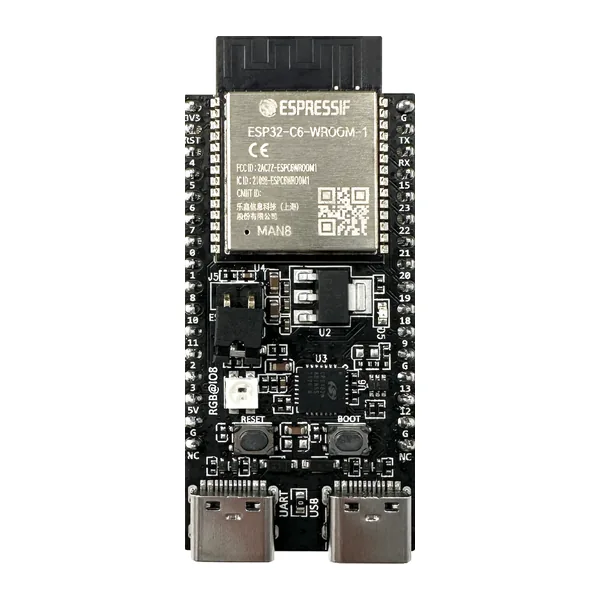
Empfohlene Platine
ESP32-C6-DevKitC-1
- Wi-Fi 6, Bluetooth 5, Zigbee und Thread (auf Hardware-Ebene)
- Von ESPHome unterstützt (ESP-IDF-Framework)
- USB-C zum Flashen und für die Stromversorgung
Zu beachten
- Nur 2,4-GHz-WLAN
- USB-Kabel mit Datenleitungen verwenden
Hauptkomponenten
| Teil | Menge | Aufgabe und Hinweise |
|---|---|---|
| ESP32-C6-DevKitC-1 | 1 | Steuerplatine (siehe Kasten oben). |
| Radarmodul HLK-LD2410C (24 GHz) | 1 | Wird mit einem kleinen Feinraster-Stecker geliefert: Adapterkabel oder Stiftleisten zum Anlöten einplanen. Versorgung 5 V. |
Kleinmaterial
| Teil | Menge | Aufgabe und Hinweise |
|---|---|---|
| USB-C-Datenkabel | 1 | Zum Flashen und zur Stromversorgung. Reine Ladekabel übertragen keine Daten. |
| USB-Netzteil 5 V (CE-geprüftes Ladegerät) | 1 | Mindestens 1 A für die Platine allein; mehr, wenn Peripherie daran hängt. |
| Dupont-Kabel (Stecker-Buchse und Buchse-Buchse) | 1 | Ein gemischtes Set reicht für alle Prototypen. |
| Steckplatine (Breadboard) | 1 | Zum Testen ohne Löten; für Dauerbetrieb später verlöten. |
| Belüftetes Kunststoff- oder 3D-gedrucktes Gehäuse | 1 | Schützt die Platine; Kabeldurchführung und Lüftung vorsehen, wenn der Sensor Luft misst. |
Amazon-Links sind Werbelinks: Die Seite erhält ggf. eine Provision, für Sie entstehen keine Mehrkosten.
Aufbau Schritt für Schritt
Schritt 1. ESPHome vorbereiten und das Gerät anlegen
- Öffnen Sie in Home Assistant das Add-on ESPHome Device Builder (Anleitung: „ESPHome in Home Assistant installieren (Device Builder)“). ESPHome ist die Software, die aus einer einfachen Einstellungsdatei das Programm für Ihre ESP32-Platine macht, ohne dass Sie Code schreiben müssen.
- Öffnen Sie „Secrets“ (oben rechts): Diese Datei bewahrt Ihre Passwörter getrennt auf, damit Sie Ihre Konfigurationen weitergeben können, ohne sie preiszugeben. Prüfen Sie, dass wifi_ssid (der Name Ihres WLANs), wifi_password, api_encryption_key (der Schlüssel, der die Verbindung zu Home Assistant verschlüsselt), ota_password (für Updates ohne Kabel) und ap_password (für das Notfall-WLAN der Platine) vorhanden sind, und ergänzen Sie fehlende Zeilen. Ein gültiger API-Schlüssel ist eine lange, Base64-kodierte Zeichenfolge mit 32 Byte, die Sie mit „openssl rand -base64 32“ erzeugen können.
- Klicken Sie auf „New device“, nennen Sie es „presence-ld2410“, wählen Sie ESP32-C6, überspringen Sie das Flashen vorerst und ersetzen Sie den Dateiinhalt durch das YAML dieser Seite („Edit“). YAML ist eine in einfachem Text geschriebene Konfigurationsdatei: Sie beschreibt Zeile für Zeile, was die Platine tun soll.
Das sollten Sie sehen: Die Datei öffnet sich im Editor mit Syntaxfarben und ohne rote Unterstreichung.
Kontrolle: „Validate“ (⋮-Menü) meldet „Configuration is valid“.
Schritt 2. Radar seriell verdrahten
- Verdrahten Sie das Radar bei abgezogener USB-Stromversorgung. Das Radar spricht über eine serielle Verbindung mit der Platine, also über zwei Leitungen, die Daten jeweils in eine Richtung übertragen und TX (Senden) und RX (Empfangen) heißen. Verbinden Sie zuerst 5V des Radars mit dem Pin 5V der Platine und GND des Radars mit einem GND-Pin.
- Kreuzen Sie dann die Datenleitungen wie zwei Menschen, die miteinander sprechen: TX des Radars geht an GPIO19, den Empfangspin (RX) der Platine, und RX des Radars an GPIO20, den Sendepin (TX) der Platine. GPIO nennt man die metallenen Pins am Rand der Platine.
- Den Pin OUT unbeschaltet lassen: Er wird nicht benutzt, die Präsenz kommt über die serielle Leitung.
Das sollten Sie sehen: Am Modul blinkt beim Einstecken nichts: Das Radar bleibt still, bis es Spannung hat.
Kontrolle: TX und RX liegen nicht auf derselben Seite: Die Leitung TX→RX ist gekreuzt.
Schritt 3. Platine flashen und in Home Assistant einbinden
- Verbinden Sie die Platine mit dem USB-C-Datenkabel mit Ihrem Computer: „Flashen“ heißt, das Programm in den Speicher der Platine zu schreiben, und dieses erste Schreiben muss zwingend per Kabel geschehen. Die Platine darf schon verdrahtet sein oder auf dem Breadboard stecken, doch jede externe Peripherie mit eigener Stromversorgung muss ausgeschaltet bleiben.
- Klicken Sie in ESPHome auf „Install“ und dann auf „Plug into this computer“ (Chrome oder Edge, per HTTPS) oder „Manual download“ und laden Sie die Datei mit ESPHome Web (web.esphome.io) hoch. Fehlt der Port, hilft die Flash-Anleitung.
- Nach dem Neustart öffnen Sie Einstellungen → Geräte & Dienste: Das ESPHome-Gerät wird erkannt, klicken Sie auf „Konfigurieren“ und fügen Sie den API-Verschlüsselungsschlüssel ein.
Das sollten Sie sehen: Die „Logs“ zeigen die WLAN-Verbindung und danach „Successfully connected to Home Assistant“.
Kontrolle: Das Gerät erscheint unter Geräte & Dienste → ESPHome samt Entitäten; spätere Updates brauchen kein Kabel mehr und laufen per WLAN (das ist OTA, „Over The Air“).
Schritt 4. Reichweite und Haltezeit einstellen
- Öffnen Sie in Home Assistant das ESPHome-Gerät, um die Radar-Einstellungen zu finden: Die Entitäten „Max moving gate“ (maximale Reichweite für Bewegung), „Max still gate“ (maximale Reichweite für Stillstand) und „Hold time“ (wie lange die Anwesenheit gehalten wird) erscheinen.
- Jedes „Gate“ entspricht etwa 0,75 m. Verkleinern Sie sie, damit der Nachbarflur nicht erfasst wird.
- „Hold time“ auf 10–30 s für Licht, länger für Heizung setzen.
Das sollten Sie sehen: Verlassen Sie den Raum, bleibt „Presence“ bis zum Ende der Zeit aktiv und fällt dann ab.
Kontrolle: Setzen Sie sich 2 Minuten ruhig hin: Die Präsenz bleibt erkannt („Still energy“ > 0).
Schritt 5. Standort wählen und Bluetooth abschalten
- Befestigen Sie das Radar mit Blick auf den zu überwachenden Bereich, abseits von Ventilatoren, bewegten Vorhängen und Klimageräten: Diese Dinge erzeugen Bewegungen, die das Radar fälschlich als Anwesenheit deutet.
- Nicht hinter einer Metallplatte montieren: Metall blockiert die Wellen.
- Nach dem Einstellen „LD2410 Bluetooth“ auf Aus stellen: Das Standardpasswort ist öffentlich bekannt.
Das sollten Sie sehen: Keine Fehlerkennung über 24 Stunden in einem leeren Raum.
Kontrolle: Mit offenen Türen testen: Das Radar durchdringt manche leichten Wände, die Reichweite muss eventuell kleiner sein.
ESPHome-Code (YAML)
YAML ist eine in einfachem Text geschriebene Konfigurationsdatei: Sie sagt ESPHome, was die Platine tun soll. Fügen Sie diese Datei in ESPHome ein, nachdem Sie das Gerät angelegt haben. Sie ist für eine ESP32-C6-Platine geschrieben; anzupassende Werte sind mit „CHANGE“ kommentiert.
esphome:
  name: presence-ld2410
  friendly_name: mmWave presence

esp32:
  board: esp32-c6-devkitc-1   # XIAO ESP32C6: use board: seeed_xiao_esp32c6
  framework:
    type: esp-idf             # required for ESP32-C6

logger:                       # serial logs, also visible over Wi-Fi

api:
  encryption:
    key: !secret api_encryption_key

ota:
  - platform: esphome
    password: !secret ota_password

wifi:
  ssid: !secret wifi_ssid       # 2.4 GHz network only
  password: !secret wifi_password
  ap:                           # fallback hotspot if the Wi-Fi is unreachable
    ssid: "presence-ld2410 fallback"
    password: !secret ap_password

captive_portal:

uart:
  id: ld2410_uart
  tx_pin: GPIO20               # ESP32 TX -> LD2410 RX
  rx_pin: GPIO19               # ESP32 RX <- LD2410 TX
  baud_rate: 256000            # fixed by the LD2410 firmware
  data_bits: 8
  stop_bits: 1
  parity: NONE

ld2410:
  uart_id: ld2410_uart

binary_sensor:
  - platform: ld2410
    has_target:
      name: "Presence"
      device_class: occupancy
    has_moving_target:
      name: "Moving target"
    has_still_target:
      name: "Still target"

sensor:
  - platform: ld2410
    detection_distance:
      name: "Detection distance"
    moving_distance:
      name: "Moving distance"
    still_distance:
      name: "Still distance"
    moving_energy:
      name: "Moving energy"
    still_energy:
      name: "Still energy"

number:
  - platform: ld2410
    timeout:
      name: "Hold time"               # seconds the sensor keeps "presence" after the last detection
    max_move_distance_gate:
      name: "Max moving gate"         # each gate is about 0.75 m: lower it to ignore far areas
    max_still_distance_gate:
      name: "Max still gate"

switch:
  - platform: ld2410
    bluetooth:
      name: "LD2410 Bluetooth"        # CHANGE: switch it OFF once configured (public default password)
Die YAML-Kommentare sind wie in der ESPHome-Dokumentation englisch. Der Code wurde nicht auf Ihrer Hardware ausgeführt: Prüfen Sie ihn vor dem Flashen mit „Validate“ und passen Sie Pins und Namen an.
Einbindung in Home Assistant
- Die Entität „Presence“ (Typ Belegung) ist ein Binärsensor, direkt für Licht-Automatisierungen nutzbar; „Moving target“ und „Still target“ verfeinern die Entscheidung.
- Typische Automatisierung: Präsenz EIN und wenig Helligkeit → Licht an; Präsenz AUS seit 2 Minuten → Licht aus. Mit einem Helligkeitssensor kombinieren, um tagsüber nicht einzuschalten.
- Zum Feinabgleich „Moving distance“ und „Still energy“ einige Tage im Verlauf darstellen und die Reichweiten anpassen.
Häufige Probleme und Fehlersuche
| Symptom | Lösung |
|---|---|
| Keine Daten, Entitäten nicht verfügbar | TX und RX sind vermutlich vertauscht oder das Radar bekommt keine 5 V. Kabel prüfen; zeigen die „Logs“ keine Radardaten, ist die serielle Leitung unterbrochen oder vertauscht. |
| Dauerhaft Präsenz erkannt | Ein Ventilator oder Vorhang bewegt sich im Erfassungsfeld. Reichweiten verringern, das Radar anders ausrichten oder den Bereich ausblenden. |
| Präsenz geht verloren, wenn ich still sitze | Ruhe-Empfindlichkeit („still“-Schwellen) in der Hersteller-App erhöhen oder das Radar näher platzieren; die Reichweite für ruhende Personen ist kürzer als für Bewegung. |
| UART-Empfangsfehler | Kabel kürzen, stabile 5-V-Versorgung (kein schwacher USB-Port) nutzen und prüfen, dass die Baudrate 256000 beträgt. |
Häufige Fragen
mmWave oder PIR: was nehmen?
PIR ist günstiger und reicht für einen Flur. mmWave erkennt auch Stillstand, passend für Wohnräume, braucht aber Abgleich und 5 V.
Ist das Radar gesundheitlich bedenklich?
Es sendet mit sehr geringer Leistung (Modul für Heimgebrauch); genaue Werte stehen im Datenblatt des Herstellers und in der CE-Konformitätserklärung des gekauften Moduls.
Geht Batteriebetrieb?
Nein: Das Radar verbraucht dauerhaft Strom und das WLAN bleibt aktiv. Eine dauerhafte 5-V-USB-Versorgung einplanen.
Passende Anleitungen
Diese Schritt-für-Schritt-Anleitungen erklären die Handgriffe, die in allen Projekten der Reihe vorkommen.
- ESPHome in Home Assistant installieren (Device Builder)Add-on installieren, Passwörter (Secrets) vorbereiten, erstes Gerät anlegen
- ESP32 mit ESPHome flashen (USB, Treiber, Boot-Modus)Erstes Aufspielen per USB, CP210x- und CH340-Treiber, Boot-Modus
- ESP32-Verkabelung: GPIO, 3,3 V und Pull-upsWelche Pins Sie meiden, 3,3 V gegen 5 V, Pull-up-Widerstände und gemeinsame Masse
- ESPHome-OTA-Updates: ohne Kabel flashenDie Platine ohne Kabel aktualisieren, OTA-Passwort und Wiederherstellung bei Problemen