Grobe Schätzung, beim Händler prüfen: Preise schwanken je nach Shop und Zeitraum.
Ziel des Projekts
Sie legen eine Sonde auf den Boden unter eine Waschmaschine, einen Warmwasserspeicher oder ein Spülbecken und erhalten in Home Assistant, der Software, die Ihre vernetzten Geräte vereint, eine Warnung, sobald Wasser die Leiterbahnen der Sonde überbrückt. Ein ESP32, eine kleine Elektronikplatine mit WLAN, fragt sie nur alle 30 Sekunden ab und versorgt sie nur während der Messung mit Strom, was das Korrodieren der Metallbahnen hinauszögert.
Wozu das Ganze
Ein schleichendes Leck unter einem Gerät bleibt oft tagelang unbemerkt, lange genug, um Möbel oder Boden zu ruinieren. Dieser Aufbau warnt Sie, bevor große Schäden entstehen, und eine Automatisierung kann sogar eine Steckdose abschalten, etwa die der Waschmaschine, sobald der Alarm auslöst.
Nützliche Begriffe für dieses Projekt: ESP32 (kleine WLAN-Platine) · ESPHome (erstellt das Programm der Platine) · GPIO (Pins der Platine) · OTA (Update ohne USB-Kabel)
Voraussetzungen
- Home Assistant mit ESPHome und eine Steckdose nahe dem Einbauort (5-V-USB-Netzteil).
- Ein analoges Wassersensor-Modul mit drei Pins (S, + und −), wie für Mikrocontroller verkauft.
- Ein Glas Wasser und ein Multimeter oder das ESPHome-Log zum Kalibrieren des Schwellwerts.
Schaltpläne
Material
Diese ESP32-Platine ist die Grundlage aller Projekte der Reihe. ESPHome funktioniert auch mit anderen ESP32-Platinen: Der Platinen-Ratgeber hilft Ihnen beim Vergleich. Welche ESP32-Platine wählen?
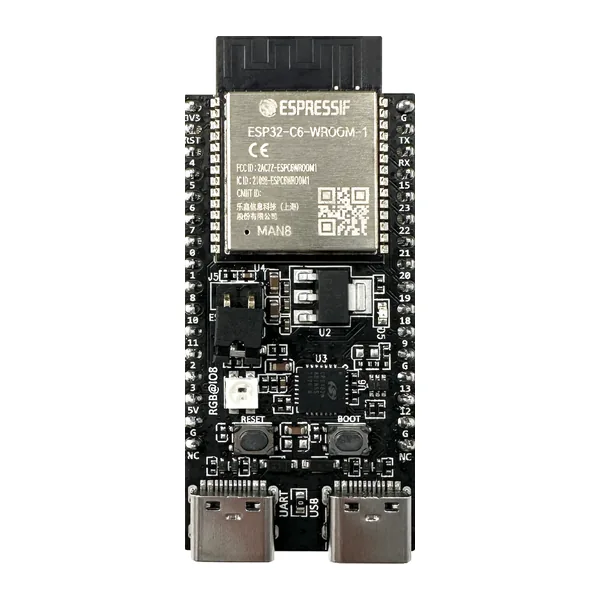
Empfohlene Platine
ESP32-C6-DevKitC-1
- Wi-Fi 6, Bluetooth 5, Zigbee und Thread (auf Hardware-Ebene)
- Von ESPHome unterstützt (ESP-IDF-Framework)
- USB-C zum Flashen und für die Stromversorgung
Zu beachten
- Nur 2,4-GHz-WLAN
- USB-Kabel mit Datenleitungen verwenden
Hauptkomponenten
| Teil | Menge | Aufgabe und Hinweise |
|---|---|---|
| ESP32-C6-DevKitC-1 | 1 | Steuerplatine (siehe Kasten oben). |
| Analoges Wassersonden-Modul (blanke Leiterbahnen) | 1 | Analogausgang AO: Der Wert ändert sich, wenn Wasser die Bahnen überbrückt. Blanke Bahnen oxidieren irgendwann: Ersatz einplanen. |
| Dreiadrige Verlängerungsleitung | 1 bis 3 m | Sonde am Boden, Platine höher und spritzwassergeschützt. |
Kleinmaterial
| Teil | Menge | Aufgabe und Hinweise |
|---|---|---|
| USB-C-Datenkabel | 1 | Zum Flashen und zur Stromversorgung. Reine Ladekabel übertragen keine Daten. |
| USB-Netzteil 5 V (CE-geprüftes Ladegerät) | 1 | Mindestens 1 A für die Platine allein; mehr, wenn Peripherie daran hängt. |
| Dupont-Kabel (Stecker-Buchse und Buchse-Buchse) | 1 | Ein gemischtes Set reicht für alle Prototypen. |
| Steckplatine (Breadboard) | 1 | Zum Testen ohne Löten; für Dauerbetrieb später verlöten. |
| Schrumpfschlauch | 1 | Isoliert Lötstellen und Verbindungen; im Dauerbetrieb kein Klebeband. |
| Belüftetes Kunststoff- oder 3D-gedrucktes Gehäuse | 1 | Schützt die Platine; Kabeldurchführung und Lüftung vorsehen, wenn der Sensor Luft misst. |
Amazon-Links sind Werbelinks: Die Seite erhält ggf. eine Provision, für Sie entstehen keine Mehrkosten.
Aufbau Schritt für Schritt
Schritt 1. ESPHome vorbereiten und das Gerät anlegen
- Öffnen Sie in Home Assistant das Add-on ESPHome Device Builder (Anleitung: „ESPHome in Home Assistant installieren (Device Builder)“). ESPHome ist die Software, die aus einer einfachen Einstellungsdatei das Programm für Ihre ESP32-Platine macht, ohne dass Sie Code schreiben müssen.
- Öffnen Sie „Secrets“ (oben rechts): Diese Datei bewahrt Ihre Passwörter getrennt auf, damit Sie Ihre Konfigurationen weitergeben können, ohne sie preiszugeben. Prüfen Sie, dass wifi_ssid (der Name Ihres WLANs), wifi_password, api_encryption_key (der Schlüssel, der die Verbindung zu Home Assistant verschlüsselt), ota_password (für Updates ohne Kabel) und ap_password (für das Notfall-WLAN der Platine) vorhanden sind, und ergänzen Sie fehlende Zeilen. Ein gültiger API-Schlüssel ist eine lange, Base64-kodierte Zeichenfolge mit 32 Byte, die Sie mit „openssl rand -base64 32“ erzeugen können.
- Klicken Sie auf „New device“, nennen Sie es „detecteur-fuite“, wählen Sie ESP32-C6, überspringen Sie das Flashen vorerst und ersetzen Sie den Dateiinhalt durch das YAML dieser Seite („Edit“). YAML ist eine in einfachem Text geschriebene Konfigurationsdatei: Sie beschreibt Zeile für Zeile, was die Platine tun soll.
Das sollten Sie sehen: Die Datei öffnet sich im Editor mit Syntaxfarben und ohne rote Unterstreichung.
Kontrolle: „Validate“ (⋮-Menü) meldet „Configuration is valid“.
Schritt 2. Sonde verdrahten
- Verbinden Sie bei abgezogener USB-Stromversorgung den Pin + der Sonde mit GPIO18, einem der metallenen Pins am Rand der Platine (GPIO bedeutet „General Purpose Input Output“). Die Sonde hängt also nicht dauerhaft unter Strom: Die Platine versorgt sie nur während der Messung, was die Korrosion ihrer Bahnen verlangsamt.
- Verbinden Sie dann den Pin − mit einem GND-Pin, der Masse, und den Ausgang der Sonde, mit S oder AO beschriftet (analoger Ausgang, der eine veränderliche Spannung liefert), mit GPIO2.
- Die Sondenleitung verlängern, wenn die Platine höher bleiben soll.
Das sollten Sie sehen: Zwischen den Messungen ist die Sonde stromlos: Eine eventuelle LED bleibt nicht dauerhaft an.
Kontrolle: Die Signalleitung liegt an GPIO2, einem analogen Eingang der Platine.
Schritt 3. Platine flashen und in Home Assistant einbinden
- Verbinden Sie die Platine mit dem USB-C-Datenkabel mit Ihrem Computer: „Flashen“ heißt, das Programm in den Speicher der Platine zu schreiben, und dieses erste Schreiben muss zwingend per Kabel geschehen. Die Platine darf schon verdrahtet sein oder auf dem Breadboard stecken, doch jede externe Peripherie mit eigener Stromversorgung muss ausgeschaltet bleiben.
- Klicken Sie in ESPHome auf „Install“ und dann auf „Plug into this computer“ (Chrome oder Edge, per HTTPS) oder „Manual download“ und laden Sie die Datei mit ESPHome Web (web.esphome.io) hoch. Fehlt der Port, hilft die Flash-Anleitung.
- Nach dem Neustart öffnen Sie Einstellungen → Geräte & Dienste: Das ESPHome-Gerät wird erkannt, klicken Sie auf „Konfigurieren“ und fügen Sie den API-Verschlüsselungsschlüssel ein.
Das sollten Sie sehen: Die „Logs“ zeigen die WLAN-Verbindung und danach „Successfully connected to Home Assistant“.
Kontrolle: Das Gerät erscheint unter Geräte & Dienste → ESPHome samt Entitäten; spätere Updates brauchen kein Kabel mehr und laufen per WLAN (das ist OTA, „Over The Air“).
Schritt 4. Trocken- und Nasswert kalibrieren
- Kalibrieren heißt, der Platine beizubringen, „trocken“ von „nass“ zu unterscheiden. Öffnen Sie in Home Assistant „Leak probe level“, die an der Sonde gemessene Spannung, und notieren Sie den Wert bei trockener Sonde (zum Beispiel 0,0 V).
- Die Sondenspitze in etwas Wasser tauchen und den Nasswert notieren (z. B. 1,8 V).
- Im YAML den Schwellwert „upper“ in die Mitte und „lower“ etwas darunter setzen, dann per OTA neu installieren.
Das sollten Sie sehen: „Water leak“ wechselt mit etwas Wasser auf „Feucht“ und nach dem Trocknen zurück auf „Trocken“.
Kontrolle: Dreimal testen: Die Wechsel sind sauber, ohne Flackern.
Schritt 5. Einbauen und unter realen Bedingungen testen
- Legen Sie die Sonde flach an die tiefste Stelle unter dem zu überwachenden Gerät, Bahnen nach oben, denn Wasser läuft immer zur tiefsten Stelle, und fixieren Sie das Kabel, damit es die Sonde nicht verschiebt.
- Etwas Wasser daneben gießen: Der Alarm muss in unter einer Minute kommen.
- Abwischen, Sonde trocknen und die Rückkehr in den Normalzustand prüfen.
Das sollten Sie sehen: Nach der Erkennung trifft eine Benachrichtigung auf dem Handy ein.
Kontrolle: Den Test alle drei Monate wiederholen: Er deckt auch eine oxidierte Sonde auf.
ESPHome-Code (YAML)
YAML ist eine in einfachem Text geschriebene Konfigurationsdatei: Sie sagt ESPHome, was die Platine tun soll. Fügen Sie diese Datei in ESPHome ein, nachdem Sie das Gerät angelegt haben. Sie ist für eine ESP32-C6-Platine geschrieben; anzupassende Werte sind mit „CHANGE“ kommentiert.
esphome:
  name: detecteur-fuite
  friendly_name: Water leak detector

esp32:
  board: esp32-c6-devkitc-1   # XIAO ESP32C6: use board: seeed_xiao_esp32c6
  framework:
    type: esp-idf             # required for ESP32-C6

logger:                       # serial logs, also visible over Wi-Fi

api:
  encryption:
    key: !secret api_encryption_key

ota:
  - platform: esphome
    password: !secret ota_password

wifi:
  ssid: !secret wifi_ssid       # 2.4 GHz network only
  password: !secret wifi_password
  ap:                           # fallback hotspot if the Wi-Fi is unreachable
    ssid: "detecteur-fuite fallback"
    password: !secret ap_password

captive_portal:

switch:
  - platform: gpio
    id: probe_power
    pin: GPIO18                  # powers the probe only while measuring (limits corrosion)
    restore_mode: ALWAYS_OFF
    internal: true

sensor:
  - platform: adc
    id: leak_level
    pin: GPIO2                   # ADC1 channel on the ESP32-C6
    name: "Leak probe level"
    update_interval: never       # read on demand by the interval below
    attenuation: 12db            # full 0-3.3 V range
    accuracy_decimals: 2
    entity_category: diagnostic

  - platform: wifi_signal
    name: "WiFi signal"
    update_interval: 120s
    entity_category: diagnostic

interval:
  - interval: 30s
    then:
      - switch.turn_on: probe_power
      - delay: 300ms             # let the probe settle before reading
      - component.update: leak_level
      - switch.turn_off: probe_power

binary_sensor:
  - platform: analog_threshold
    name: "Water leak"
    device_class: moisture
    sensor_id: leak_level
    threshold:
      upper: 1.2                 # CHANGE after measuring your probe dry and wet
      lower: 0.8                 # hysteresis: back to dry below this value
Die YAML-Kommentare sind wie in der ESPHome-Dokumentation englisch. Der Code wurde nicht auf Ihrer Hardware ausgeführt: Prüfen Sie ihn vor dem Flashen mit „Validate“ und passen Sie Pins und Namen an.
Einbindung in Home Assistant
- Die Entität „Water leak“ (Klasse Feuchtigkeit) verhält sich wie ein Leckagemelder: Sie löst Standard-Alarme aus und wird auf der Dashboard-Karte rot.
- Typische Automatisierung: Bei Erkennung eine priorisierte Handy-Benachrichtigung senden und die smarte Steckdose von Waschmaschine oder Geschirrspüler abschalten.
- „Leak probe level“ ins Dashboard legen, um die Drift der Sonde zu verfolgen und Oxidation zu erkennen.
Häufige Probleme und Fehlersuche
| Symptom | Lösung |
|---|---|
| Dauerhafter Fehlalarm | Der Schwellwert ist zu niedrig oder die Bahnen sind feucht oder oxidiert. Sonde trocknen und reinigen, den Trockenwert neu messen und „upper“ erhöhen. |
| Wert ändert sich nie | Der Pin S/AO liegt nicht an GPIO2 oder die Sonde wird während der Messung nicht versorgt. GPIO18 am + prüfen und die Wartezeit auf 500 ms erhöhen. |
| Alarm kommt spät | Das Intervall von 30 s auf 10 s verkürzen; durch die gepulste Versorgung bleibt die Belastung der Sonde gering. |
| Sonde korrodiert nach einigen Wochen | Bei blanken Bahnen normal: ersetzen oder auf einen Sensor mit Edelstahlkontakten bzw. einen versiegelten Zigbee-Leckagemelder umsteigen. |
Häufige Fragen
Warum die Sonde über einen GPIO versorgen?
Dauerstrom im Wasser elektrolysiert die Bahnen. Nur 300 ms alle 30 s zu bestromen verkürzt die Spannungszeit stark und bremst die Oxidation. Der Modulstrom muss unter dem Limit des Pins bleiben.
Geht Batteriebetrieb?
Nicht mit diesem Aufbau: Das WLAN bleibt aktiv. Für Batterie passt ein handelsüblicher Zigbee-Leckagemelder besser.
Kann ich mehrere einsetzen?
Ja: Ein ESP32 hat mehrere analoge Eingänge (GPIO0 bis GPIO6); den sensor-Block wiederholen und jede Sonde über einen eigenen GPIO versorgen.
Passende Anleitungen
Diese Schritt-für-Schritt-Anleitungen erklären die Handgriffe, die in allen Projekten der Reihe vorkommen.
- ESPHome in Home Assistant installieren (Device Builder)Add-on installieren, Passwörter (Secrets) vorbereiten, erstes Gerät anlegen
- ESP32 mit ESPHome flashen (USB, Treiber, Boot-Modus)Erstes Aufspielen per USB, CP210x- und CH340-Treiber, Boot-Modus
- ESP32-Verkabelung: GPIO, 3,3 V und Pull-upsWelche Pins Sie meiden, 3,3 V gegen 5 V, Pull-up-Widerstände und gemeinsame Masse
- ESPHome-OTA-Updates: ohne Kabel flashenDie Platine ohne Kabel aktualisieren, OTA-Passwort und Wiederherstellung bei Problemen
Weitere ESP32-Projekte
- Wetterstation BME280 + BH1750
- WS2812-LED-Beleuchtung
- Salzstand des Wasserenthärters
- Alle ESP32-Projekte ansehen