Grobe Schätzung, beim Händler prüfen: Preise schwanken je nach Shop und Zeitraum.
Ziel des Projekts
Sie bauen einen kleinen Sensor, der Temperatur und Luftfeuchte eines Raums misst und beides alle 30 Sekunden an Home Assistant meldet, die freie Software, die alle Ihre vernetzten Geräte auf einer Oberfläche vereint. Das Gehirn des Aufbaus ist ein ESP32, eine kleine Elektronikplatine mit eingebautem WLAN, die Sie mit ESPHome programmieren, einem Werkzeug, das das Programm der Platine aus einer einfachen Einstellungsdatei erzeugt. Ein Zigbee-Gateway oder ein Abo brauchen Sie nicht: Am Ende erscheinen die beiden neuen Messwerte Temperature und Humidity auf Ihrem Dashboard, behalten ihren Verlauf und können Automatisierungen auslösen.
Wozu das Ganze
Mit diesem Sensor behalten Sie ein Kinderzimmer, einen Keller, ein Gewächshaus oder einen schimmelgefährdeten Raum im Blick. Sie können außerdem einen Entfeuchter einschalten, sobald die Luft zu feucht wird, oder die echte Temperatur mit dem vergleichen, was Ihr Thermostat annimmt. Zugleich ist es das beste erste Projekt mit einem ESP32: Es gibt nur ein Bauteil anzuschließen, mit drei Drähten, und jeder Schritt lässt sich in wenigen Sekunden überprüfen.
Nützliche Begriffe für dieses Projekt: ESP32 (kleine WLAN-Platine) · ESPHome (erstellt das Programm der Platine) · GPIO (Pins der Platine) · OTA (Update ohne USB-Kabel)
Voraussetzungen
- Ein laufendes Home Assistant mit dem ESPHome-Add-on (siehe Installationsanleitung).
- Ein 2,4-GHz-WLAN, das den Raum erreicht.
- Ein Computer mit Chrome oder Edge für das erste Flashen per USB.
Schaltpläne
Material
Diese ESP32-Platine ist die Grundlage aller Projekte der Reihe. ESPHome funktioniert auch mit anderen ESP32-Platinen: Der Platinen-Ratgeber hilft Ihnen beim Vergleich. Welche ESP32-Platine wählen?
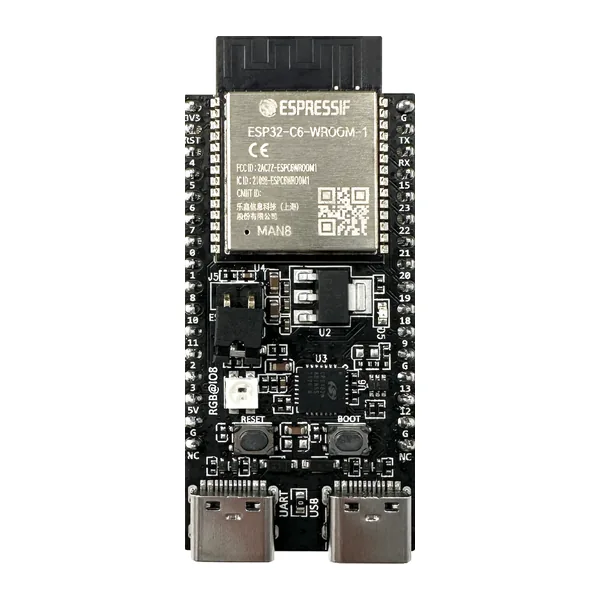
Empfohlene Platine
ESP32-C6-DevKitC-1
- Wi-Fi 6, Bluetooth 5, Zigbee und Thread (auf Hardware-Ebene)
- Von ESPHome unterstützt (ESP-IDF-Framework)
- USB-C zum Flashen und für die Stromversorgung
Zu beachten
- Nur 2,4-GHz-WLAN
- USB-Kabel mit Datenleitungen verwenden
Hauptkomponenten
| Teil | Menge | Aufgabe und Hinweise |
|---|---|---|
| ESP32-C6-DevKitC-1 | 1 | Entwicklungsplatine (siehe Kasten oben). Das XIAO ESP32C6 geht ebenfalls, wenn Sie die Pins anpassen. |
| DHT22-(AM2302-)Modul, 3 Pins | 1 | Herstellerangabe: etwa ±0,5 °C und ±2–5 % Luftfeuchte. Die Modulversion hat den Pull-up-Widerstand bereits an Bord. Hauptkomponente: beim Händler nach « DHT22 AM2302 Temperatur Feuchtigkeit Sensor Modul » suchen (Werbelink, Preis und Verfügbarkeit prüfen). |
| BME280-I²C-Modul (Alternative) | 0–1 | Genauer und misst zusätzlich den Luftdruck; die I²C-Verdrahtung steht im ausführlichen Ratgeber. |
Kleinmaterial
| Teil | Menge | Aufgabe und Hinweise |
|---|---|---|
| USB-C-Datenkabel | 1 | Zum Flashen und zur Stromversorgung. Reine Ladekabel übertragen keine Daten. |
| USB-Netzteil 5 V (CE-geprüftes Ladegerät) | 1 | Mindestens 1 A für die Platine allein; mehr, wenn Peripherie daran hängt. |
| Dupont-Kabel (Stecker-Buchse und Buchse-Buchse) | 1 | Ein gemischtes Set reicht für alle Prototypen. |
| Steckplatine (Breadboard) | 1 | Zum Testen ohne Löten; für Dauerbetrieb später verlöten. |
| Belüftetes Kunststoff- oder 3D-gedrucktes Gehäuse | 1 | Schützt die Platine; Kabeldurchführung und Lüftung vorsehen, wenn der Sensor Luft misst. |
| Widerstand 4,7 bis 10 kΩ | 0–1 | Nur wenn Ihr DHT22 ein nacktes Bauteil mit 4 Beinen ist (zwischen DATA und 3,3 V). |
Amazon-Links sind Werbelinks: Die Seite erhält ggf. eine Provision, für Sie entstehen keine Mehrkosten.
Aufbau Schritt für Schritt
Schritt 1. ESPHome vorbereiten und das Gerät anlegen
- Öffnen Sie in Home Assistant das Add-on ESPHome Device Builder (Anleitung: „ESPHome in Home Assistant installieren (Device Builder)“). ESPHome ist die Software, die aus einer einfachen Einstellungsdatei das Programm für Ihre ESP32-Platine macht, ohne dass Sie Code schreiben müssen.
- Öffnen Sie „Secrets“ (oben rechts): Diese Datei bewahrt Ihre Passwörter getrennt auf, damit Sie Ihre Konfigurationen weitergeben können, ohne sie preiszugeben. Prüfen Sie, dass wifi_ssid (der Name Ihres WLANs), wifi_password, api_encryption_key (der Schlüssel, der die Verbindung zu Home Assistant verschlüsselt), ota_password (für Updates ohne Kabel) und ap_password (für das Notfall-WLAN der Platine) vorhanden sind, und ergänzen Sie fehlende Zeilen. Ein gültiger API-Schlüssel ist eine lange, Base64-kodierte Zeichenfolge mit 32 Byte, die Sie mit „openssl rand -base64 32“ erzeugen können.
- Klicken Sie auf „New device“, nennen Sie es „capteur-temperature“, wählen Sie ESP32-C6, überspringen Sie das Flashen vorerst und ersetzen Sie den Dateiinhalt durch das YAML dieser Seite („Edit“). YAML ist eine in einfachem Text geschriebene Konfigurationsdatei: Sie beschreibt Zeile für Zeile, was die Platine tun soll.
Das sollten Sie sehen: Die Datei öffnet sich im Editor mit Syntaxfarben und ohne rote Unterstreichung.
Kontrolle: „Validate“ (⋮-Menü) meldet „Configuration is valid“.
Schritt 2. DHT22 auf dem Breadboard verdrahten
- Ziehen Sie das USB-Kabel ab, damit Sie ohne Strom arbeiten: Ein falsch gesteckter Draht an einer eingeschalteten Platine kann sie beschädigen. Suchen Sie dann die drei Pins des DHT22-Moduls, also des eigentlichen Sensors: VCC (oder +) bekommt den Strom, DATA (oder OUT) überträgt die Messwerte und GND (oder −) ist die Masse, der Rückweg des Stroms. Diese Namen sind meist auf die Platine gedruckt.
- Verbinden Sie mit drei Dupont-Kabeln (flexible Kabel, deren Enden sich ohne Löten aufstecken lassen) VCC mit dem Pin 3V3 der Platine, DATA mit GPIO10 und GND mit einem GND-Pin. GPIO steht für „General Purpose Input Output“: So heißen die metallenen Pins am Rand der Platine, die Zahl hinter GPIO unterscheidet sie.
- Den Sensor einige Zentimeter von der Platine entfernt platzieren, abseits des warm werdenden USB-Anschlusses.
Das sollten Sie sehen: Das Modul hat keine Pflicht-LED; prüfen Sie vor dem Einschalten Draht für Draht mit dem Auge.
Kontrolle: Das rote Kabel (3,3 V) hängt nicht am 5V-Pin, und DATA liegt wie im Plan an GPIO10.
Schritt 3. Platine flashen und in Home Assistant einbinden
- Verbinden Sie die Platine mit dem USB-C-Datenkabel mit Ihrem Computer: „Flashen“ heißt, das Programm in den Speicher der Platine zu schreiben, und dieses erste Schreiben muss zwingend per Kabel geschehen. Die Platine darf schon verdrahtet sein oder auf dem Breadboard stecken, doch jede externe Peripherie mit eigener Stromversorgung muss ausgeschaltet bleiben.
- Klicken Sie in ESPHome auf „Install“ und dann auf „Plug into this computer“ (Chrome oder Edge, per HTTPS) oder „Manual download“ und laden Sie die Datei mit ESPHome Web (web.esphome.io) hoch. Fehlt der Port, hilft die Flash-Anleitung.
- Nach dem Neustart öffnen Sie Einstellungen → Geräte & Dienste: Das ESPHome-Gerät wird erkannt, klicken Sie auf „Konfigurieren“ und fügen Sie den API-Verschlüsselungsschlüssel ein.
Das sollten Sie sehen: Die „Logs“ zeigen die WLAN-Verbindung und danach „Successfully connected to Home Assistant“.
Kontrolle: Das Gerät erscheint unter Geräte & Dienste → ESPHome samt Entitäten; spätere Updates brauchen kein Kabel mehr und laufen per WLAN (das ist OTA, „Over The Air“).
Schritt 4. Messwerte prüfen und Abweichung korrigieren
- Öffnen Sie in ESPHome den Reiter „Logs“, um live zu sehen, was die Platine meldet: Alle 30 Sekunden muss eine Zeile „Got Temperature=… Humidity=…“ erscheinen, der Beweis, dass der Sensor antwortet.
- Ein Referenzthermometer 30 Minuten neben den Sensor legen und die Abweichung notieren.
- Abweichung im YAML-Filter „offset“ eintragen (z. B. -0.8) und „Install“ > „Wirelessly“ wählen.
Das sollten Sie sehen: Die Temperatur stabilisiert sich ohne schnelle Drift; die Luftfeuchte steigt, wenn Sie sanft in Sensornähe hauchen.
Kontrolle: Nach der Korrektur liegt die Abweichung zum Referenzthermometer unter 1 °C.
ESPHome-Code (YAML)
YAML ist eine in einfachem Text geschriebene Konfigurationsdatei: Sie sagt ESPHome, was die Platine tun soll. Fügen Sie diese Datei in ESPHome ein, nachdem Sie das Gerät angelegt haben. Sie ist für eine ESP32-C6-Platine geschrieben; anzupassende Werte sind mit „CHANGE“ kommentiert.
esphome:
  name: capteur-temperature
  friendly_name: Temperature sensor

esp32:
  board: esp32-c6-devkitc-1   # XIAO ESP32C6: use board: seeed_xiao_esp32c6
  framework:
    type: esp-idf             # required for ESP32-C6

logger:                       # serial logs, also visible over Wi-Fi

api:
  encryption:
    key: !secret api_encryption_key

ota:
  - platform: esphome
    password: !secret ota_password

wifi:
  ssid: !secret wifi_ssid       # 2.4 GHz network only
  password: !secret wifi_password
  ap:                           # fallback hotspot if the Wi-Fi is unreachable
    ssid: "capteur-temperature fallback"
    password: !secret ap_password

captive_portal:

sensor:
  - platform: dht
    pin: GPIO10                 # CHANGE if you use another free GPIO
    model: DHT22                # AM2302 modules use the same protocol
    update_interval: 30s        # DHT22 needs at least 2 s between reads
    temperature:
      name: "Temperature"
      filters:
        - offset: 0.0           # CHANGE after comparing with a reference thermometer
    humidity:
      name: "Humidity"

  - platform: wifi_signal       # Wi-Fi quality, handy to diagnose a bad location
    name: "WiFi signal"
    update_interval: 120s
    entity_category: diagnostic

binary_sensor:
  - platform: status            # online / offline in Home Assistant
    name: "Status"
Die YAML-Kommentare sind wie in der ESPHome-Dokumentation englisch. Der Code wurde nicht auf Ihrer Hardware ausgeführt: Prüfen Sie ihn vor dem Flashen mit „Validate“ und passen Sie Pins und Namen an.
Einbindung in Home Assistant
- Die Entitäten „Temperature“ und „Humidity“ erscheinen unter Einstellungen → Geräte & Dienste → ESPHome → Ihr Gerät. Mit „Zum Dashboard hinzufügen“ erzeugen Sie die Karte.
- Der Verlaufsgraph steht nach der ersten Stunde bereit; für mehrmonatige Kurven den Standard-Recorder (10 Tage) behalten oder Langzeitstatistiken einrichten.
- Typische Automatisierung: Bleibt die Luftfeuchte 10 Minuten über 65 %, einen Entfeuchter über eine Steckdose einschalten; fällt die Temperatur unter 16 °C, eine Benachrichtigung senden.
Häufige Probleme und Fehlersuche
| Symptom | Lösung |
|---|---|
| Wert „Nicht verfügbar“ oder NaN | DATA an GPIO10, 3,3-V-Versorgung und Pull-up (4,7–10 kΩ beim nackten DHT22) prüfen. Anderen freien GPIO testen und update_interval erhöhen. |
| Platine verbindet sich nicht mit dem WLAN | Der ESP32 nutzt nur 2,4 GHz. Am Router eine 2,4-GHz-SSID bereithalten, Sonderzeichen im Passwort vermeiden oder den Fallback-Hotspot testen. |
| Temperatur höher als im Raum | Sensor von Platine und USB wegrücken oder ein längeres Kabel nehmen. „offset“ korrigiert einen konstanten Fehler, keine wechselnde Eigenerwärmung. |
| Kompilierfehler für die Platine | ESPHome aktualisieren: Der ESP32-C6 wird erst seit Kurzem unterstützt und braucht das ESP-IDF-Framework (im YAML schon gesetzt). |
Häufige Fragen
DHT22 oder BME280 – was nehmen?
Der DHT22 ist mit 3 Drähten am einfachsten. Der BME280 ist genauer und misst auch den Luftdruck, nutzt aber den I²C-Bus und braucht die Adresse 0x76 oder 0x77. Der ausführliche Ratgeber behandelt beide.
Geht der Betrieb mit Batterie?
Ein ESP32 mit dauerhaftem WLAN leert eine Batterie in wenigen Tagen. Für Batteriebetrieb braucht es den Deep Sleep von ESPHome und eine Platine mit niedrigem Ruhestrom – oder einen Zigbee-Sensor.
Wie viele Sensoren an einer Platine?
So viele, wie freie GPIOs vorhanden sind: Jeder DHT22 belegt einen. I²C-Sensoren (BME280, BH1750 …) teilen sich zwei Leitungen.
Passende Anleitungen
Diese Schritt-für-Schritt-Anleitungen erklären die Handgriffe, die in allen Projekten der Reihe vorkommen.
- ESPHome in Home Assistant installieren (Device Builder)Add-on installieren, Passwörter (Secrets) vorbereiten, erstes Gerät anlegen
- ESP32 mit ESPHome flashen (USB, Treiber, Boot-Modus)Erstes Aufspielen per USB, CP210x- und CH340-Treiber, Boot-Modus
- ESP32-Verkabelung: GPIO, 3,3 V und Pull-upsWelche Pins Sie meiden, 3,3 V gegen 5 V, Pull-up-Widerstände und gemeinsame Masse
- ESPHome-OTA-Updates: ohne Kabel flashenDie Platine ohne Kabel aktualisieren, OTA-Passwort und Wiederherstellung bei Problemen