Grobe Schätzung, beim Händler prüfen: Preise schwanken je nach Shop und Zeitraum.
Ziel des Projekts
Sie bauen eine vernetzte Türklingel: Ein Taster an der Haustür lässt im Haus einen Buzzer, einen kleinen elektronischen Lautsprecher, ertönen und schickt gleichzeitig über Home Assistant, die Software, die Ihre vernetzten Geräte vereint, eine Nachricht auf Ihr Handy. Der Taster ist ein einfacher Kleinspannungskontakt, der über ein kleines Kabel mit einem ESP32 verbunden ist, einer kleinen Elektronikplatine mit WLAN.
Wozu das Ganze
Sie werden auch im Garten oder in der Garage benachrichtigt. Mit einem Schalter „Stumm“ können Sie die Klingel während des Mittagsschlafs eines Babys abstellen, und derselbe Taster kann auch ein Licht einschalten oder eine Durchsage im Haus auslösen.
Nützliche Begriffe für dieses Projekt: ESP32 (kleine WLAN-Platine) · ESPHome (erstellt das Programm der Platine) · GPIO (Pins der Platine) · OTA (Update ohne USB-Kabel)
Voraussetzungen
- Home Assistant mit ESPHome, die Platine an einem Ort mit WLAN-Empfang.
- Ein Taster (Schließer) für den Außenbereich, mindestens IP44.
- Ein Kleinspannungskabel von einigen Metern zwischen Taster und Platine (2- oder 4-adriges Alarmkabel).
Schaltpläne
Material
Diese ESP32-Platine ist die Grundlage aller Projekte der Reihe. ESPHome funktioniert auch mit anderen ESP32-Platinen: Der Platinen-Ratgeber hilft Ihnen beim Vergleich. Welche ESP32-Platine wählen?
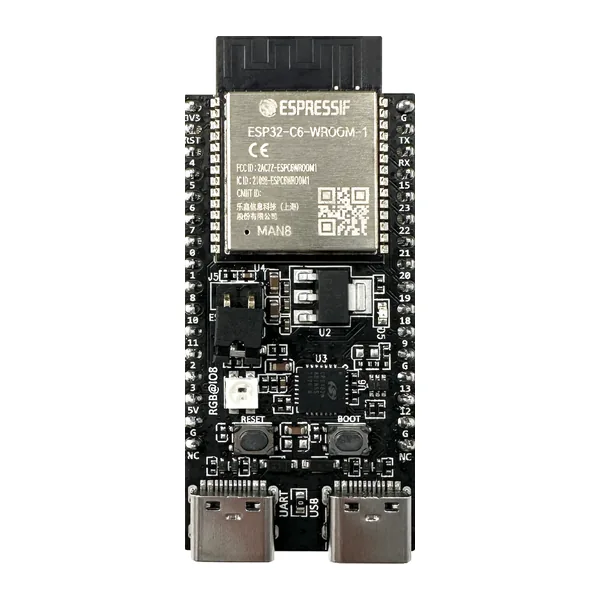
Empfohlene Platine
ESP32-C6-DevKitC-1
- Wi-Fi 6, Bluetooth 5, Zigbee und Thread (auf Hardware-Ebene)
- Von ESPHome unterstützt (ESP-IDF-Framework)
- USB-C zum Flashen und für die Stromversorgung
Zu beachten
- Nur 2,4-GHz-WLAN
- USB-Kabel mit Datenleitungen verwenden
Hauptkomponenten
| Teil | Menge | Aufgabe und Hinweise |
|---|---|---|
| ESP32-C6-DevKitC-1 | 1 | Steuerplatine (siehe Kasten oben). |
| Wasserdichter Taster mit Tastfunktion (IP65) | 1 | Schließer; ein 12-mm-Metallmodell hält draußen gut durch. |
| Passiver Piezo-Buzzer | 1 | Passiv: Er braucht ein Signal für eine Melodie, anders als ein aktiver Buzzer mit nur einem festen Ton. |
| Alarmkabel 2- oder 4-adrig | 2 bis 10 m | Verbindung zwischen Taster und Platine; draußen UV-beständiges Kabel wählen oder mit Schutzschlauch führen. |
Kleinmaterial
| Teil | Menge | Aufgabe und Hinweise |
|---|---|---|
| USB-C-Datenkabel | 1 | Zum Flashen und zur Stromversorgung. Reine Ladekabel übertragen keine Daten. |
| USB-Netzteil 5 V (CE-geprüftes Ladegerät) | 1 | Mindestens 1 A für die Platine allein; mehr, wenn Peripherie daran hängt. |
| Dupont-Kabel (Stecker-Buchse und Buchse-Buchse) | 1 | Ein gemischtes Set reicht für alle Prototypen. |
| Steckplatine (Breadboard) | 1 | Zum Testen ohne Löten; für Dauerbetrieb später verlöten. |
| Widerstandssortiment 1/4 W | 1 | Praktisch für Pull-ups (4,7 kΩ bis 10 kΩ) und Schutzwiderstände (330 Ω). |
| Schrumpfschlauch | 1 | Isoliert Lötstellen und Verbindungen; im Dauerbetrieb kein Klebeband. |
| Belüftetes Kunststoff- oder 3D-gedrucktes Gehäuse | 1 | Schützt die Platine; Kabeldurchführung und Lüftung vorsehen, wenn der Sensor Luft misst. |
Amazon-Links sind Werbelinks: Die Seite erhält ggf. eine Provision, für Sie entstehen keine Mehrkosten.
Aufbau Schritt für Schritt
Schritt 1. ESPHome vorbereiten und das Gerät anlegen
- Öffnen Sie in Home Assistant das Add-on ESPHome Device Builder (Anleitung: „ESPHome in Home Assistant installieren (Device Builder)“). ESPHome ist die Software, die aus einer einfachen Einstellungsdatei das Programm für Ihre ESP32-Platine macht, ohne dass Sie Code schreiben müssen.
- Öffnen Sie „Secrets“ (oben rechts): Diese Datei bewahrt Ihre Passwörter getrennt auf, damit Sie Ihre Konfigurationen weitergeben können, ohne sie preiszugeben. Prüfen Sie, dass wifi_ssid (der Name Ihres WLANs), wifi_password, api_encryption_key (der Schlüssel, der die Verbindung zu Home Assistant verschlüsselt), ota_password (für Updates ohne Kabel) und ap_password (für das Notfall-WLAN der Platine) vorhanden sind, und ergänzen Sie fehlende Zeilen. Ein gültiger API-Schlüssel ist eine lange, Base64-kodierte Zeichenfolge mit 32 Byte, die Sie mit „openssl rand -base64 32“ erzeugen können.
- Klicken Sie auf „New device“, nennen Sie es „sonnette-connectee“, wählen Sie ESP32-C6, überspringen Sie das Flashen vorerst und ersetzen Sie den Dateiinhalt durch das YAML dieser Seite („Edit“). YAML ist eine in einfachem Text geschriebene Konfigurationsdatei: Sie beschreibt Zeile für Zeile, was die Platine tun soll.
Das sollten Sie sehen: Die Datei öffnet sich im Editor mit Syntaxfarben und ohne rote Unterstreichung.
Kontrolle: „Validate“ (⋮-Menü) meldet „Configuration is valid“.
Schritt 2. Taster und Buzzer verdrahten
- Verbinden Sie bei abgezogener USB-Stromversorgung einen der beiden Kontakte des Tasters mit GPIO10, einem der metallenen Pins am Rand der Platine (GPIO bedeutet „General Purpose Input Output“), und den anderen Kontakt mit GND, der Masse; die Richtung ist egal, denn ein Taster schließt einfach einen Stromkreis.
- Das + des Buzzers an GPIO18 und sein − an GND legen.
- Zum Testen Taster und Buzzer vor der endgültigen Verdrahtung auf ein Breadboard stecken.
Das sollten Sie sehen: Außer dem USB der Platine ist nichts bestromt.
Kontrolle: Der Taster liegt zwischen GPIO10 und GND, der Buzzer zwischen GPIO18 und GND.
Schritt 3. Platine flashen und in Home Assistant einbinden
- Verbinden Sie die Platine mit dem USB-C-Datenkabel mit Ihrem Computer: „Flashen“ heißt, das Programm in den Speicher der Platine zu schreiben, und dieses erste Schreiben muss zwingend per Kabel geschehen. Die Platine darf schon verdrahtet sein oder auf dem Breadboard stecken, doch jede externe Peripherie mit eigener Stromversorgung muss ausgeschaltet bleiben.
- Klicken Sie in ESPHome auf „Install“ und dann auf „Plug into this computer“ (Chrome oder Edge, per HTTPS) oder „Manual download“ und laden Sie die Datei mit ESPHome Web (web.esphome.io) hoch. Fehlt der Port, hilft die Flash-Anleitung.
- Nach dem Neustart öffnen Sie Einstellungen → Geräte & Dienste: Das ESPHome-Gerät wird erkannt, klicken Sie auf „Konfigurieren“ und fügen Sie den API-Verschlüsselungsschlüssel ein.
Das sollten Sie sehen: Die „Logs“ zeigen die WLAN-Verbindung und danach „Successfully connected to Home Assistant“.
Kontrolle: Das Gerät erscheint unter Geräte & Dienste → ESPHome samt Entitäten; spätere Updates brauchen kein Kabel mehr und laufen per WLAN (das ist OTA, „Over The Air“).
Schritt 4. Klingelton und Entität testen
- Drücken Sie den Taster: Der Buzzer spielt die Melodie, ein Beweis dafür, dass die Platine den Tastendruck erkannt hat.
- In Home Assistant das ESPHome-Gerät öffnen: „Doorbell button“ wechselt während des Drückens auf „an“.
- „Doorbell mute“ einschalten und drücken: Der Buzzer bleibt still, die Entität reagiert weiterhin.
Das sollten Sie sehen: Ein kurzer Druck ergibt genau eine Melodie, ohne Wiederholungen.
Kontrolle: Spielt der Buzzer nicht, prüfen, ob er passiv ist und GPIO18 an seinem + liegt.
Schritt 5. Den Taster an der Tür montieren
- Befestigen Sie den Taster am Türrahmen außerhalb des direkten Regens und führen Sie das Kabel in einer Schleife nach unten: Wasser, das am Kabel entlangläuft, tropft dann an der tiefsten Stelle ab, statt in den Taster zu gelangen.
- Das Kabel zur Platine verlegen und mit einer Klemme anschließen.
- Draußen an der Tür drücken und prüfen, ob der Buzzer spielt.
Das sollten Sie sehen: Nach dem Einbau kein ungewolltes Klingeln, auch bei feuchtem Wetter.
Kontrolle: Löst der Taster von selbst aus, das Kabel kürzen oder einen externen 10-kΩ-Pull-up zwischen GPIO10 und 3V3 setzen.
Schritt 6. Die Benachrichtigungs-Automatisierung anlegen
- Eine Automatisierung ist eine „Wenn … dann …“-Regel, die Home Assistant selbstständig anwendet: Hier bekommt Ihr Handy eine Nachricht, wenn jemand klingelt. Öffnen Sie Einstellungen → Automatisierungen & Szenen → Automatisierung erstellen.
- Auslöser: Die Entität „Doorbell button“ wechselt auf „an“. Aktion: Benachrichtigung über die Home-Assistant-App mit einem Text Ihrer Wahl.
- Optional eine Aktion hinzufügen, die ein Licht einschaltet oder auf einem vernetzten Lautsprecher eine Ansage abspielt.
Das sollten Sie sehen: Wenige Sekunden nach dem Drücken trifft eine Benachrichtigung auf dem Handy ein.
Kontrolle: Mit dem Handy im Mobilfunknetz testen: Die Benachrichtigung muss auch außerhalb des WLAN ankommen, wenn der Fernzugriff eingerichtet ist.
ESPHome-Code (YAML)
YAML ist eine in einfachem Text geschriebene Konfigurationsdatei: Sie sagt ESPHome, was die Platine tun soll. Fügen Sie diese Datei in ESPHome ein, nachdem Sie das Gerät angelegt haben. Sie ist für eine ESP32-C6-Platine geschrieben; anzupassende Werte sind mit „CHANGE“ kommentiert.
esphome:
  name: sonnette-connectee
  friendly_name: Smart doorbell

esp32:
  board: esp32-c6-devkitc-1   # XIAO ESP32C6: use board: seeed_xiao_esp32c6
  framework:
    type: esp-idf             # required for ESP32-C6

logger:                       # serial logs, also visible over Wi-Fi

api:
  encryption:
    key: !secret api_encryption_key

ota:
  - platform: esphome
    password: !secret ota_password

wifi:
  ssid: !secret wifi_ssid       # 2.4 GHz network only
  password: !secret wifi_password
  ap:                           # fallback hotspot if the Wi-Fi is unreachable
    ssid: "sonnette-connectee fallback"
    password: !secret ap_password

captive_portal:

output:
  - platform: ledc
    pin: GPIO18                  # passive buzzer, driven by PWM
    id: buzzer_out

rtttl:
  output: buzzer_out
  id: doorbell_tone
  gain: 0.6                      # volume, from 0.0 to 1.0

switch:
  - platform: template
    name: "Doorbell mute"
    id: doorbell_mute
    optimistic: true
    restore_mode: RESTORE_DEFAULT_OFF

binary_sensor:
  - platform: gpio
    name: "Doorbell button"
    id: doorbell_button
    pin:
      number: GPIO10
      mode: INPUT_PULLUP         # button between GPIO10 and GND
      inverted: true             # pressed = ON
    filters:
      - delayed_on: 50ms         # ignores contact bounce and brief noise
      - delayed_off: 50ms
    on_press:
      - if:
          condition:
            switch.is_off: doorbell_mute
          then:
            - rtttl.play: "doorbell:d=4,o=5,b=160:e6,c6,e6,2c6"

  - platform: status
    name: "Doorbell status"

sensor:
  - platform: wifi_signal
    name: "WiFi signal"
    update_interval: 120s
    entity_category: diagnostic
Die YAML-Kommentare sind wie in der ESPHome-Dokumentation englisch. Der Code wurde nicht auf Ihrer Hardware ausgeführt: Prüfen Sie ihn vor dem Flashen mit „Validate“ und passen Sie Pins und Namen an.
Einbindung in Home Assistant
- Die Entität „Doorbell button“ ist ein einfacher Binärsensor: Jede Automatisierung kann daran anknüpfen (Benachrichtigung, Licht, Szene).
- Der Schalter „Doorbell mute“ erscheint im Dashboard; er schaltet das lokale Klingeln stumm und behält die Benachrichtigung.
- Um den Besucher zu sehen, eine vorhandene IP-Kamera in die Automatisierung einbinden: Home Assistant kann der Benachrichtigung ein Kamerabild beifügen.
Häufige Probleme und Fehlersuche
| Symptom | Lösung |
|---|---|
| Der Buzzer macht kein Geräusch | Vielleicht ein aktiver Buzzer oder falsche Polung. Das + an GPIO18 prüfen und einen anderen passiven Buzzer testen. |
| Geisterklingeln | Das Kabel ist lang oder fängt Störungen ein. Einen externen 10-kΩ-Pull-up nach 3V3 setzen, das Kabel von Netzleitungen fernhalten und den Filter delayed_on erhöhen. |
| Die Benachrichtigung kommt nicht an | Prüfen, ob die Entität den Zustand wechselt, dann die Benachrichtigungsaktion und den Dienst der mobilen App. |
| Melodie zu laut oder zu leise | „gain“ im YAML zwischen 0.0 und 1.0 einstellen und per OTA neu installieren. |
Häufige Fragen
Kann ich meine vorhandene Klingel weiterverwenden?
Niemals direkt an den ESP32 anschließen. Nötig ist ein dafür gebautes, galvanisch getrenntes Eingangsmodul oder eine Elektrofachkraft.
Ist das eine Video-Türklingel?
Nein: Das Projekt bringt weder Bild noch Ton. Sie können eine IP-Kamera ergänzen, deren Bild Home Assistant der Benachrichtigung beifügt.
Kann der Taster kabellos sein?
Nicht in diesem Aufbau, der ein Kabel nutzt. Ein handelsüblicher Zigbee-Funktaster wäre eine Alternative.
Passende Anleitungen
Diese Schritt-für-Schritt-Anleitungen erklären die Handgriffe, die in allen Projekten der Reihe vorkommen.
- ESPHome in Home Assistant installieren (Device Builder)Add-on installieren, Passwörter (Secrets) vorbereiten, erstes Gerät anlegen
- ESP32 mit ESPHome flashen (USB, Treiber, Boot-Modus)Erstes Aufspielen per USB, CP210x- und CH340-Treiber, Boot-Modus
- ESP32-Verkabelung: GPIO, 3,3 V und Pull-upsWelche Pins Sie meiden, 3,3 V gegen 5 V, Pull-up-Widerstände und gemeinsame Masse
- ESPHome-OTA-Updates: ohne Kabel flashenDie Platine ohne Kabel aktualisieren, OTA-Passwort und Wiederherstellung bei Problemen
Weitere ESP32-Projekte
- Tür- und Fensteröffnungssensor
- Smartes Garagentor
- mmWave-Präsenzmelder (LD2410)
- Alle ESP32-Projekte ansehen