Grobe Schätzung, beim Händler prüfen: Preise schwanken je nach Shop und Zeitraum.
Ziel des Projekts
Sie verfolgen den Stromverbrauch Ihres Hauses in Home Assistant, der Software, die Ihre vernetzten Geräte vereint, ohne jemals die 230 Volt des Netzes anzufassen. Der Linky, der kommunikationsfähige Stromzähler französischer Haushalte, blinkt bei jedem Bruchteil einer verbrauchten Kilowattstunde; ein optischer Sensor vor dieser kleinen Impuls-LED leitet die Lichtblitze an einen ESP32 weiter, eine kleine Elektronikplatine mit WLAN. Die Platine errechnet daraus die momentane Leistung in Watt (W) und die aufsummierte Energie in Kilowattstunden (kWh), direkt nutzbar im Energie-Dashboard.
Wozu das Ganze
So erkennen Sie Geräte, die im Standby Strom ziehen, verfolgen den Verbrauch Stunde für Stunde und lassen sich bei Überschreitung warnen. Die LED-Methode ist die sicherste, denn sie braucht keinerlei elektrischen Kontakt. Der TIC-Ausgang des Linky (die Klemmen I1 und I2), die Datenschnittstelle des Zählers, liefert zusätzlich die Zählerstände je Tarif und die Scheinleistung, erfordert aber eine eigene Schnittstelle, die diese Seite nicht behandelt.
Nützliche Begriffe für dieses Projekt: ESP32 (kleine WLAN-Platine) · ESPHome (erstellt das Programm der Platine) · GPIO (Pins der Platine) · OTA (Update ohne USB-Kabel)
Voraussetzungen
- Ein Zähler mit S0-Ausgang (Hutschienenzähler haben ihn oft) oder mit Impuls-LED; die Impulse pro kWh (Imp/kWh) stehen auf der Front.
- Home Assistant mit ESPHome und 2,4-GHz-WLAN bis zum Zählerplatz.
- Eine Elektrofachkraft, falls der Zähler noch nicht eingebaut ist oder der Zählerschrank geöffnet werden muss.
Schaltpläne
Material
Diese ESP32-Platine ist die Grundlage aller Projekte der Reihe. ESPHome funktioniert auch mit anderen ESP32-Platinen: Der Platinen-Ratgeber hilft Ihnen beim Vergleich. Welche ESP32-Platine wählen?
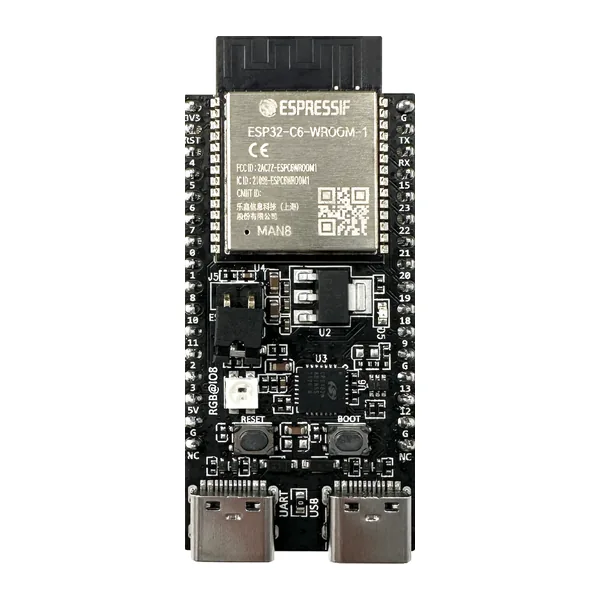
Empfohlene Platine
ESP32-C6-DevKitC-1
- Wi-Fi 6, Bluetooth 5, Zigbee und Thread (auf Hardware-Ebene)
- Von ESPHome unterstützt (ESP-IDF-Framework)
- USB-C zum Flashen und für die Stromversorgung
Zu beachten
- Nur 2,4-GHz-WLAN
- USB-Kabel mit Datenleitungen verwenden
Hauptkomponenten
| Teil | Menge | Aufgabe und Hinweise |
|---|---|---|
| ESP32-C6-DevKitC-1 | 1 | Steuerplatine (siehe Kasten oben). |
| kWh-Zähler mit S0-Impulsausgang (falls noch nicht vorhanden) | 0–1 | Preise schwanken stark; der Einbau gehört in die Hand einer Elektrofachkraft. Imp/kWh-Wert notieren. |
| Zweiadriges Kleinspannungskabel (0,25 mm²) | 1 bis 5 m | Von den S0-Klemmen zum ESP32, getrennt von Netzleitungen verlegt. |
Kleinmaterial
| Teil | Menge | Aufgabe und Hinweise |
|---|---|---|
| USB-C-Datenkabel | 1 | Zum Flashen und zur Stromversorgung. Reine Ladekabel übertragen keine Daten. |
| USB-Netzteil 5 V (CE-geprüftes Ladegerät) | 1 | Mindestens 1 A für die Platine allein; mehr, wenn Peripherie daran hängt. |
| Dupont-Kabel (Stecker-Buchse und Buchse-Buchse) | 1 | Ein gemischtes Set reicht für alle Prototypen. |
| Steckplatine (Breadboard) | 1 | Zum Testen ohne Löten; für Dauerbetrieb später verlöten. |
| Belüftetes Kunststoff- oder 3D-gedrucktes Gehäuse | 1 | Schützt die Platine; Kabeldurchführung und Lüftung vorsehen, wenn der Sensor Luft misst. |
Amazon-Links sind Werbelinks: Die Seite erhält ggf. eine Provision, für Sie entstehen keine Mehrkosten.
Aufbau Schritt für Schritt
Schritt 1. ESPHome vorbereiten und das Gerät anlegen
- Öffnen Sie in Home Assistant das Add-on ESPHome Device Builder (Anleitung: „ESPHome in Home Assistant installieren (Device Builder)“). ESPHome ist die Software, die aus einer einfachen Einstellungsdatei das Programm für Ihre ESP32-Platine macht, ohne dass Sie Code schreiben müssen.
- Öffnen Sie „Secrets“ (oben rechts): Diese Datei bewahrt Ihre Passwörter getrennt auf, damit Sie Ihre Konfigurationen weitergeben können, ohne sie preiszugeben. Prüfen Sie, dass wifi_ssid (der Name Ihres WLANs), wifi_password, api_encryption_key (der Schlüssel, der die Verbindung zu Home Assistant verschlüsselt), ota_password (für Updates ohne Kabel) und ap_password (für das Notfall-WLAN der Platine) vorhanden sind, und ergänzen Sie fehlende Zeilen. Ein gültiger API-Schlüssel ist eine lange, Base64-kodierte Zeichenfolge mit 32 Byte, die Sie mit „openssl rand -base64 32“ erzeugen können.
- Klicken Sie auf „New device“, nennen Sie es „compteur-energie“, wählen Sie ESP32-C6, überspringen Sie das Flashen vorerst und ersetzen Sie den Dateiinhalt durch das YAML dieser Seite („Edit“). YAML ist eine in einfachem Text geschriebene Konfigurationsdatei: Sie beschreibt Zeile für Zeile, was die Platine tun soll.
Das sollten Sie sehen: Die Datei öffnet sich im Editor mit Syntaxfarben und ohne rote Unterstreichung.
Kontrolle: „Validate“ (⋮-Menü) meldet „Configuration is valid“.
Schritt 2. S0-Ausgang mit dem ESP32 verbinden
- Verbinden Sie den optischen Sensor mit drei Dupont-Kabeln (flexible Kabel, deren Enden sich ohne Löten aufstecken lassen) bei abgezogener USB-Stromversorgung mit der Platine: VCC (die Stromversorgung) an den Pin 3V3, GND (die Masse) an einen GND-Pin und DO (den digitalen Ausgang des Sensors) an GPIO10, einen der metallenen Pins am Rand der Platine, die GPIO heißen.
- S0 + an GPIO10 und S0 − an GND legen, mit einem zweiadrigen Kabel.
- Der interne Pull-up des ESP32 (INPUT_PULLUP im YAML) genügt für die meisten S0-Ausgänge; die Mindestspannung im Datenblatt des Zählers prüfen.
Das sollten Sie sehen: Bei Last blinkt die Impulsanzeige des Zählers, und der S0-Kontakt schließt jedes Mal kurz.
Kontrolle: Mit dem Multimeter im Durchgangsmodus an S0 +/−: Es piept bei jedem Impuls.
Schritt 3. Platine flashen und in Home Assistant einbinden
- Verbinden Sie die Platine mit dem USB-C-Datenkabel mit Ihrem Computer: „Flashen“ heißt, das Programm in den Speicher der Platine zu schreiben, und dieses erste Schreiben muss zwingend per Kabel geschehen. Die Platine darf schon verdrahtet sein oder auf dem Breadboard stecken, doch jede externe Peripherie mit eigener Stromversorgung muss ausgeschaltet bleiben.
- Klicken Sie in ESPHome auf „Install“ und dann auf „Plug into this computer“ (Chrome oder Edge, per HTTPS) oder „Manual download“ und laden Sie die Datei mit ESPHome Web (web.esphome.io) hoch. Fehlt der Port, hilft die Flash-Anleitung.
- Nach dem Neustart öffnen Sie Einstellungen → Geräte & Dienste: Das ESPHome-Gerät wird erkannt, klicken Sie auf „Konfigurieren“ und fügen Sie den API-Verschlüsselungsschlüssel ein.
Das sollten Sie sehen: Die „Logs“ zeigen die WLAN-Verbindung und danach „Successfully connected to Home Assistant“.
Kontrolle: Das Gerät erscheint unter Geräte & Dienste → ESPHome samt Entitäten; spätere Updates brauchen kein Kabel mehr und laufen per WLAN (das ist OTA, „Over The Air“).
Schritt 4. Umrechnungsfaktoren einstellen
- Lesen Sie zuerst auf der Vorderseite des Linky die Anzahl der Impulse pro kWh ab, oft 1000 („1000 imp/kWh“), denn die Berechnung von Leistung und Energie hängt davon ab.
- Im YAML „multiply: 60“ (Leistung in W) und „multiply: 0.001“ (Energie in kWh) anhand der Formeln in den Kommentaren anpassen.
- Per WLAN installieren, eine bekannte Last einschalten (z. B. Wasserkocher mit 2 kW) und mit der Anzeige des Zählers vergleichen.
Das sollten Sie sehen: Die Leistung steigt wenige Sekunden nach dem Einschalten und fällt nach 5 Minuten ohne Impuls auf 0.
Kontrolle: Die Abweichung zur Momentanwertanzeige des Zählers bleibt im niedrigen Prozentbereich.
ESPHome-Code (YAML)
YAML ist eine in einfachem Text geschriebene Konfigurationsdatei: Sie sagt ESPHome, was die Platine tun soll. Fügen Sie diese Datei in ESPHome ein, nachdem Sie das Gerät angelegt haben. Sie ist für eine ESP32-C6-Platine geschrieben; anzupassende Werte sind mit „CHANGE“ kommentiert.
esphome:
  name: compteur-energie
  friendly_name: Energy meter

esp32:
  board: esp32-c6-devkitc-1   # XIAO ESP32C6: use board: seeed_xiao_esp32c6
  framework:
    type: esp-idf             # required for ESP32-C6

logger:                       # serial logs, also visible over Wi-Fi

api:
  encryption:
    key: !secret api_encryption_key

ota:
  - platform: esphome
    password: !secret ota_password

wifi:
  ssid: !secret wifi_ssid       # 2.4 GHz network only
  password: !secret wifi_password
  ap:                           # fallback hotspot if the Wi-Fi is unreachable
    ssid: "compteur-energie fallback"
    password: !secret ap_password

captive_portal:

sensor:
  - platform: pulse_meter
    name: "Power"
    pin:
      number: GPIO10               # pulse input (S0 output or optical sensor)
      mode: INPUT_PULLUP
    internal_filter: 10ms          # ignore bounces shorter than the real pulse (check your meter's datasheet)
    timeout: 5min                  # report 0 W after 5 minutes without a pulse
    unit_of_measurement: "W"
    device_class: power
    state_class: measurement
    accuracy_decimals: 0
    filters:
      # CHANGE with the imp/kWh printed on your meter.
      # pulses per minute x 60000 / imp-per-kWh = watts  ->  1000 imp/kWh: x60 | 500 imp/kWh: x120 | 2000 imp/kWh: x30
      - multiply: 60
    total:
      name: "Energy"
      unit_of_measurement: "kWh"
      device_class: energy
      state_class: total_increasing
      accuracy_decimals: 3
      filters:
        # CHANGE: kWh per pulse = 1 / imp-per-kWh  ->  1000 imp/kWh: 0.001 | 500: 0.002 | 2000: 0.0005
        - multiply: 0.001

  - platform: wifi_signal
    name: "WiFi signal"
    update_interval: 120s
    entity_category: diagnostic
Die YAML-Kommentare sind wie in der ESPHome-Dokumentation englisch. Der Code wurde nicht auf Ihrer Hardware ausgeführt: Prüfen Sie ihn vor dem Flashen mit „Validate“ und passen Sie Pins und Namen an.
Einbindung in Home Assistant
- Die Entitäten „Power“ (W) und „Energy“ (kWh, total ansteigend) erscheinen unter dem ESPHome-Gerät.
- Unter Einstellungen → Dashboards → Energie „Energy“ als „Netzverbrauch“ hinzufügen: Verlauf und Kosten erscheinen nach der ersten vollen Stunde.
- Die Messung ist indikativ und ersetzt nicht Ihre Abrechnung: Maßgeblich bleibt der Zähler des Versorgers.
Häufige Probleme und Fehlersuche
| Symptom | Lösung |
|---|---|
| Leistung bleibt bei 0 W | Keine Impulse erreichen GPIO10. S0-Polung prüfen, Durchgang mit dem Multimeter testen und sicherstellen, dass der Zähler wirklich einen aktiven S0-Ausgang hat. |
| Werte viel zu hoch | Der Umrechnungsfaktor passt nicht zu Imp/kWh. Multiplikatoren neu berechnen; internal_filter erhöhen, falls Kontaktprellen mitgezählt wird. |
| Energie erscheint nicht im Energie-Dashboard | Die Entität braucht die Geräteklasse Energie und die Zustandsklasse total_increasing (im YAML gesetzt) mit Einheit kWh. |
| Zählerstand nach Neustart zurückgesetzt | Der „total“-Wert von pulse_meter liegt im Speicher: Home Assistant behält den Verlauf, die Klasse total_increasing fängt Rücksetzer ohne Statistikverlust ab. |
Häufige Fragen
Was, wenn mein Zähler nur eine Impuls-LED hat?
Einen optischen Sensor (Fototransistor mit Digitalausgang) vor die LED setzen, gegen Umgebungslicht abschirmen und denselben Code behalten.
Geht das auch mit Wasser- oder Gaszähler?
Ja, wenn er Impulse liefert (potenzialfreier Kontakt oder optisch): Einheit und Faktor ändern und die Entität ggf. dem Energie-Dashboard hinzufügen.
Wie genau sind die Werte?
Die Energie ist so zuverlässig wie die Impulszählung (kein verpasster Impuls); die Leistung ist der Mittelwert zwischen zwei Impulsen.
Passende Anleitungen
Diese Schritt-für-Schritt-Anleitungen erklären die Handgriffe, die in allen Projekten der Reihe vorkommen.
- ESPHome in Home Assistant installieren (Device Builder)Add-on installieren, Passwörter (Secrets) vorbereiten, erstes Gerät anlegen
- ESP32 mit ESPHome flashen (USB, Treiber, Boot-Modus)Erstes Aufspielen per USB, CP210x- und CH340-Treiber, Boot-Modus
- ESP32-Verkabelung: GPIO, 3,3 V und Pull-upsWelche Pins Sie meiden, 3,3 V gegen 5 V, Pull-up-Widerstände und gemeinsame Masse
- ESPHome-OTA-Updates: ohne Kabel flashenDie Platine ohne Kabel aktualisieren, OTA-Passwort und Wiederherstellung bei Problemen
Weitere ESP32-Projekte
- Automatische Bewässerung
- Temperatur- und Feuchtigkeitssensor
- Smarte Türklingel
- Alle ESP32-Projekte ansehen