Grobe Schätzung, beim Händler prüfen: Preise schwanken je nach Shop und Zeitraum.
Ziel des Projekts
Sie öffnen ein Magnetventil, ein Ventil, das ein elektrischer Strom öffnet oder schließt, um ein Beet oder einen Gemüsegarten zu bewässern, schließen es automatisch wieder und entscheiden nach Uhrzeit und Bodenfeuchte, ob bewässert wird. Home Assistant, die Software, die Ihre vernetzten Geräte vereint, gibt den Befehl an einen ESP32, eine kleine Elektronikplatine mit WLAN, die ein Relais steuert, einen elektrischen Schalter. Der gesamte Stromkreis um das Relais bleibt Kleinspannung: Die 230 V des Netzes werden nur in einem fertigen, zertifizierten Netzteil verwendet.
Wozu das Ganze
Eine zeitgesteuerte Bewässerung verschwendet Wasser, wenn es geregnet hat. Mit einer Bodenfeuchtemessung öffnet Home Assistant das Ventil nur, wenn die Erde wirklich trocken ist, und das Ventil schließt nach einer Höchstdauer von selbst, auch wenn das WLAN ausfällt. So sparen Sie Wasser und vermeiden eine Bewässerung, die nie aufhört.
Nützliche Begriffe für dieses Projekt: ESP32 (kleine WLAN-Platine) · ESPHome (erstellt das Programm der Platine) · GPIO (Pins der Platine) · OTA (Update ohne USB-Kabel)
Voraussetzungen
- Home Assistant mit ESPHome und WLAN, das den Ventilstandort erreicht (oder ein Outdoor-Access-Point).
- Ein stromlos geschlossenes 12-V-DC- oder 24-V-AC-Magnetventil (passend zu Ihrer Bewässerungsanlage) mit Datenblatt: Spannung, Strom und Mindestdruck.
- Ein CE-gekennzeichnetes Netzteil mit der Spannung des Ventils und einem höheren Strom als das Ventil.
- Ein wasserdichtes Gehäuse (IP65 oder besser) für die Elektronik und ein normgerechter Wasseranschluss (Rückflussverhinderer, wenn das Netz am Trinkwasser hängt).
Schaltpläne
Material
Diese ESP32-Platine ist die Grundlage aller Projekte der Reihe. ESPHome funktioniert auch mit anderen ESP32-Platinen: Der Platinen-Ratgeber hilft Ihnen beim Vergleich. Welche ESP32-Platine wählen?
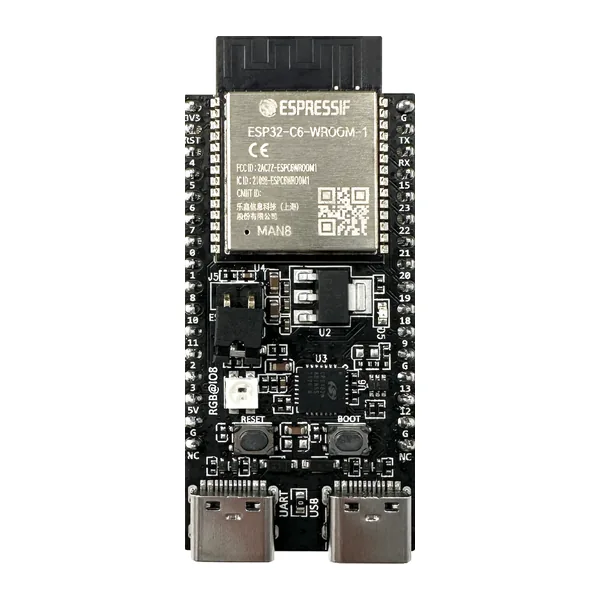
Empfohlene Platine
ESP32-C6-DevKitC-1
- Wi-Fi 6, Bluetooth 5, Zigbee und Thread (auf Hardware-Ebene)
- Von ESPHome unterstützt (ESP-IDF-Framework)
- USB-C zum Flashen und für die Stromversorgung
Zu beachten
- Nur 2,4-GHz-WLAN
- USB-Kabel mit Datenleitungen verwenden
Hauptkomponenten
| Teil | Menge | Aufgabe und Hinweise |
|---|---|---|
| ESP32-C6-DevKitC-1 | 1 | Steuerplatine (siehe Kasten oben). |
| Relaismodul 1 Kanal mit Optokoppler, 5-V-Spule | 1 | Ein Modell wählen, dessen IN-Eingang mit 3,3-V-Signal arbeitet und dessen Kontakte Spannung und Strom des Ventils verkraften. |
| Magnetventil stromlos geschlossen, 12 V DC oder 24 V AC | 1 | Spannung der Anlage beachten. Mindestbetriebsdruck und Anschlussgröße prüfen. |
| CE-Kleinspannungsnetzteil (12 V DC oder 24 V AC) | 1 | Gleiche Spannung wie das Ventil, mehr Strom als das Ventil. Geschlossener Block, nie geöffnet oder verändert. |
| Kapazitiver Bodenfeuchtesensor (Typ v1.2) | 1 | Analogausgang; langlebiger als ein resistiver Sensor. Die Elektronik des Sensors aus der Erde heraushalten. |
| Diode 1N4007 (nur bei Gleichstromventil) | 1 | In Sperrrichtung über dem Ventil, um Spannungsspitzen beim Öffnen des Relais aufzunehmen. |
| Sicherungshalter und passende Sicherung für das Ventil | 1 | Schützt die Ventilleitung bei Kurzschluss. |
Kleinmaterial
| Teil | Menge | Aufgabe und Hinweise |
|---|---|---|
| USB-C-Datenkabel | 1 | Zum Flashen und zur Stromversorgung. Reine Ladekabel übertragen keine Daten. |
| USB-Netzteil 5 V (CE-geprüftes Ladegerät) | 1 | Mindestens 1 A für die Platine allein; mehr, wenn Peripherie daran hängt. |
| Dupont-Kabel (Stecker-Buchse und Buchse-Buchse) | 1 | Ein gemischtes Set reicht für alle Prototypen. |
| Schraubklemmen oder Hebelklemmen für Kleinspannung | 1 | Zum sauberen Anschluss von Sensor- oder Kontaktkabeln. |
| Schrumpfschlauch | 1 | Isoliert Lötstellen und Verbindungen; im Dauerbetrieb kein Klebeband. |
| Belüftetes Kunststoff- oder 3D-gedrucktes Gehäuse | 1 | Schützt die Platine; Kabeldurchführung und Lüftung vorsehen, wenn der Sensor Luft misst. |
Amazon-Links sind Werbelinks: Die Seite erhält ggf. eine Provision, für Sie entstehen keine Mehrkosten.
Aufbau Schritt für Schritt
Schritt 1. ESPHome vorbereiten und das Gerät anlegen
- Öffnen Sie in Home Assistant das Add-on ESPHome Device Builder (Anleitung: „ESPHome in Home Assistant installieren (Device Builder)“). ESPHome ist die Software, die aus einer einfachen Einstellungsdatei das Programm für Ihre ESP32-Platine macht, ohne dass Sie Code schreiben müssen.
- Öffnen Sie „Secrets“ (oben rechts): Diese Datei bewahrt Ihre Passwörter getrennt auf, damit Sie Ihre Konfigurationen weitergeben können, ohne sie preiszugeben. Prüfen Sie, dass wifi_ssid (der Name Ihres WLANs), wifi_password, api_encryption_key (der Schlüssel, der die Verbindung zu Home Assistant verschlüsselt), ota_password (für Updates ohne Kabel) und ap_password (für das Notfall-WLAN der Platine) vorhanden sind, und ergänzen Sie fehlende Zeilen. Ein gültiger API-Schlüssel ist eine lange, Base64-kodierte Zeichenfolge mit 32 Byte, die Sie mit „openssl rand -base64 32“ erzeugen können.
- Klicken Sie auf „New device“, nennen Sie es „arrosage-auto“, wählen Sie ESP32-C6, überspringen Sie das Flashen vorerst und ersetzen Sie den Dateiinhalt durch das YAML dieser Seite („Edit“). YAML ist eine in einfachem Text geschriebene Konfigurationsdatei: Sie beschreibt Zeile für Zeile, was die Platine tun soll.
Das sollten Sie sehen: Die Datei öffnet sich im Editor mit Syntaxfarben und ohne rote Unterstreichung.
Kontrolle: „Validate“ (⋮-Menü) meldet „Configuration is valid“.
Schritt 2. Das Relais auf der Steuerseite verdrahten
- Verbinden Sie bei abgezogener USB-Stromversorgung die drei Leitungen auf der „Steuerseite“ des Relais, also der Seite, die die Platine ansteuert: VCC (die Versorgung des Moduls) mit dem Pin 5V der Platine, GND (die Masse) mit einem GND-Pin und IN (die Befehlsleitung) mit GPIO18, einem der metallenen Pins am Rand der Platine, die GPIO heißen.
- Die Kontaktklemmen des Relais vorerst frei lassen: Am Ventil hängt noch nichts.
Das sollten Sie sehen: Die Platine hat nur drei Leitungen zum Relais; kein Netzteil ist eingesteckt.
Kontrolle: IN liegt an GPIO18 und VCC an 5V, nicht an 3V3.
Schritt 3. Platine flashen und in Home Assistant einbinden
- Verbinden Sie die Platine mit dem USB-C-Datenkabel mit Ihrem Computer: „Flashen“ heißt, das Programm in den Speicher der Platine zu schreiben, und dieses erste Schreiben muss zwingend per Kabel geschehen. Die Platine darf schon verdrahtet sein oder auf dem Breadboard stecken, doch jede externe Peripherie mit eigener Stromversorgung muss ausgeschaltet bleiben.
- Klicken Sie in ESPHome auf „Install“ und dann auf „Plug into this computer“ (Chrome oder Edge, per HTTPS) oder „Manual download“ und laden Sie die Datei mit ESPHome Web (web.esphome.io) hoch. Fehlt der Port, hilft die Flash-Anleitung.
- Nach dem Neustart öffnen Sie Einstellungen → Geräte & Dienste: Das ESPHome-Gerät wird erkannt, klicken Sie auf „Konfigurieren“ und fügen Sie den API-Verschlüsselungsschlüssel ein.
Das sollten Sie sehen: Die „Logs“ zeigen die WLAN-Verbindung und danach „Successfully connected to Home Assistant“.
Kontrolle: Das Gerät erscheint unter Geräte & Dienste → ESPHome samt Entitäten; spätere Updates brauchen kein Kabel mehr und laufen per WLAN (das ist OTA, „Over The Air“).
Schritt 4. Das Ventil an den Kleinspannungskreis anschließen
- Prüfen Sie, bevor Sie irgendetwas am Ventil anschließen, ob das Relais gehorcht. Schalten Sie in Home Assistant den Schalter „Irrigation valve“ ein: Das Relais muss klicken und beim Ausschalten wieder abfallen (andernfalls „inverted“ in der YAML-Datei umschalten und neu installieren).
- Das Netzteil aus der Steckdose ziehen.
- Eine Netzteilleitung über das Relais führen: Netzteil (+ bzw. einer der beiden Ausgangsleiter) → Klemme COM, Klemme NO → eine Ventilleitung; die andere Ventilleitung geht direkt zum Netzteil zurück.
- Bei Gleichstrom die Diode 1N4007 in Sperrrichtung (Ring zu +) über dem Ventil einbauen; die Sicherung in die Versorgungsleitung setzen.
- Jede Verbindung mit Schrumpfschlauch oder Klemme isolieren und dann das Netzteil wieder einstecken.
Das sollten Sie sehen: Das Ventil bleibt geschlossen, solange das Relais in Ruhe ist.
Kontrolle: Den Schalter 5 Sekunden einschalten: Das Ventil öffnet mit leisem Klacken und schließt beim Ausschalten.
Schritt 5. Sensor einbauen und Feuchte kalibrieren
- Schließen Sie die Bodenfeuchtesonde an: VCC (ihre Versorgung) an 3V3, GND (die Masse) an GND und AOUT (ihren analogen Ausgang, eine Spannung, die mit der Feuchte schwankt) an GPIO2.
- „Soil moisture“ mit dem Sensor in der Luft (Trockenwert) und dann mit der Platine im Wasserglas (Nasswert) lesen: beide Spannungen im ESPHome-Log notieren.
- 2,60 und 1,20 in calibrate_linear durch die eigenen Messwerte ersetzen und per OTA neu installieren.
Das sollten Sie sehen: Die Feuchte wechselt von etwa 0 % in der Luft auf etwa 100 % im Wasser.
Kontrolle: Den Sensor in gegossene und dann trockene Erde stecken: Der Wert ändert sich stimmig.
Schritt 6. Die Bewässerungsautomatisierung anlegen
- Eine Automatisierung ist eine „Wenn … dann …“-Regel, die Home Assistant selbstständig anwendet. Öffnen Sie Einstellungen → Automatisierungen & Szenen → Automatisierung erstellen.
- Auslöser: eine Uhrzeit am Morgen oder Abend. Bedingung: Bodenfeuchte unter Ihrem Schwellwert (z. B. 35 %). Aktion: „Irrigation valve“ einschalten, die gewählte Dauer warten, dann ausschalten.
- Von Hand starten und messen, wie lange eine ordentliche Bewässerung dauert.
Das sollten Sie sehen: Das Ventil öffnet zur geplanten Zeit nur bei trockener Erde.
Kontrolle: Einen Ausfall simulieren: Das WLAN während der Bewässerung kappen; das Ventil muss nach 20 Minuten selbst schließen.
ESPHome-Code (YAML)
YAML ist eine in einfachem Text geschriebene Konfigurationsdatei: Sie sagt ESPHome, was die Platine tun soll. Fügen Sie diese Datei in ESPHome ein, nachdem Sie das Gerät angelegt haben. Sie ist für eine ESP32-C6-Platine geschrieben; anzupassende Werte sind mit „CHANGE“ kommentiert.
esphome:
  name: arrosage-auto
  friendly_name: Automatic irrigation

esp32:
  board: esp32-c6-devkitc-1   # XIAO ESP32C6: use board: seeed_xiao_esp32c6
  framework:
    type: esp-idf             # required for ESP32-C6

logger:                       # serial logs, also visible over Wi-Fi

api:
  encryption:
    key: !secret api_encryption_key

ota:
  - platform: esphome
    password: !secret ota_password

wifi:
  ssid: !secret wifi_ssid       # 2.4 GHz network only
  password: !secret wifi_password
  ap:                           # fallback hotspot if the Wi-Fi is unreachable
    ssid: "arrosage-auto fallback"
    password: !secret ap_password

captive_portal:

switch:
  - platform: gpio
    id: valve_relay
    name: "Irrigation valve"
    icon: mdi:sprinkler
    pin:
      number: GPIO18
      inverted: false            # many relay boards are active-LOW: set true if the logic is reversed
    restore_mode: ALWAYS_OFF     # the valve stays closed after a reboot or power cut
    on_turn_on:
      - delay: 20min             # hard stop, even if Wi-Fi or Home Assistant is down
      - switch.turn_off: valve_relay

sensor:
  - platform: adc
    id: soil_moisture
    name: "Soil moisture"
    pin: GPIO2
    attenuation: 12db
    update_interval: 60s
    unit_of_measurement: "%"
    accuracy_decimals: 0
    filters:
      - median:
          window_size: 5
          send_every: 1
      - calibrate_linear:
          - 2.60 -> 0.0          # CHANGE: voltage with the probe dry (in air)
          - 1.20 -> 100.0        # CHANGE: voltage with the probe in water
      - clamp:
          min_value: 0
          max_value: 100

  - platform: wifi_signal
    name: "WiFi signal"
    update_interval: 120s
    entity_category: diagnostic
Die YAML-Kommentare sind wie in der ESPHome-Dokumentation englisch. Der Code wurde nicht auf Ihrer Hardware ausgeführt: Prüfen Sie ihn vor dem Flashen mit „Validate“ und passen Sie Pins und Namen an.
Einbindung in Home Assistant
- Der Schalter „Irrigation valve“ und die Messung „Soil moisture“ werden zu Standardentitäten: in Dashboard, Kalender oder Automatisierung einsetzbar.
- Die Feuchtebedingung mit einer Regenvorhersage (Wetter-Integration) kombinieren, um vor einem Gewitter nicht zu gießen.
- Eine Warnung einrichten, falls das Ventil länger als geplant offen bleibt: eine Benachrichtigung, wenn die Entität länger als 25 Minuten „an“ ist.
Häufige Probleme und Fehlersuche
| Symptom | Lösung |
|---|---|
| Das Relais klickt, das Ventil öffnet nicht | Spannung und Strom des Netzteils, den Mindestwasserdruck des Ventils und den Verlauf der Drähte über COM und NO prüfen. |
| Das Ventil bleibt offen | Das Relais klebt oder die Logik ist invertiert. Netzteil ziehen und Wasserzufuhr schließen, dann „inverted“ und das Relais prüfen. |
| Feuchtewert springt ständig | Der Sensor ist schlecht versorgt oder die Masse schwebt. Gemeinsame GND prüfen, Leitungen kurz halten und den Median-Filter aktiv lassen. |
| Das Ventil öffnet beim Start kurz | Manche Relaismodule ziehen während des Starts der Platine kurz an. Ein manuelles Sicherheitsventil in die Wasserzufuhr einbauen. |
Häufige Fragen
Kann ich ein 230-V-Ventil steuern?
Nicht in diesem Projekt: 230 V gehören nicht in DIY-Verdrahtung. Ein Kleinspannungsventil wählen oder den Anschluss einer Elektrofachkraft überlassen.
Relais oder smarte Steckdose?
Eine von Home Assistant gesteuerte smarte Steckdose ist für ein Kleinspannungsnetzteil einfacher, doch das ESPHome-Relais bringt die lokale Sicherheitsabschaltung bei WLAN-Ausfall mit.
Und im Winter?
Leitungen und Ventil vor dem Frost entleeren, sonst kann das Wasser sie sprengen.
Passende Anleitungen
Diese Schritt-für-Schritt-Anleitungen erklären die Handgriffe, die in allen Projekten der Reihe vorkommen.
- ESPHome in Home Assistant installieren (Device Builder)Add-on installieren, Passwörter (Secrets) vorbereiten, erstes Gerät anlegen
- ESP32 mit ESPHome flashen (USB, Treiber, Boot-Modus)Erstes Aufspielen per USB, CP210x- und CH340-Treiber, Boot-Modus
- ESP32-Verkabelung: GPIO, 3,3 V und Pull-upsWelche Pins Sie meiden, 3,3 V gegen 5 V, Pull-up-Widerstände und gemeinsame Masse
- ESPHome-OTA-Updates: ohne Kabel flashenDie Platine ohne Kabel aktualisieren, OTA-Passwort und Wiederherstellung bei Problemen
Weitere ESP32-Projekte
- Temperatur- und Feuchtigkeitssensor
- Smarte Türklingel
- Tür- und Fensteröffnungssensor
- Alle ESP32-Projekte ansehen