Makeblock mBot Roboter: mein erster Lernroboter
Der klassische Makeblock mBot für Einsteiger: Aufbau mit einem Erwachsenen, vorinstallierte Modi, Batterien und erste Schritte mit mBlock (Programmierung mit Blöcken im Scratch-Stil).

Der klassische Makeblock mBot für Einsteiger: Aufbau mit einem Erwachsenen, vorinstallierte Modi, Batterien und erste Schritte mit mBlock (Programmierung mit Blöcken im Scratch-Stil).
Du suchst einen mBot-Roboter für den ersten Kontakt mit der Robotik? Der mBot von Makeblock (manchmal „m bot“ geschrieben) ist ein kleiner Roboter, den man zusammenbaut und anschließend programmiert. Er richtet sich an Einsteiger ab etwa 8–10 Jahren, wobei ein Erwachsener beim Aufbau hilft. Am Ende dieser Seite weißt du, was in der Box steckt, wie du ihn ohne Löten zusammenbaust, welche Modi ohne Code funktionieren und wie du zu mBlock wechselst – der Block-Programmiersoftware von Makeblock, die Scratch sehr ähnlich ist (der Blocksprache, die in vielen Schulen verwendet wird).
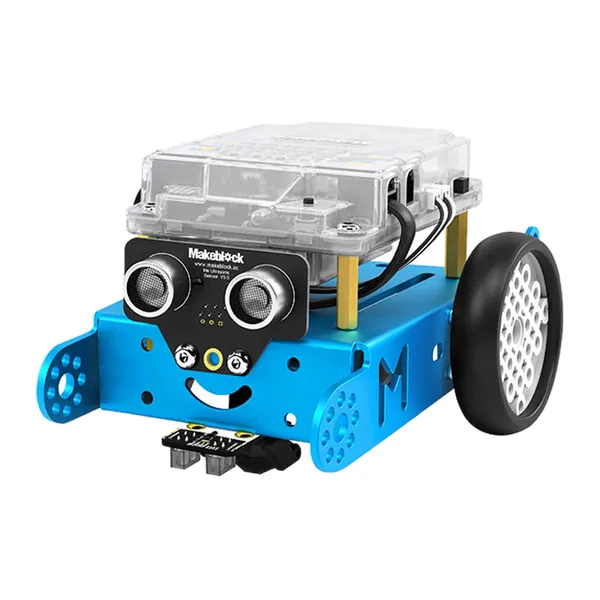
Produktfoto des klassischen mBot (Makeblock-Bausatz). Prüfe immer das Händlerangebot: Modell und Packungsinhalt können sich ändern.
Auf das Modell achten — Dieser Artikel behandelt den klassischen mBot (Platine mCore, RJ25-Anschlüsse). Der mBot2 ist eine andere Generation (Platine CyberPi, Bus mBuild). Die Kauflinks unten führen zur Suche nach dem klassischen mBot. Den Vergleich findest du hier: mBot vs mBot2.
Den aktuellen Preis siehst du auf der Makeblock-mBot-Seite bei Amazon.de (Affiliate-Link). Preise ändern sich – prüfe das Angebot vor dem Kauf.
Zur Einordnung: der mBot bei Wikipedia und die offizielle Hilfe auf Makeblock Support.
Inhalt dieser Seite
Der mBot passt, wenn du Folgendes möchtest:
Nicht die beste Wahl ist er, wenn du einen bildschirmfreien Roboter für ein sehr junges Kind (3–6 Jahre) suchst. Schau dann lieber auf Lösungen wie den Tale-Bot Pro von Matatalab.
Je nach Paket und Jahr enthält die Box des klassischen mBot im Allgemeinen:
| Teil | Einfache Erklärung |
|---|---|
| Chassis und mechanische Teile | Das Gerüst des Roboters (Räder, Halterungen). |
| Platine mCore | Das elektronische „Gehirn“ des Roboters. |
| Zwei Motoren | Drehen die Räder. |
| Ultraschallsensor | Misst den Abstand vor dem Roboter (um Hindernissen auszuweichen). |
| Liniensensor | Liest eine schwarze Linie auf dem Boden. |
| Infrarot-Fernbedienung | Steuert den Roboter aus der Distanz (benötigt Knopfzellen). |
| Schrauben, Schraubendreher, Anleitung | Aufbau ohne Löten. |
Die gedruckte Anleitung bleibt die Referenz für deine genaue Revision: Folge ihr Schritt für Schritt. Löten ist nicht nötig.
Für den Aufbau braucht man kleines Werkzeug (meist mitgeliefert) und Geduld. Ein 10-jähriges Kind kann das schaffen, aber mit einem Erwachsenen: zum Festhalten der Teile, zum Prüfen der Motorrichtung und damit keine Schraube mit Gewalt angezogen wird.
Plane einen freien Tisch, eine Schale für die Schrauben und 30 bis 60 Minuten ein, je nach Erfahrung. Ist ein Schritt der Anleitung unklar, halte an und vergleiche das Foto der Anleitung mit deinem Aufbau, statt etwas zu erzwingen.
Damit der Roboter fährt, brauchst du:
Ohne verlässliche Energie tut selbst das beste Programm nichts: Batterien sind das erste nützliche „Zubehör“.
Ist der mBot montiert und mit Strom versorgt, kann er sich schon ohne Computer bewegen, dank bereits gespeicherter Programme auf der Platine (je nach Modell und dem Modus, den du am Roboter oder an der Fernbedienung wählst):
Das ist ideal, um zu prüfen, ob der Aufbau stimmt – bevor du Software installierst. Reagiert der Roboter nicht: Batterien, Schalter, Motorkabel, dann die Anleitung prüfen.
Um eigene Verhaltensweisen zu erstellen, nutzt du mBlock (meist mBlock 5): die Software von Makeblock, von Scratch inspiriert (dieselbe Idee bunter Blöcke, die man zusammensteckt). Es ist nicht einfach die Website scratch.mit.edu: mBlock ergänzt die Roboterblöcke (Motoren, Sensoren, LEDs …).
Empfohlener Weg auf dieser Seite:
In der Klasse oder zu Hause ist die USB-Verbindung oft der einfachste Start; Bluetooth (eine Funkverbindung) kommt danach – siehe Bluetooth-Probleme in mBlock.
Stärken
Grenzen
Das ist kein Labortest mit Messwerten: Die Einschätzung stützt sich auf die Makeblock-Dokumentation, den üblichen Schuleinsatz des Bausatzes und die Stimmigkeit mit den anderen mBot-Anleitungen dieser Seite. Die Preise der Händler ändern sich; prüfe das Angebot am Kauftag.
Der mBot ist eine kleine fahrbare Plattform: Die Platine mCore führt ein Programm aus (ein vorinstallierter Modus oder ein aus mBlock gesendetes Skript), steuert die Motoren, die LEDs und den Summer (einen kleinen Lautsprecher) und liest die Sensoren (Ultraschall für den Abstand, Liniensensor unter dem Chassis). Du kannst im Live-Modus testen (Roboter am Computer angeschlossen) oder das Programm auf die Platine hochladen, damit es ohne Kabel läuft.
Ja. Ein Lernroboter (oder pädagogischer Roboter) dient dazu, Programmieren und Robotik zu lernen, indem man einen echten Gegenstand in die Hand nimmt. Der mBot ist dafür in Familien und Schulen sehr verbreitet.
Der klassische mBot nutzt vor allem die Platine mCore und RJ25-Anschlüsse. Der mBot2 basiert auf der CyberPi und dem mBuild-Bus und führt natürlicher zu Python. Mehr dazu: mBot vs mBot2.
Prüfe das richtige Gerät in mBlock und die Verbindung (USB zum Testen), dann lade nach jeder Änderung erneut hoch. Bei Funkproblemen: Bluetooth-Fehlersuche.
Der Produktlink für den klassischen mBot ist dieser: mBot Makeblock auf Amazon.de. Lies vor der Bestellung den Titel des Angebots (mBot / mBot2) und die Fotos und vergleiche die Händler.
Amazon-Partner — bei qualifizierten Käufen kann eine Provision anfallen, ohne Mehrkosten für dich.
Sie schwanken zwischen zwei Modellen oder brauchen Hilfe beim Aufbau? Schreiben Sie uns, wir antworten schnell per E-Mail.