mBot-Programm: LEDs blinken lassen (mBlock)
Drei mBlock-Aktivitäten mit mBot-RGB-LEDs: abwechselnd rot, RGB-Zyklus, Fade mit Variablen. Upload-Modus, Tests und Fehlerbehebung.

Drei mBlock-Aktivitäten mit mBot-RGB-LEDs: abwechselnd rot, RGB-Zyklus, Fade mit Variablen. Upload-Modus, Tests und Fehlerbehebung.
Einige Links auf dieser Seite sind Affiliate-Links (Amazon.de). Bei einem Kauf können wir eine Provision erhalten — ohne Mehrkosten für Sie.
Direkte Antwort (Oktober 2026) — In mBlock 5 (Makeblock-Blocksoftware, nah an Scratch): Start-Ereignis, Schleife, RGB-LED-Blöcke und warten zum Farbwechsel am klassischen mBot; hochladen im Modus Upload, wenn der Roboter ohne USB-Kabel blinken soll.
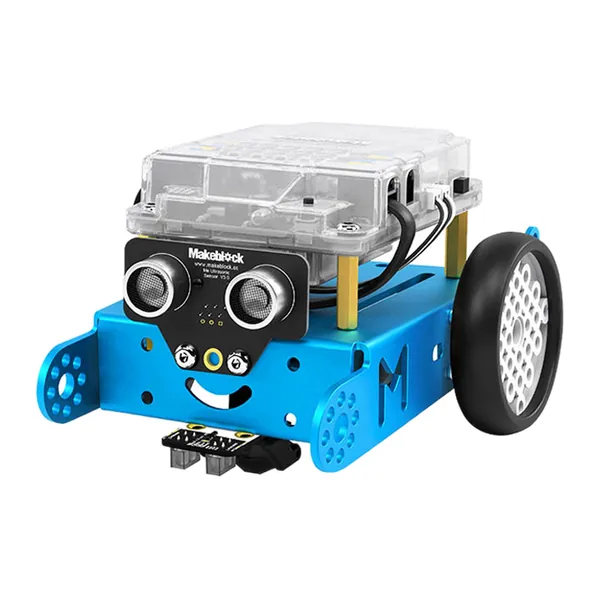
Der Makeblock mBot Lernroboter hat zwei RGB-LEDs auf der mCore-Platine — der Hauptsteuerplatine des Roboters (Mikrocontroller, Stromversorgung, Motor- und Sensoranschlüsse). Jede LED ist eine Leuchtdiode (LED), die Rot, Grün und Blau mischt (RGB: Red, Green, Blue). Drei kurze Programme: abwechselnd rot, Rot/Grün/Blau-Zyklus, dann progressiver Fade mit einer Variable (im Skript gespeicherter Wert). Sinnvoll nach dem ersten mBot-Programm oder den Projektideen für eine Stunde.
| Kriterium | Detail |
|---|---|
| Niveau | Einsteiger (Schleifen, Wartezeiten); Aktivität 3: mittel (Variable) |
| Dauer | Etwa 30–60 Minuten für alle drei Aktivitäten |
| Hardware | Geladener mBot, PC, USB-Kabel |
| Software | mBlock 5, mBot-Blöcke |
| Erfolgskontrolle | LEDs blinken wie beschrieben; Aktivität 3: sanfter Farbverlauf |
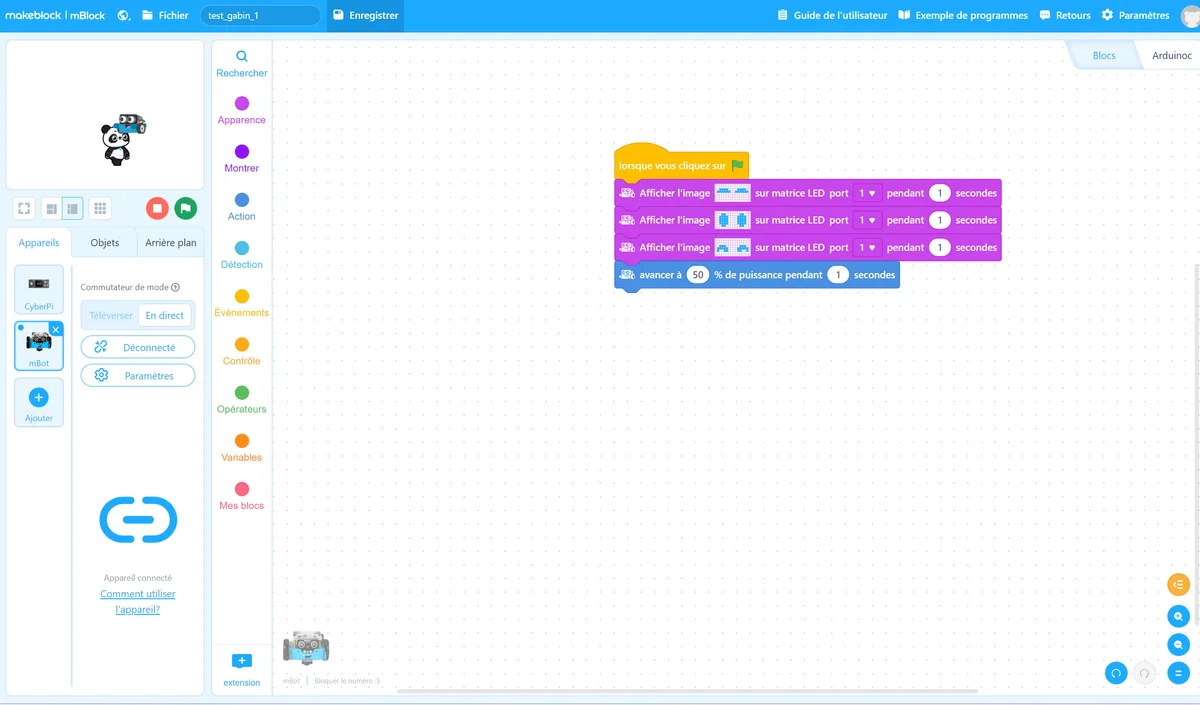
Jede Komponente R, G, B von 0 bis 255; 0, 0, 0 = aus. Unterscheiden Sie diese seitlichen RGB-LEDs von der LED-Matrix in der Mitte (laufender Text): siehe Text scrollen lassen.
Im RGB-Farbmodell kann jede Komponente 0 bis 255 annehmen.
Beispiele: Rot 255 – 0 – 0 · Grün 0 – 255 – 0 · Blau 0 – 0 – 255 · Weiß 255 – 255 – 255 · Aus 0 – 0 – 0.
Mehr als 16 Millionen Farben — genau 16.777.216.
Ziel: LEDs abwechselnd links und rechts rot, 10-mal, je 1 Sekunde an. Eine LED geht nicht von selbst aus: 0-0-0 setzen.
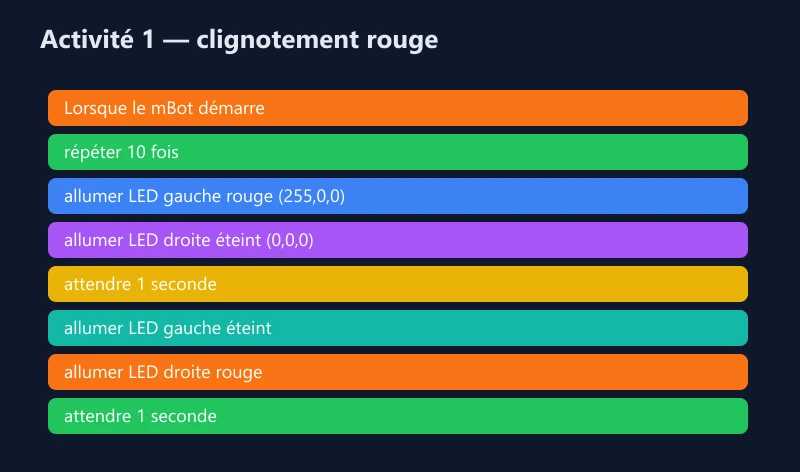
Pseudo-Code:
wenn mBot startet
wiederhole 10 mal
  linke LED rot; rechte LED aus
  warte 1 s
  linke LED aus; rechte LED rot
  warte 1 s
Erfolgskriterium: zehn Zyklen, rot links dann rechts, ohne beide gleichzeitig an.
Speichern als leds_blinken_1.mblock.
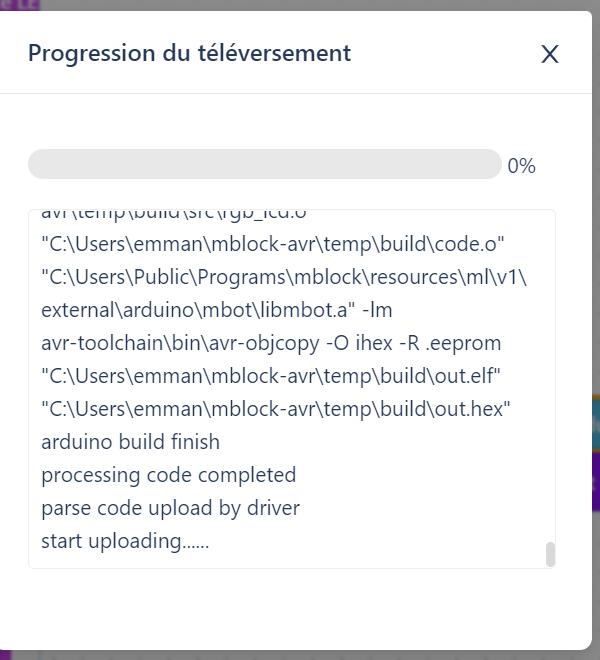
Ziel: Rot, Grün, Blau auf beiden LEDs, 10 Zyklen.
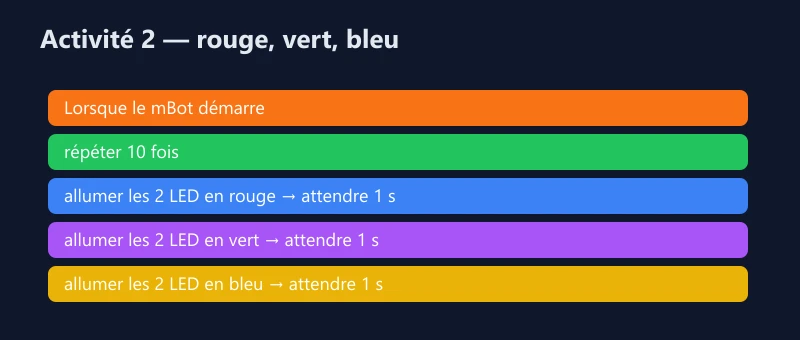
Pseudo-Code:
wenn mBot startet
wiederhole 10 mal
  beide LEDs rot → warte 1 s
  beide LEDs grün → warte 1 s
  beide LEDs blau → warte 1 s
Erfolgskriterium: beide LEDs wechseln zehnmal rot, grün, blau mit etwa einer Sekunde Pause.
Speichern als leds_rgb.mblock. Anschluss: Entfernung messen oder Einbruchmelder.
Ziel: Rot, Grün, Blau progressiv von 0 bis 255 hochfahren. Variable (z. B. intensitaet), Start 0, um 1 erhöhen, je 0,01 s anzeigen.
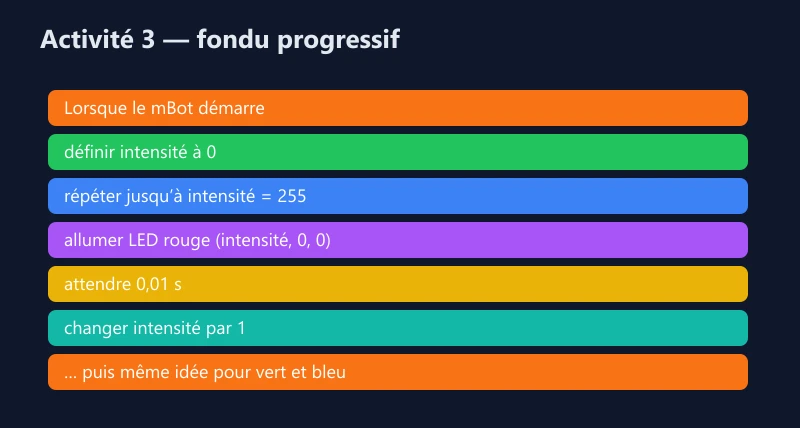
Pseudo-Code (Rot-Fade — für Grün und Blau wiederholen):
setze intensitaet auf 0
wiederhole 255 mal
  ändere intensitaet um 1
  linke und rechte LED = (intensitaet, 0, 0)
  warte 0,01 s
Dann Schleifen mit (0, intensitaet, 0) und (0, 0, intensitaet). Export als leds_fade_rgb.mblock.
Erfolgskriterium: sanfter Helligkeitsanstieg pro Farbe; 0,01 s beibehalten oder leicht anpassen.
Drei Parameter (Schritt, Wartezeit, Farbindex 0/1/2) sparen Wiederholungen — wichtig in 10 kostenlose mBot-Klassenprojekte.
Fazit: Sie haben RGB-LEDs genutzt und Schleifen, Variablen und optional eigene Blöcke in mBlock gesehen.
| Problem | Häufige Ursache | Lösung |
|---|---|---|
| Keine LED leuchtet | Nicht verbunden / falsches Gerät | USB, Batterien, mBot in mBlock |
| Eine LED bleibt an | 0, 0, 0 vergessen | Nach jeder Farbe ausschalten |
| Live ok, nach Abziehen aus | Nicht hochgeladen | Upload und erneut hochladen |
| Keine LED-Blöcke | mBot-Bibliothek aus | mBot-Blöcke installieren |
| Blinken zu schnell / langsam | Falscher warte-Wert | 1 Sekunde in Aktivität 1 und 2 |
| Farben blass oder falsch | RGB außerhalb 0–255 | Jede Komponente 0 bis 255 |
Bluetooth-Probleme im Live-Modus? Erst USB nutzen — siehe mBlock Bluetooth.
Start, Schleife, RGB-LED- und Warte-Blöcke stapeln, dann hochladen.
Explizit 0, 0, 0 senden.
Live = Test am PC; Upload = Programm im Roboter für Demo ohne Kabel.
Hardware (Affiliate): mBot auf Amazon.de — Preis am Tag der Bestellung prüfen.
Emmanuel Sauvage — aktualisiert am 31. Oktober 2026.
Sie schwanken zwischen zwei Modellen oder brauchen Hilfe beim Aufbau? Schreiben Sie uns, wir antworten schnell per E-Mail.