Raspberry Pi 3 kit: messa in funzione e installazione del sistema
Raspberry Pi 3 Model B: hardware con micro-USB, Imager, Raspberry Pi OS a 32 bit, Wi‑Fi, SSH e risoluzione dei problemi. Tutorial per principianti.

Raspberry Pi 3 Model B: hardware con micro-USB, Imager, Raspberry Pi OS a 32 bit, Wi‑Fi, SSH e risoluzione dei problemi. Tutorial per principianti.
Alcuni link in questa pagina sono di affiliazione. Se acquisti tramite questi link, possiamo ricevere una commissione senza costi aggiuntivi. Controlla il prezzo del giorno sulla scheda del negozio.
Il Raspberry Pi 3 Model B (2016) resta un ingresso accessibile nell’ecosistema Linux e dei sistemi embedded (schede a basso consumo), nella programmazione (Python, C…) e nei progetti GPIO (General Purpose Input/Output — pin per sensori/attuatori) (LED, sensori, piccoli robot da tavolo). Non è più il modello più recente, ma la procedura di avvio è la stessa per molte schede Pi: scheda microSD, Raspberry Pi OS, rete, aggiornamenti, poi accesso remoto (SSH, Secure Shell: un terminale a distanza; VNC, Virtual Network Computing: un desktop a distanza).
Questo tutorial ti guida passo dopo passo. Aggiorna il vecchio nome Raspbian (oggi Raspberry Pi OS) e integra le opzioni moderne di Imager (Wi‑Fi, SSH, utente) per evitare spesso uno schermo al primo avvio.
Confronto: Pi 3 vs 4 vs 5. RAM: Pi 4 quale RAM, Pi 5 quale RAM.
| Elemento | Dettaglio utile |
|---|---|
| Processore | Broadcom BCM2837, quad-core ~1,2 GHz (ARMv8, spesso modalità 32 bit) |
| Memoria | 1 GB di RAM LPDDR2 |
| Rete | Ethernet 100 Mbit/s, Wi‑Fi 802.11n, Bluetooth 4.1 |
| USB | 4 porte USB 2.0 |
| Video | HDMI a dimensione piena (non micro-HDMI come su Pi 4/5) |
| Archiviazione | Scheda microSD (sistema operativo) |
| GPIO | 40 pin (compatibile con molti case e HAT = scheda di espansione sui pin GPIO) |
In pratica: per multimedia 4K, un desktop molto fluido o USB 3, un Pi 4 o Pi 5 è più comodo; per imparare, domotica leggera, un server modesto o robotica su piccola scala, un Pi 3 può ancora bastare — soprattutto se lo hai già.
Illustrazione (scheda reale) — Raspberry Pi 3 Model B:
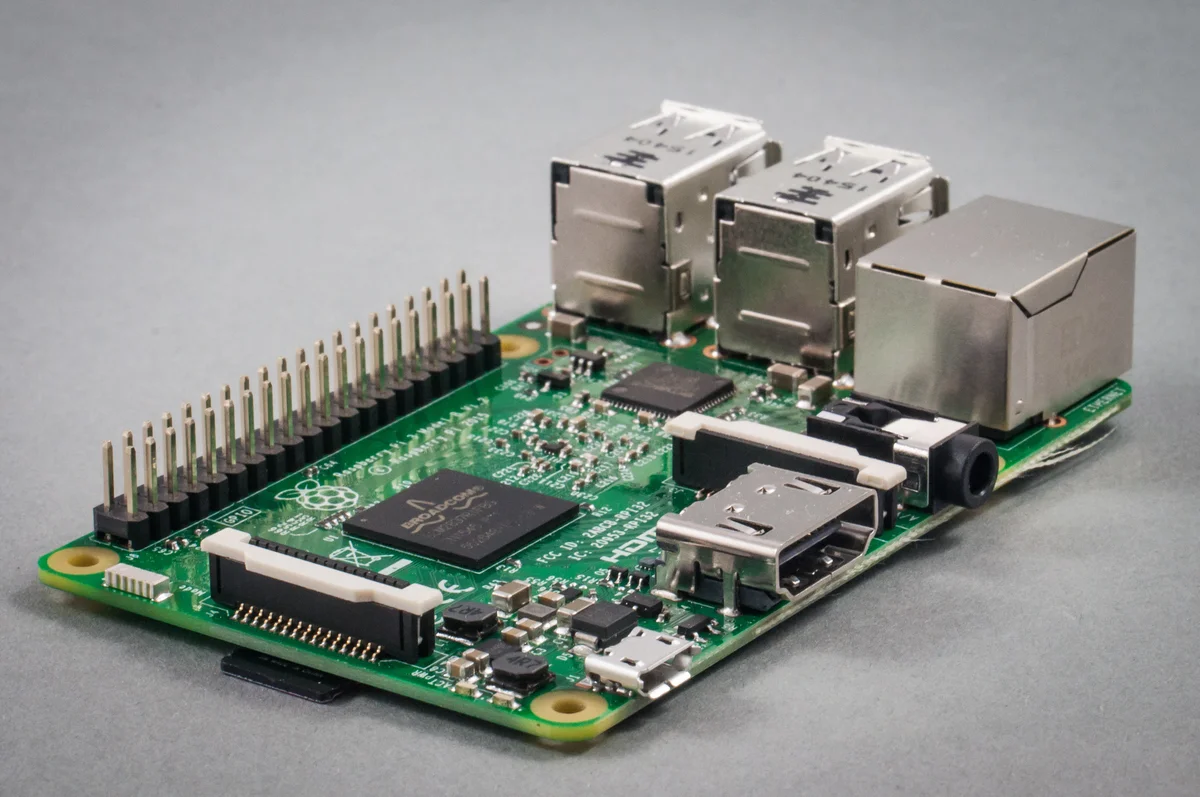
Foto: Sven.petersen, CC BY-SA 4.0, via Wikimedia Commons.
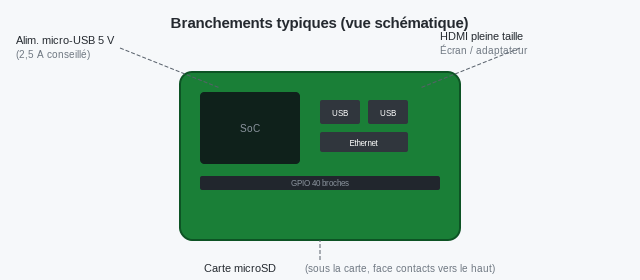
Schema dei collegamenti comuni (alimentazione, HDMI, zona SD):
Lo strumento ufficiale Raspberry Pi Imager scrive Raspberry Pi OS (o un’altra immagine) sulla microSD da un PC Windows, macOS o Linux.
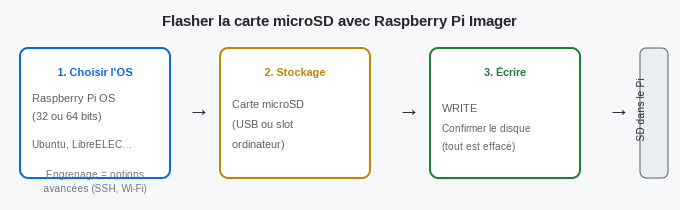
Evita un desktop troppo pesante se punti soprattutto a server o robotica: l’immagine Lite (senza interfaccia grafica) è ideale per solo SSH.
Prima di scrivere sulla scheda, apri l’icona a forma di ingranaggio (Advanced options) in Imager. Spesso puoi:
raspberrypi.local);pi / raspberry non è più il default imposto — tutto si imposta qui o al primo avvio).È ciò che consente un primo boot senza schermo: la scheda entra in rete, SSH è pronto, ti colleghi da un altro PC.
Consiglio: accetta gli aggiornamenti proposti alla fine dell’assistente, oppure falli manualmente (sezione successiva).
Se avevi tutto preimpostato in Imager e sei solo in SSH, questo assistente può essere minimo o già aggirato — secondo l’immagine esatta.
Apri un terminale sul Pi (o una sessione SSH):
sudo apt update
sudo apt full-upgrade -y
sudo reboot
Questo allinea Raspberry Pi OS e i pacchetti alle patch di sicurezza. Ripeti regolarmente su una macchina esposta in rete.
Se non hai attivato SSH in Imager:
sudo raspi-config) → scheda Interfaces:
Riavvia se richiesto. Per collegarti in VNC da un altro PC, usa VNC Viewer (client ufficiale) con l’indirizzo IP del Pi o raspberrypi.local (mDNS).
hostname -I o menu rete).ssh utente@indirizzo_ip.Sicurezza: cambia la password di default e preferisci a lungo termine una chiave SSH piuttosto che una password su Internet.
Con SSH attivo hai già SFTP (SSH File Transfer Protocol): stessa porta 22, cifratura inclusa.
(Una versione precedente di questo articolo dettagliava vsftpd: resta possibile per esigenze molto specifiche, ma SFTP copre quasi tutti i casi «inviare un file al Pi».)
| Sintomo | Cosa provare |
|---|---|
| Fulmine giallo in un angolo dello schermo | Spesso sottoalimentazione o cavo micro-USB troppo sottile — prova un’alimentazione 5 V / 2,5 A di qualità. |
| Schermo nero all’avvio | Verifica HDMI, a volte collegare dopo l’accensione; prova un’altra risoluzione in raspi-config. |
| Niente IP / niente Wi‑Fi | Cavo Ethernet per il test; verifica SSID / password inseriti in Imager; router che accetta il Pi. |
| SSH «connection refused» | SSH non attivo: collega uno schermo una volta o riscrivi la scheda con Imager (opzioni avanzate). |
Una volta stabile la base di sistema, puoi passare a progetti di codice (Python, GPIO), server (web, piccolo NAS, VPN di casa), o confrontare con un robot educativo tutto-in-uno — vedi robot 14 anni e miglior robot educativo 2026.
Questo tutorial riguarda il Pi 3: l’alimentazione avviene tramite micro-USB (non USB-C come sul Pi 4 e sul Pi 5) e per iniziare si consiglia un sistema a 32 bit. I link qui sotto puntano a questo hardware. Verifica connettore, corrente e compatibilità su ogni scheda prodotto prima di acquistare, perché i prezzi cambiano. I link kit, microSD e libro sono ricerche per confrontare le offerte. Il link dell’alimentatore punta al riferimento ufficiale micro-USB 5 V / 2,5 A per il Pi 3; verifica comunque il connettore sulla scheda.
Per una scheda più recente (USB-C), consulta il confronto Pi 3 vs 4 vs 5. Non confondere mai l’alimentatore di un Pi 5 con quello di un Pi 3.
Partner Amazon — commissione possibile sugli acquisti idonei.
In sintesi: Raspberry Pi Imager + Raspberry Pi OS, opzioni avanzate per SSH/Wi‑Fi, aggiornamenti apt, poi SSH e VNC secondo le esigenze — hai una base sana per tutto ciò che segue su un Raspberry Pi 3 Model B.
Autore: Emmanuel Sauvage.
Sei indeciso tra due modelli o ti serve aiuto con un montaggio? Scrivici, ti rispondiamo rapidamente via e-mail.
