Raspberry Pi 3 Kit: Inbetriebnahme und Betriebssystem installieren
Raspberry Pi 3 Model B: Hardware mit Micro-USB, Imager, Raspberry Pi OS 32 Bit, Wi‑Fi, SSH und Fehlerbehebung. Tutorial für Einsteiger.

Raspberry Pi 3 Model B: Hardware mit Micro-USB, Imager, Raspberry Pi OS 32 Bit, Wi‑Fi, SSH und Fehlerbehebung. Tutorial für Einsteiger.
Einige Links auf dieser Seite sind Affiliate-Links. Bei einem Kauf können wir eine Provision erhalten — ohne Mehrkosten für Sie. Preise bitte auf der Shop-Seite prüfen.
Der Raspberry Pi 3 Model B (2016) bleibt ein günstiger Einstieg in eingebettetes Linux, Programmierung (Python, C…) und GPIO (General Purpose Input/Output — Pins für Sensoren)-Projekte (LEDs, Sensoren, kleine Schreibtischroboter). Es ist nicht mehr das neueste Board, aber der Inbetriebnahme-Ablauf ist für viele Pi-Boards gleich: microSD-Karte, Raspberry Pi OS, Netzwerk, Updates, dann Fernzugriff (SSH = Secure Shell / Remote-Terminal; VNC = Remote-Desktop).
Dieses Tutorial führt Sie Schritt für Schritt. Es aktualisiert den alten Namen Raspbian (heute Raspberry Pi OS) und nutzt moderne Imager-Optionen (Wi‑Fi, SSH, Benutzer), damit Sie beim ersten Boot oft ohne Bildschirm auskommen.
Vergleich: Pi 3 vs 4 vs 5. RAM: Pi 4 welcher RAM, Pi 5 welcher RAM.
| Element | Nützliches Detail |
|---|---|
| Prozessor | Broadcom BCM2837, Vierkerner ~1,2 GHz (ARMv8, oft 32-Bit-Modus) |
| Speicher | 1 GB LPDDR2-RAM |
| Netzwerk | Ethernet 100 Mbit/s, Wi‑Fi 802.11n, Bluetooth 4.1 |
| USB | 4× USB-2.0-Anschlüsse |
| Video | HDMI in voller Größe (kein Micro-HDMI wie bei Pi 4/5) |
| Speicher | microSD-Karte (Betriebssystem) |
| GPIO | 40 Pins (kompatibel mit vielen Gehäusen und HATs = Hardware-Attached-on-Top-Erweiterungsplatinen) |
Praxis: Für 4K-Multimedia, sehr flüssigen Desktop oder USB 3 ist ein Pi 4 oder Pi 5 komfortabler; zum Lernen, für leichte Smart-Home-Aufgaben, einen bescheidenen Server oder kleine Robotik kann ein Pi 3 noch reichen — besonders wenn Sie ihn schon haben.
Abbildung (echtes Board) — Raspberry Pi 3 Model B:
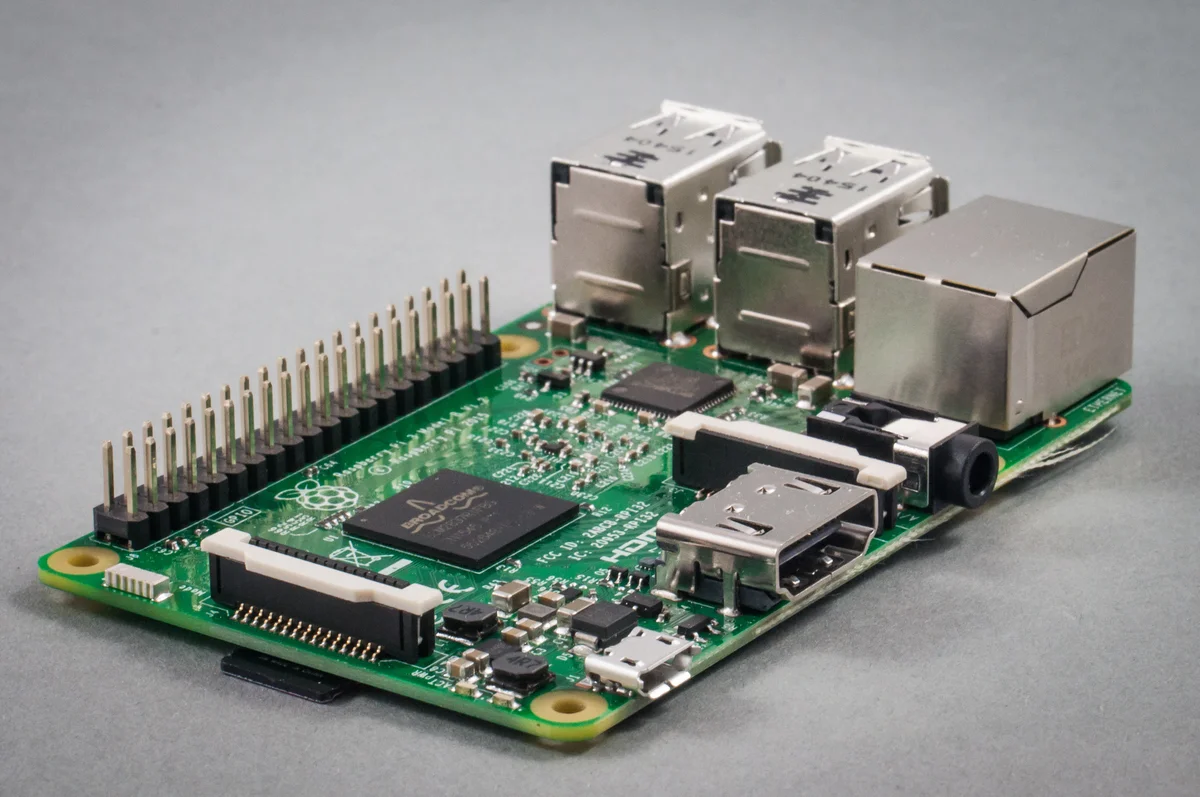
Foto: Sven.petersen, CC BY-SA 4.0, via Wikimedia Commons.
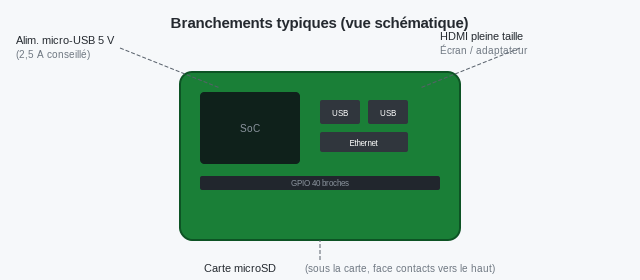
Schema der üblichen Anschlüsse (Strom, HDMI, SD-Bereich):
Das offizielle Tool Raspberry Pi Imager schreibt Raspberry Pi OS (oder ein anderes Image) auf die microSD von einem Windows-, macOS- oder Linux-PC.
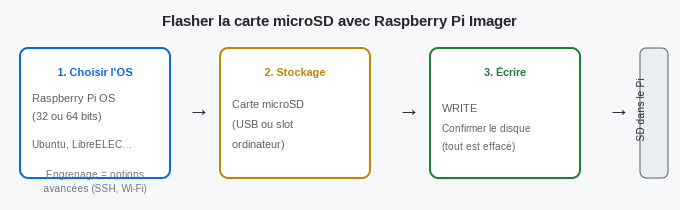
Vermeiden Sie einen zu schweren Desktop, wenn Sie vor allem Server oder Robotik wollen: das Lite-Image (ohne GUI) ist ideal für reines SSH.
Vor dem Schreiben das Zahnrad (Advanced options) in Imager öffnen. Oft können Sie:
raspberrypi.local);pi / raspberry nicht mehr der erzwungene Standard — alles wird hier oder beim ersten Boot gesetzt).So gelingt ein erster Boot ohne Bildschirm: das Board geht ins Netz, SSH ist bereit, Sie verbinden sich von einem anderen PC.
Tipp: die am Ende angebotenen Updates annehmen oder manuell ausführen (nächster Abschnitt).
Wenn Sie alles in Imager vorkonfiguriert haben und nur SSH nutzen, kann dieser Assistent minimal sein oder entfallen — je nach Image.
Terminal auf dem Pi öffnen (oder SSH-Sitzung):
sudo apt update
sudo apt full-upgrade -y
sudo reboot
Damit sind Raspberry Pi OS und Pakete auf dem Stand der Sicherheitspatches. Auf einer netzwerkexponierten Maschine regelmäßig wiederholen.
Falls SSH nicht in Imager aktiviert wurde:
sudo raspi-config) → Reiter Interfaces:
Bei Bedarf neu starten. Für VNC von einem anderen PC: VNC Viewer (offizieller Client) mit der IP-Adresse des Pi oder raspberrypi.local (mDNS).
hostname -I oder Netzwerkmenü).ssh benutzer@ip_adresse tippen.Sicherheit: Standardpasswort ändern und langfristig einen SSH-Schlüssel statt Passwort bevorzugen, wenn der Pi im Internet erreichbar ist.
Mit aktiviertem SSH haben Sie bereits SFTP (SSH File Transfer Protocol): gleicher Port 22, Verschlüsselung inklusive.
(Eine ältere Version dieses Artikels beschrieb vsftpd: für Spezialfälle möglich, aber SFTP deckt fast alle „Datei zum Pi senden“-Fälle ab.)
| Symptom | Hinweis |
|---|---|
| Gelber Blitz in einer Bildschirmecke | Oft Unterspannung oder zu dünnes Micro-USB-Kabel — gutes 5 V / 2,5 A-Netzteil testen. |
| Schwarzer Bildschirm beim Boot | HDMI prüfen, ggf. nach dem Einschalten stecken; andere Auflösung in raspi-config. |
| Keine IP / kein Wi‑Fi | Ethernet zum Test; SSID / Passwort in Imager prüfen; Router, der den Pi akzeptiert. |
| SSH „connection refused“ | SSH nicht aktiv: einmal Bildschirm anschließen oder Karte mit Imager neu schreiben (erweiterte Optionen). |
Sobald die Systembasis stabil ist, können Sie zu Code-Projekten (Python, GPIO), Servern (Web, kleines NAS, Home-VPN) übergehen oder mit einem Lernroboter vergleichen — siehe den Vergleich mit Lernrobotern: bester Lernroboter 2026.
Dieses Tutorial betrifft den Pi 3: Die Stromversorgung läuft über Micro-USB (nicht über USB-C wie beim Pi 4 und Pi 5), und zum Start wird ein 32-Bit-System empfohlen. Die Links unten zielen auf diese Hardware. Prüfen Sie vor dem Kauf auf jeder Produktseite Anschluss, Stromstärke und Kompatibilität, denn Preise ändern sich. Kit-, microSD- und Buch-Links sind Suchen, damit Sie aktuelle Angebote vergleichen können. Der Netzteil-Link zeigt auf die offizielle Micro-USB-Referenz 5 V / 2,5 A für den Pi 3; prüfen Sie den Anschluss trotzdem auf der Angebotsseite.
Für ein neueres Board (USB-C) lesen Sie den Vergleich Pi 3 vs 4 vs 5. Verwechseln Sie nie das Netzteil eines Pi 5 mit dem eines Pi 3.
Amazon-Partner — Provision bei berechtigten Käufen möglich.
Kurz gesagt: Raspberry Pi Imager + Raspberry Pi OS, erweiterte Optionen für SSH/Wi‑Fi, apt-Updates, dann SSH und VNC nach Bedarf — eine solide Basis für alles Weitere auf einem Raspberry Pi 3 Model B.
Autor: Emmanuel Sauvage.
Sie schwanken zwischen zwei Modellen oder brauchen Hilfe beim Aufbau? Schreiben Sie uns, wir antworten schnell per E-Mail.
