Come fare un quadrato su Scratch (attività facile)
Come fare un quadrato su Scratch: posiziona lo sprite, pensa al percorso, poi programmalo con la penna e il ciclo «ripeti 4 volte». Attività passo passo per iniziare.

Come fare un quadrato su Scratch: posiziona lo sprite, pensa al percorso, poi programmalo con la penna e il ciclo «ripeti 4 volte». Attività passo passo per iniziare.
Alcuni link in questa pagina sono di affiliazione. Se acquisti tramite questi link, possiamo ricevere una commissione senza costi aggiuntivi.
Disegnare un quadrato è una delle migliori prime sfide per imparare a programmare. Servono pochissimi blocchi, ma ti costringe a farti le domande giuste: dov’è lo sprite? In che direzione guarda? Cosa deve fare, e quante volte?
In questa attività farai camminare un piccolo sprite (il personaggio della scena, qui un panda) lungo un quadrato con lati di 200 passi. Prima capirai come è organizzata la scena, poi metterai lo sprite nel punto giusto e infine programmerai il percorso da solo. La soluzione si trova più in basso, richiusa, così potrai prima provare: si impara meglio provando, e anche sbagliando un po’.
L’attività va bene a partire dagli 8 anni, con un adulto accanto per i più piccoli. Calcola circa 30 minuti.
Un programma per programmare a blocchi e un po’ di confidenza con il suo schermo:
Gli screenshot di questo articolo vengono da mBlock 5. Con Scratch online i blocchi sono gli stessi; cambiano solo leggermente alcune voci di menu.
Per dire a uno sprite dove andare serve un modo per indicare un punto preciso sulla scena. Scratch e mBlock usano per questo un piano cartesiano ortonormale: due assi che si incrociano ad angolo retto, con la stessa graduazione su entrambi.
Le coordinate di un punto si scrivono (x, y): prima l’ascissa (la posizione orizzontale), poi l’ordinata (la posizione verticale). Il punto (50, −30), per esempio, è 50 unità a destra del centro e 30 unità sotto.
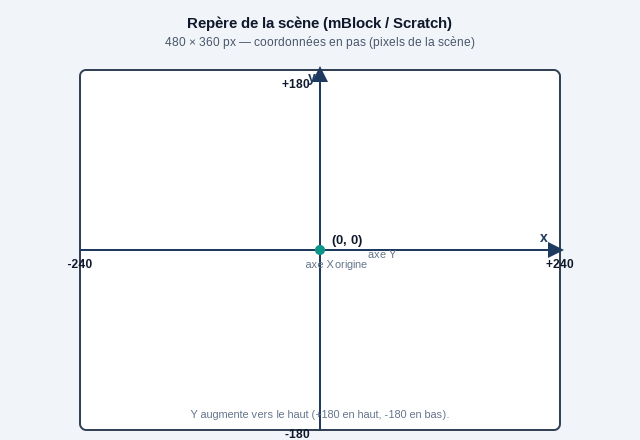
La scena è larga 480 unità e alta 360. Un’unità corrisponde a un «passo» dello sprite: quando scriverai «fai 10 passi», si sposterà di 10 unità.
Limiti della scena: perché lo sprite resti visibile, x deve restare tra −240 e +240, e y tra −180 e +180.
Il nostro quadrato partirà dall’angolo in alto a sinistra. Posiziona quindi lo sprite alle coordinate (−100, 100).
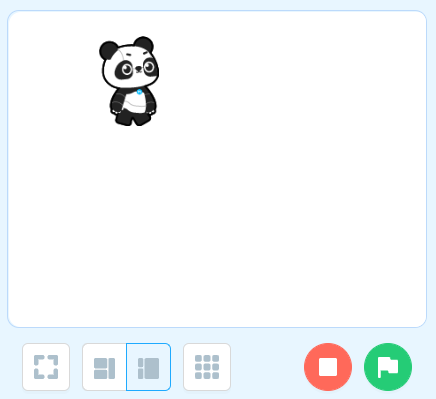
Il panda, posizionato in alto a sinistra nella scena.
Ci sono due modi: trascinare lo sprite con il mouse sulla scena oppure digitare i valori nel pannello dello sprite, nella scheda Sprite. Il secondo metodo è il più preciso.
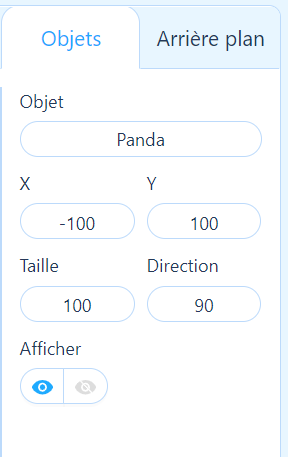
Il pannello Sprite: X vale −100 e Y vale 100. Nota anche il campo Direzione, che vale 90: lo sprite guarda verso destra. Tieni a mente questa informazione, ti servirà.
Ecco la sfida. Lo sprite è in (−100, 100), guarda verso destra e il lato del quadrato misura 200 passi.
La tua missione: quando si preme la barra spaziatrice, lo sprite percorre i quattro lati del quadrato in senso orario (il verso delle lancette dell’orologio), poi torna al punto di partenza.
Prima di toccare un solo blocco, prendi un foglio. Disegna il quadrato, annota dove si trova ciascuno dei quattro angoli e immagina cosa deve fare lo sprite a ogni angolo. Questo minuto di riflessione ti farà risparmiare molto tempo.
I blocchi sono ordinati per categorie, nella colonna di sinistra dell’area di programmazione. Ogni categoria ha il suo colore: blu per Movimento, arancione per Controllo, giallo per Eventi, e così via. In fondo alla colonna, il pulsante estensione permette di aggiungere altre categorie.

Le categorie di blocchi di mBlock 5. Il pulsante «estensione», in basso, serve ad aggiungere quella della penna.
Poi assembli i blocchi nella grande area script, trascinandoli e incastrandoli uno sotto l’altro, come i pezzi di un puzzle. Un blocco che non si incastra non fa nulla: se resta separato dagli altri, non verrà eseguito.
L’area script, ancora vuota. È qui che costruirai il tuo programma.
Con la penna puoi far tracciare allo sprite una linea dietro di sé. Ecco gli ingredienti del metodo che usa meno blocchi, senza dirti in quale ordine metterli:
Un quadrato è quattro volte la stessa cosa: un lato, poi una curva. Chiediti quindi cosa mettere nel ciclo, quante volte ripeterlo e di quanti gradi ruotare a ogni angolo.
Se preferisci ragionare con le coordinate dei quattro angoli, puoi usare anche il blocco «scivola in … secondi a x: … y: …», che sposta dolcemente lo sprite fino a un punto dato. Entrambi i metodi sono validi.
Premi la barra spaziatrice sulla tastiera. Hai fatto bene se:
Qualche indizio se non funziona: una rotazione nel verso sbagliato (↺ invece di ↻) manda lo sprite fuori dalla scena, dove resta bloccato sul bordo. Un blocco dimenticato nel ciclo dà una figura aperta. E se non si muove nulla, controlla che tutti i blocchi siano incastrati sotto il blocco «quando si preme il tasto spazio».
Prenditi il tempo di provare. Quando hai finito, o se sei bloccato, apri la soluzione qui sotto.
Il quadrato misura 200 passi per lato e il punto di partenza è (−100, 100). In senso orario, i quattro angoli sono quindi:
| Tappa | Angolo | Coordinate |
|---|---|---|
| Partenza | In alto a sinistra | (−100, 100) |
| 1 | In alto a destra | (100, 100) |
| 2 | In basso a destra | (100, −100) |
| 3 | In basso a sinistra | (−100, −100) |
| Ritorno | In alto a sinistra | (−100, 100) |
Per passare da un angolo all’altro cambia una sola delle due coordinate, e cambia di 200: proprio la lunghezza del lato.
Ecco lo script contenuto nel file del progetto: quando si preme spazio, lo sprite scivola per 1 secondo verso ciascuno dei tre angoli successivi, poi torna alla partenza.

Lo script della soluzione. I quattro blocchi «scivola» seguono gli angoli del quadrato in senso orario.
Puoi scaricare il progetto quadrato.mblock : contiene il panda già posizionato in (−100, 100) e questo script. Aprilo con mBlock 5 (menu File, poi Apri). Se usi Scratch online, ricopia semplicemente i blocchi dallo screenshot.
Questa versione usa una rotazione di 90 gradi a ogni angolo. Lo sprite guarda verso destra (direzione 90): avanza di 200 passi, ruota di 90° verso destra e guarda quindi verso il basso, avanza di 200 passi, e così via fino a ritrovare la posizione di partenza. Le quattro rotazioni di 90° fanno proprio un giro completo, cioè 360°.
Ecco la struttura dello script, blocco dopo blocco (in forma di testo, da ricostruire nell’area script):
quando si preme il tasto [spazio]
cancella tutto
vai a x: -100 y: 100
punta in direzione 90
abbassa penna
ripeti 4 volte
    fai 200 passi
    ruota ↻ di 90 gradi
alza penna
Le prime tre righe dopo l’evento riportano lo sprite al suo stato iniziale: così puoi rilanciare il programma quante volte vuoi, senza che le tracce precedenti o la posizione finale diano fastidio. Vale la pena prendere questa abitudine.
Quando il quadrato è riuscito, modificalo per vedere cosa cambia ogni valore:
Hai appena scoperto una regola utile: per una figura regolare con n lati, si ripete n volte «avanza, poi ruota di 360 ÷ n gradi».
Se questo primo programma ti è piaciuto, il passo successivo su un robot reale è il primo programma mBot. E se esiti tra i due programmi, leggi mBlock o Scratch: quale scegliere?.
Posiziona lo sprite su un angolo, abbassa la penna, poi ripeti 4 volte «fai 200 passi» e «ruota di 90 gradi». Lo sprite traccia così quattro lati uguali e quattro angoli retti. L’altro metodo consiste nell’usare le coordinate dei quattro angoli con il blocco «scivola a x: y:». Le due soluzioni sono spiegate sopra, nella sezione richiusa.
Un quadrato ha 4 lati uguali e 4 angoli retti. Un angolo retto misura 90 gradi. Il ciclo «ripeti 4 volte» riesegue le stesse due istruzioni (un lato, una curva) a ogni angolo, senza copiare i blocchi. Dopo quattro rotazioni di 90°, lo sprite ha girato di 360°: guarda di nuovo nella direzione di partenza.
No, i blocchi di movimento, controllo e penna sono gli stessi, perché mBlock 5 è costruito a partire da Scratch 3. La differenza sta nelle possibilità: Scratch serve a creare animazioni e giochi, mBlock permette in più di programmare robot (come mBot) e offre una modalità Python. Per scegliere, leggi mBlock o Scratch: quale scegliere?.
Controlla che il blocco che abbassa la penna («abbassa penna») venga eseguito prima degli spostamenti e che non sia seguito troppo presto da un blocco che la alza. Verifica anche di aver aggiunto l’estensione Penna.
Autore: Emmanuel Sauvage.
Sei indeciso tra due modelli o ti serve aiuto con un montaggio? Scrivici, ti rispondiamo rapidamente via e-mail.