Stima indicativa, da verificare presso il venditore: i prezzi variano per negozio e periodo.
Obiettivo del progetto
Aggiungerete un «pulsante virtuale» in parallelo al pulsante a muro della vostra motorizzazione del garage. Da Home Assistant, il software che riunisce tutti i vostri dispositivi connessi, inviate un impulso a un ESP32, una piccola scheda elettronica con Wi-Fi; la scheda lo passa a un relè, un interruttore comandato da lei che simula la pressione del pulsante. Un contatto reed, un minuscolo interruttore azionato da un magnete, indica se la porta è davvero chiusa: otterrete un’entità «Garage door» che mostra lo stato della porta, la apre e la chiude.
A cosa serve
Aprite la porta senza telecomando, sapete se è rimasta aperta, ricevete un avviso dopo 15 minuti e potete richiuderla da remoto dopo aver controllato a vista che nulla ostacoli il passaggio. Questa scheda mostra il montaggio di base; la guida completa approfondisce le diverse marche di motorizzazioni. Poiché il relè si limita a simulare la pressione del pulsante esistente, la motorizzazione continua ad applicare le proprie sicurezze.
Termini utili per questo progetto: ESP32 (piccola scheda Wi-Fi) · ESPHome (prepara il programma della scheda) · GPIO (pin della scheda) · OTA (aggiornamento senza cavo USB)
Prerequisiti
- Un’automazione per garage con ingresso «pulsante» a contatto pulito (vedi manuale: morsetti spesso chiamati pulsante, start, PP o BP).
- Home Assistant con ESPHome e copertura Wi-Fi a 2,4 GHz fino al garage.
- Un multimetro per provare il relè prima del collegamento.
Schemi
Materiale
Questa scheda ESP32 è la base di tutti i progetti della serie. ESPHome funziona anche con altre schede ESP32: la guida alla scelta vi aiuta a confrontarle. Quale scheda ESP32 scegliere?
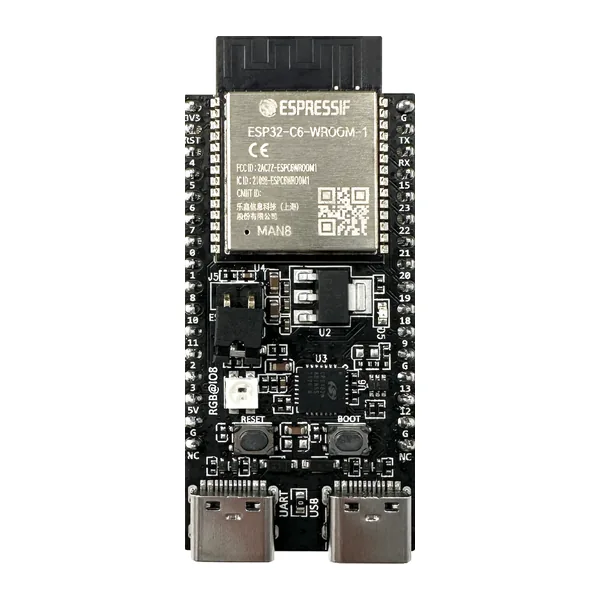
Scheda consigliata
ESP32-C6-DevKitC-1
- Wi-Fi 6, Bluetooth 5, Zigbee e Thread (a livello hardware)
- Supportata da ESPHome (framework ESP-IDF)
- USB-C per flashare e alimentare
Da sapere
- Solo Wi-Fi a 2,4 GHz
- Usare un cavo USB che trasmette i dati
Componenti principali
| Elemento | Quantità | Ruolo e precauzioni |
|---|---|---|
| ESP32-C6-DevKitC-1 | 1 | Scheda di comando (vedi il riquadro sopra). |
| Modulo relè 1 canale 5 V con optoisolatore | 1 | Usato solo come contatto pulito (COM + NO). Scegliete un modulo il cui ingresso accetti un segnale a 3,3 V; i contatti sono dati per 250 V, ma qui si commuta solo bassissima tensione. |
| Contatto magnetico (reed) per porta, cablato | 1 | Magnete sulla porta, contatto su guida o montante; segnala «chiusa» quando sono uno di fronte all’altro. |
| Cavo a 2 conduttori (0,5 mm²) | da 2 a 10 m | Tra relè e morsetti dell’automazione, poi verso il contatto reed. |
Minuteria
| Elemento | Quantità | Ruolo e precauzioni |
|---|---|---|
| Cavo USB-C dati | 1 | Per flashare e alimentare. I cavi solo ricarica non trasmettono dati. |
| Alimentatore USB 5 V (caricatore con marchio CE) | 1 | Almeno 1 A per la sola scheda; di più se alimenta periferiche. |
| Cavetti Dupont (maschio-femmina e femmina-femmina) | 1 | Un set misto basta per tutti i prototipi. |
| Breadboard | 1 | Per provare senza saldare; poi sostituibile con un montaggio saldato. |
| Morsetti a vite o a leva per bassa tensione | 1 | Per collegare in modo pulito i fili di sensori o contatti puliti. |
| Guaina termorestringente | 1 | Isola saldature e giunzioni; niente nastro adesivo nel montaggio definitivo. |
| Contenitore in plastica ventilato o stampato in 3D | 1 | Protegge la scheda; prevedere passacavo e fori di ventilazione se il sensore misura l’aria. |
I link Amazon sono affiliati: il sito può ricevere una commissione, senza costi aggiuntivi per voi.
Montaggio passo dopo passo
Passo 1. Preparare ESPHome e creare il dispositivo
- In Home Assistant aprite il componente aggiuntivo ESPHome Device Builder (procedura: tutorial «Installare ESPHome in Home Assistant (Device Builder)»). ESPHome è il software che trasforma un semplice file di impostazioni nel programma della vostra scheda ESP32, senza che dobbiate scrivere codice.
- Aprite «Secrets» (in alto a destra): questo file tiene le vostre password separate, così potete condividere le configurazioni senza svelarle. Verificate che wifi_ssid (il nome della vostra rete Wi-Fi), wifi_password, api_encryption_key (la chiave che cifra il collegamento con Home Assistant), ota_password (per gli aggiornamenti senza cavo) e ap_password (per la rete Wi-Fi di emergenza della scheda) esistano, e aggiungete le righe mancanti. Una chiave API valida è una lunga stringa di 32 byte codificata in base64, che potete generare con «openssl rand -base64 32».
- Cliccate «New device», chiamatelo «porte-garage», scegliete ESP32-C6, saltate il flash per ora e sostituite il contenuto del file con lo YAML di questa pagina («Edit»). Lo YAML è un file di configurazione scritto in testo semplice: descrive, riga per riga, ciò che la scheda deve fare.
Cosa dovete osservare: Il file si apre nell’editor con la sintassi colorata e senza sottolineature rosse.
Verifica: «Validate» (menu ⋮) risponde «Configuration is valid».
Passo 2. Montare relè e contatto sulla breadboard
- Montate prima il relè, un interruttore che si chiude quando la scheda glielo ordina, sulla breadboard (una basetta forata che permette di cablare senza saldare), con l’alimentazione USB scollegata. Collegate il suo ingresso VCC, che lo alimenta, al pin 5V della scheda, GND a un pin GND e IN, il filo di comando, a GPIO18, uno dei pin metallici allineati lungo il bordo della scheda (GPIO significa «General Purpose Input Output»).
- Collegate poi il contatto reed tra GPIO19 e GND; i suoi due fili sono intercambiabili, quindi non c’è un verso da rispettare.
- Non collegate ancora l’automazione.
Cosa dovete osservare: Il relè non deve scattare quando collegate l’USB (si accende solo il LED rosso di alimentazione).
Verifica: Nessun filo libero tocca un altro; il filo 5 V non tocca GPIO18 né GPIO19.
Passo 3. Provare relè e contatto con un multimetro
- Prima di toccare la motorizzazione, provate il relè da solo. In Home Assistant aprite l’entità «Garage door» e premete «Apri»: dovete sentire il relè scattare per mezzo secondo, prova che il comando è arrivato alla scheda.
- Mettete il multimetro in continuità su COM e NO: suona solo durante l’impulso.
- Avvicinate il magnete al contatto reed: «Garage door closed» si attiva; allontanatelo e si disattiva.
Cosa dovete osservare: L’impulso dura circa 0,5 s e il relè ricade da solo, anche se togliete il Wi-Fi.
Verifica: Se il relè resta eccitato, invertite «inverted» nello YAML (modulo attivo a livello alto).
Passo 4. Flashare la scheda e aggiungerla a Home Assistant
- Collegate la scheda al computer con il cavo USB-C dati: «flashare» significa scrivere il programma nella memoria della scheda, e questa prima scrittura va fatta per forza via cavo. La scheda può essere già cablata o sulla breadboard, ma ogni periferica esterna con la propria alimentazione deve restare spenta.
- In ESPHome cliccate «Install», poi «Plug into this computer» (Chrome o Edge, in HTTPS) oppure «Manual download» e caricate il file con ESPHome Web (web.esphome.io). Se la porta non compare, seguite il tutorial sul flash.
- Dopo il riavvio aprite Impostazioni → Dispositivi e servizi: il dispositivo ESPHome viene rilevato, cliccate «Configura» e incollate la chiave di cifratura API.
Cosa dovete osservare: I «Logs» mostrano la connessione Wi-Fi e poi «Successfully connected to Home Assistant».
Verifica: Il dispositivo compare in Dispositivi e servizi → ESPHome con le sue entità; i prossimi aggiornamenti non richiedono più il cavo e passano dal Wi-Fi (è l’OTA, «Over The Air»).
Passo 5. Collegare il relè all’ingresso «pulsante» dell’automazione
- Togliete prima la corrente alla motorizzazione dall’interruttore magnetotermico, l’interruttore di protezione del quadro elettrico: anche se il montaggio è a bassa tensione, la motorizzazione è alimentata dalla rete. Poi individuate nel manuale i due morsetti del pulsante a muro.
- Collegate COM e NO del relè in parallelo a quei morsetti, mantenendo il pulsante esistente.
- Fissate contatto reed e magnete, ridate corrente e provate a porta libera, guardandola.
Cosa dovete osservare: Un impulso da Home Assistant avvia lo stesso ciclo del pulsante a muro; lo stato passa ad aperto appena la porta lascia la posizione di chiusura.
Verifica: Provate anche l’arresto a metà corsa e il rilevamento ostacoli dell’automazione.
Codice ESPHome (YAML)
Lo YAML è un file di configurazione scritto in testo semplice: dice a ESPHome ciò che la scheda deve fare. Incollate questo file in ESPHome dopo aver creato il dispositivo. È scritto per una scheda ESP32-C6; i valori da personalizzare sono segnalati dai commenti «CHANGE».
esphome:
  name: porte-garage
  friendly_name: Garage door

esp32:
  board: esp32-c6-devkitc-1   # XIAO ESP32C6: use board: seeed_xiao_esp32c6
  framework:
    type: esp-idf             # required for ESP32-C6

logger:                       # serial logs, also visible over Wi-Fi

api:
  encryption:
    key: !secret api_encryption_key

ota:
  - platform: esphome
    password: !secret ota_password

wifi:
  ssid: !secret wifi_ssid       # 2.4 GHz network only
  password: !secret wifi_password
  ap:                           # fallback hotspot if the Wi-Fi is unreachable
    ssid: "porte-garage fallback"
    password: !secret ap_password

captive_portal:

switch:
  - platform: gpio
    id: garage_relay
    pin:
      number: GPIO18            # relay IN pin
      inverted: true            # CHANGE: most opto-isolated relay boards trigger on LOW
    restore_mode: ALWAYS_OFF    # never leave the contact closed after a reboot
    internal: true              # hidden from Home Assistant: only the cover is exposed
    on_turn_on:
      - delay: 500ms            # 0.5 s pulse = one press of the wall button
      - switch.turn_off: garage_relay

binary_sensor:
  - platform: gpio
    id: garage_closed
    name: "Garage door closed"
    device_class: garage_door
    pin:
      number: GPIO19            # reed contact between this pin and GND
      mode: INPUT_PULLUP
      inverted: true            # contact closed (magnet near) = door closed = ON
    filters:
      - delayed_on_off: 100ms   # debounce

cover:
  - platform: template
    name: "Garage door"
    device_class: garage
    lambda: |-
      return id(garage_closed).state ? COVER_CLOSED : COVER_OPEN;
    open_action:
      - if:
          condition:
            binary_sensor.is_on: garage_closed
          then:
            - switch.turn_on: garage_relay
    close_action:
      - if:
          condition:
            binary_sensor.is_off: garage_closed
          then:
            - switch.turn_on: garage_relay
    stop_action:
      - switch.turn_on: garage_relay   # most openers stop on a new press while moving

sensor:
  - platform: wifi_signal
    name: "WiFi signal"
    update_interval: 120s
    entity_category: diagnostic
I commenti dello YAML sono in inglese, come nella documentazione ESPHome. Il codice non è stato eseguito sul vostro hardware: validatelo con «Validate» prima del flash e adattate pin e nomi.
Integrazione in Home Assistant
- L’entità «Garage door» (tipo garage) compare con i pulsanti apri, chiudi e stop; aggiungetela alla dashboard con una scheda «Riquadro».
- Automazione di avviso: trigger «Stato» sull’entità, valore «open» per 15 minuti, azione: notifica sul telefono.
- Non automatizzate mai l’apertura all’arrivo senza conferma e, se esponete la porta a un assistente vocale, attivate la conferma con codice quando disponibile.
Problemi frequenti e risoluzione
| Sintomo | Soluzione |
|---|---|
| Il relè scatta all’avvio della scheda | Modulo attivo a livello alto o pin instabile al boot: invertite «inverted», provate un altro GPIO libero o un modulo con ingresso compatibile 3,3 V. |
| La porta non reagisce | Il contatto potrebbe essere sui morsetti sbagliati (ad esempio alimentazione fotocellule). Verificate nel manuale che siano i morsetti «pulsante» e misurate la continuità del relè. |
| Lo stato è invertito | Il contatto reed è normalmente aperto o chiuso a seconda del modello: cambiate «inverted» sul binary_sensor. |
| Lo stato lampeggia aperto/chiuso | Fissate meglio il magnete, avvicinatelo al contatto (pochi millimetri) e aumentate il filtro delayed_on_off. |
Domande frequenti
Posso aprire la porta senza toccare il cablaggio dell’automazione?
Sì: un relè Wi-Fi pronto all’uso a contatto pulito sostituisce il montaggio fai da te. La guida completa confronta queste soluzioni e i loro limiti.
È sicuro comandare una porta a distanza?
Sì se i dispositivi di sicurezza dell’automazione funzionano e chiudete solo con la porta in vista. Il montaggio non sostituisce alcuna sicurezza: si limita a premere il pulsante.
Cosa succede se cade il Wi-Fi?
Telecomando e pulsante a muro continuano a funzionare perché il relè è in parallelo. Manca solo il comando da Home Assistant.
Tutorial correlati
Queste guide passo passo spiegano i gesti comuni a tutti i progetti della serie.
- Installare ESPHome in Home Assistant (Device Builder)Installare il componente aggiuntivo, preparare le password (secrets) e creare il primo dispositivo
- Flashare un ESP32 con ESPHome (USB, driver, modalità boot)Primo caricamento via USB, driver CP210x e CH340, modalità boot
- Basi del cablaggio ESP32: GPIO, 3,3 V e pull-upQuali pin evitare, 3,3 V contro 5 V, resistenze di pull-up e massa comune
- Aggiornamenti OTA ESPHome: flashare senza cavoAggiornare la scheda senza cavo, password OTA e ripristino in caso di problemi
Altri progetti ESP32
- Rilevatore di presenza mmWave (LD2410)
- Sensore di perdite d’acqua
- Stazione meteo BME280 + BH1750
- Vedi tutti i progetti ESP32