Stima indicativa, da verificare presso il venditore: i prezzi variano per negozio e periodo.
Obiettivo del progetto
Costruirete un rilevatore di presenza che resta «occupato» finché qualcuno si trova nella stanza, anche se sta seduto fermo. Il radar LD2410C, un piccolo sensore che emette onde millimetriche («mmWave») e misura sia il movimento sia l’immobilità, viene collegato a un ESP32, una piccola scheda elettronica con Wi-Fi. La scheda trasmette a Home Assistant, il software che riunisce i vostri dispositivi connessi, la presenza, le distanze e l’intensità del segnale rilevato.
A cosa serve
Un rilevatore a infrarossi classico, detto PIR, vede solo i movimenti: spegne la luce mentre leggete o lavorate stando fermi. Il radar mmWave evita questo difetto, ed è quindi molto utile in uno studio, in un bagno, in una camera o in un servizio igienico. Permette anche di spegnere il riscaldamento di una stanza davvero vuota, invece di affidarsi a un programma orario.
Termini utili per questo progetto: ESP32 (piccola scheda Wi-Fi) · ESPHome (prepara il programma della scheda) · GPIO (pin della scheda) · OTA (aggiornamento senza cavo USB)
Prerequisiti
- Home Assistant con ESPHome e un’alimentazione 5 V vicino al punto di installazione.
- Un modulo LD2410C (o LD2410B): la scheda radar va a 5 V, la sua seriale resta a 3,3 V, compatibile con l’ESP32.
- Saper distinguere TX e RX: il TX del radar va sull’RX dell’ESP32 e viceversa.
Schemi
Materiale
Questa scheda ESP32 è la base di tutti i progetti della serie. ESPHome funziona anche con altre schede ESP32: la guida alla scelta vi aiuta a confrontarle. Quale scheda ESP32 scegliere?
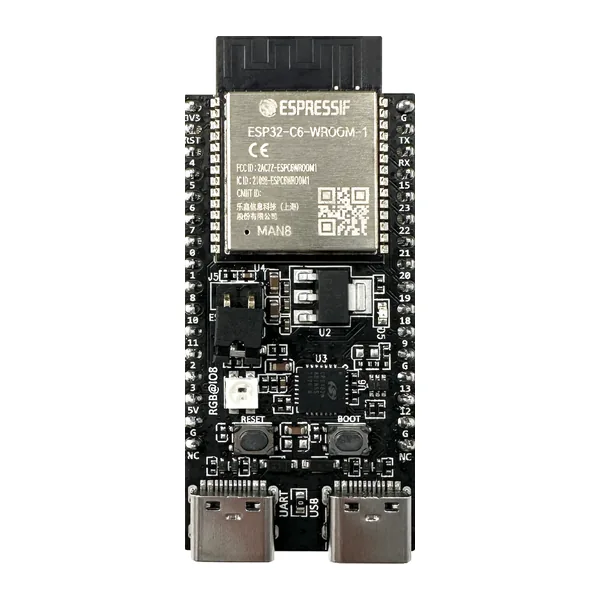
Scheda consigliata
ESP32-C6-DevKitC-1
- Wi-Fi 6, Bluetooth 5, Zigbee e Thread (a livello hardware)
- Supportata da ESPHome (framework ESP-IDF)
- USB-C per flashare e alimentare
Da sapere
- Solo Wi-Fi a 2,4 GHz
- Usare un cavo USB che trasmette i dati
Componenti principali
| Elemento | Quantità | Ruolo e precauzioni |
|---|---|---|
| ESP32-C6-DevKitC-1 | 1 | Scheda di comando (vedi il riquadro sopra). |
| Modulo radar HLK-LD2410C (24 GHz) | 1 | Fornito con un piccolo connettore a passo ridotto: prevedete un cavo adattatore o pin da saldare. Alimentato a 5 V. |
Minuteria
| Elemento | Quantità | Ruolo e precauzioni |
|---|---|---|
| Cavo USB-C dati | 1 | Per flashare e alimentare. I cavi solo ricarica non trasmettono dati. |
| Alimentatore USB 5 V (caricatore con marchio CE) | 1 | Almeno 1 A per la sola scheda; di più se alimenta periferiche. |
| Cavetti Dupont (maschio-femmina e femmina-femmina) | 1 | Un set misto basta per tutti i prototipi. |
| Breadboard | 1 | Per provare senza saldare; poi sostituibile con un montaggio saldato. |
| Contenitore in plastica ventilato o stampato in 3D | 1 | Protegge la scheda; prevedere passacavo e fori di ventilazione se il sensore misura l’aria. |
I link Amazon sono affiliati: il sito può ricevere una commissione, senza costi aggiuntivi per voi.
Montaggio passo dopo passo
Passo 1. Preparare ESPHome e creare il dispositivo
- In Home Assistant aprite il componente aggiuntivo ESPHome Device Builder (procedura: tutorial «Installare ESPHome in Home Assistant (Device Builder)»). ESPHome è il software che trasforma un semplice file di impostazioni nel programma della vostra scheda ESP32, senza che dobbiate scrivere codice.
- Aprite «Secrets» (in alto a destra): questo file tiene le vostre password separate, così potete condividere le configurazioni senza svelarle. Verificate che wifi_ssid (il nome della vostra rete Wi-Fi), wifi_password, api_encryption_key (la chiave che cifra il collegamento con Home Assistant), ota_password (per gli aggiornamenti senza cavo) e ap_password (per la rete Wi-Fi di emergenza della scheda) esistano, e aggiungete le righe mancanti. Una chiave API valida è una lunga stringa di 32 byte codificata in base64, che potete generare con «openssl rand -base64 32».
- Cliccate «New device», chiamatelo «presence-ld2410», scegliete ESP32-C6, saltate il flash per ora e sostituite il contenuto del file con lo YAML di questa pagina («Edit»). Lo YAML è un file di configurazione scritto in testo semplice: descrive, riga per riga, ciò che la scheda deve fare.
Cosa dovete osservare: Il file si apre nell’editor con la sintassi colorata e senza sottolineature rosse.
Verifica: «Validate» (menu ⋮) risponde «Configuration is valid».
Passo 2. Cablare il radar in seriale
- Cablate il radar con l’alimentazione USB scollegata. Il radar parla con la scheda tramite un collegamento seriale, cioè due fili che trasportano dati ciascuno in una direzione, chiamati TX (trasmissione) e RX (ricezione). Collegate prima il 5V del radar al pin 5V della scheda e il GND del radar a un pin GND.
- Poi incrociate i fili dei dati, come due persone che si parlano: il TX del radar va a GPIO19, il pin di ricezione (RX) della scheda, e l’RX del radar va a GPIO20, il pin di trasmissione (TX) della scheda. GPIO indica i pin metallici allineati sul bordo della scheda.
- Lasciate libero il pin OUT: qui non serve, la presenza passa dalla seriale.
Cosa dovete osservare: Sul modulo non lampeggia nulla al collegamento: il radar è silenzioso finché non è alimentato.
Verifica: TX e RX non sono dallo stesso lato: il filo TX→RX è incrociato.
Passo 3. Flashare la scheda e aggiungerla a Home Assistant
- Collegate la scheda al computer con il cavo USB-C dati: «flashare» significa scrivere il programma nella memoria della scheda, e questa prima scrittura va fatta per forza via cavo. La scheda può essere già cablata o sulla breadboard, ma ogni periferica esterna con la propria alimentazione deve restare spenta.
- In ESPHome cliccate «Install», poi «Plug into this computer» (Chrome o Edge, in HTTPS) oppure «Manual download» e caricate il file con ESPHome Web (web.esphome.io). Se la porta non compare, seguite il tutorial sul flash.
- Dopo il riavvio aprite Impostazioni → Dispositivi e servizi: il dispositivo ESPHome viene rilevato, cliccate «Configura» e incollate la chiave di cifratura API.
Cosa dovete osservare: I «Logs» mostrano la connessione Wi-Fi e poi «Successfully connected to Home Assistant».
Verifica: Il dispositivo compare in Dispositivi e servizi → ESPHome con le sue entità; i prossimi aggiornamenti non richiedono più il cavo e passano dal Wi-Fi (è l’OTA, «Over The Air»).
Passo 4. Regolare portata e tempo di mantenimento
- In Home Assistant aprite il dispositivo ESPHome per trovare le impostazioni del radar: compaiono le entità «Max moving gate» (portata massima per il movimento), «Max still gate» (portata massima per l’immobilità) e «Hold time» (per quanto tempo si mantiene la presenza).
- Ogni «porta» vale circa 0,75 m. Riducetele per non rilevare il corridoio vicino.
- Impostate «Hold time» a 10–30 s per una luce, di più per il riscaldamento.
Cosa dovete osservare: Quando lasciate la stanza «Presence» resta attivo fino alla fine del ritardo, poi si disattiva.
Verifica: Sedetevi immobili per 2 minuti: la presenza resta rilevata («Still energy» > 0).
Passo 5. Scegliere la posizione e disattivare il Bluetooth
- Fissate il radar rivolto verso la zona da coprire, lontano da ventilatori, tende che si muovono e condizionatori: questi oggetti creano movimenti che il radar interpreta per errore come presenza.
- Evitate di metterlo dietro una piastra metallica: il metallo blocca le onde.
- A regolazione finita portate «LD2410 Bluetooth» su Off: la password predefinita è pubblica.
Cosa dovete osservare: Nessun falso rilevamento per 24 ore in una stanza vuota.
Verifica: Provate con le porte aperte: il radar attraversa alcune pareti leggere, può servire ridurre la portata.
Codice ESPHome (YAML)
Lo YAML è un file di configurazione scritto in testo semplice: dice a ESPHome ciò che la scheda deve fare. Incollate questo file in ESPHome dopo aver creato il dispositivo. È scritto per una scheda ESP32-C6; i valori da personalizzare sono segnalati dai commenti «CHANGE».
esphome:
  name: presence-ld2410
  friendly_name: mmWave presence

esp32:
  board: esp32-c6-devkitc-1   # XIAO ESP32C6: use board: seeed_xiao_esp32c6
  framework:
    type: esp-idf             # required for ESP32-C6

logger:                       # serial logs, also visible over Wi-Fi

api:
  encryption:
    key: !secret api_encryption_key

ota:
  - platform: esphome
    password: !secret ota_password

wifi:
  ssid: !secret wifi_ssid       # 2.4 GHz network only
  password: !secret wifi_password
  ap:                           # fallback hotspot if the Wi-Fi is unreachable
    ssid: "presence-ld2410 fallback"
    password: !secret ap_password

captive_portal:

uart:
  id: ld2410_uart
  tx_pin: GPIO20               # ESP32 TX -> LD2410 RX
  rx_pin: GPIO19               # ESP32 RX <- LD2410 TX
  baud_rate: 256000            # fixed by the LD2410 firmware
  data_bits: 8
  stop_bits: 1
  parity: NONE

ld2410:
  uart_id: ld2410_uart

binary_sensor:
  - platform: ld2410
    has_target:
      name: "Presence"
      device_class: occupancy
    has_moving_target:
      name: "Moving target"
    has_still_target:
      name: "Still target"

sensor:
  - platform: ld2410
    detection_distance:
      name: "Detection distance"
    moving_distance:
      name: "Moving distance"
    still_distance:
      name: "Still distance"
    moving_energy:
      name: "Moving energy"
    still_energy:
      name: "Still energy"

number:
  - platform: ld2410
    timeout:
      name: "Hold time"               # seconds the sensor keeps "presence" after the last detection
    max_move_distance_gate:
      name: "Max moving gate"         # each gate is about 0.75 m: lower it to ignore far areas
    max_still_distance_gate:
      name: "Max still gate"

switch:
  - platform: ld2410
    bluetooth:
      name: "LD2410 Bluetooth"        # CHANGE: switch it OFF once configured (public default password)
I commenti dello YAML sono in inglese, come nella documentazione ESPHome. Il codice non è stato eseguito sul vostro hardware: validatelo con «Validate» prima del flash e adattate pin e nomi.
Integrazione in Home Assistant
- L’entità «Presence» (tipo occupazione) è un sensore binario utilizzabile subito nelle automazioni luci; «Moving target» e «Still target» affinano la decisione.
- Automazione tipica: presenza ON e luminosità bassa → accendere la luce; presenza OFF per 2 minuti → spegnere. Combinate con un sensore di luminosità per non accendere di giorno.
- Per la messa a punto, tracciate «Moving distance» e «Still energy» nello storico per qualche giorno e regolate le portate.
Problemi frequenti e risoluzione
| Sintomo | Soluzione |
|---|---|
| Nessun dato, entità non disponibili | TX e RX sono probabilmente invertiti o il radar non è alimentato a 5 V. Controllate i fili; se i «Logs» non mostrano dati del radar, la seriale è interrotta o invertita. |
| Presenza rilevata di continuo | Un ventilatore o una tenda si muove nel campo. Riducete le portate, orientate altrove il radar o mascherate la zona. |
| La presenza si perde se resto immobile | Aumentate la sensibilità all’immobilità (soglie «still») nell’app del produttore o avvicinate il radar; la portata per una persona ferma è minore di quella per il movimento. |
| Errori di ricezione UART | Accorciate i fili, usate un’alimentazione 5 V stabile (non una porta USB debole) e verificate che il baud rate sia 256000. |
Domande frequenti
mmWave o PIR: quale scegliere?
Il PIR costa meno e basta per un corridoio. Il mmWave rileva anche l’immobilità, adatto alle stanze vissute, ma richiede regolazione e 5 V.
Il radar è pericoloso per la salute?
Emette a potenza molto bassa (modulo venduto per uso domestico); i valori esatti sono nella scheda del produttore e nella dichiarazione CE del modulo acquistato.
Si può alimentare a batteria?
No: il radar consuma di continuo e il Wi-Fi resta attivo. Prevedete un’alimentazione USB 5 V permanente.
Tutorial correlati
Queste guide passo passo spiegano i gesti comuni a tutti i progetti della serie.
- Installare ESPHome in Home Assistant (Device Builder)Installare il componente aggiuntivo, preparare le password (secrets) e creare il primo dispositivo
- Flashare un ESP32 con ESPHome (USB, driver, modalità boot)Primo caricamento via USB, driver CP210x e CH340, modalità boot
- Basi del cablaggio ESP32: GPIO, 3,3 V e pull-upQuali pin evitare, 3,3 V contro 5 V, resistenze di pull-up e massa comune
- Aggiornamenti OTA ESPHome: flashare senza cavoAggiornare la scheda senza cavo, password OTA e ripristino in caso di problemi
Altri progetti ESP32
- Sensore di perdite d’acqua
- Stazione meteo BME280 + BH1750
- Illuminazione LED WS2812
- Vedi tutti i progetti ESP32