Stima indicativa, da verificare presso il venditore: i prezzi variano per negozio e periodo.
Obiettivo del progetto
Poserete una sonda sul pavimento sotto una lavatrice, uno scaldabagno o un lavello e riceverete un avviso in Home Assistant, il software che riunisce i vostri dispositivi connessi, non appena l’acqua collega le piste della sonda. Un ESP32, una piccola scheda elettronica con Wi-Fi, la interroga solo ogni 30 secondi e la alimenta soltanto durante la lettura, cosa che ritarda l’ossidazione delle piste metalliche.
A cosa serve
Una perdita lenta sotto un apparecchio passa spesso inosservata per giorni, abbastanza a lungo da rovinare il mobile o il pavimento. Questo montaggio vi avverte prima dei danni seri, e un’automazione può perfino spegnere una presa connessa, per esempio quella della lavatrice, appena scatta l’allarme.
Termini utili per questo progetto: ESP32 (piccola scheda Wi-Fi) · ESPHome (prepara il programma della scheda) · GPIO (pin della scheda) · OTA (aggiornamento senza cavo USB)
Prerequisiti
- Home Assistant con ESPHome e una presa di corrente vicino al punto di posa (alimentatore USB 5 V).
- Un modulo sensore d’acqua analogico a tre pin (S, + e −), il tipo «water sensor» per microcontrollori.
- Un bicchiere d’acqua e un multimetro o il log di ESPHome per calibrare la soglia.
Schemi
Materiale
Questa scheda ESP32 è la base di tutti i progetti della serie. ESPHome funziona anche con altre schede ESP32: la guida alla scelta vi aiuta a confrontarle. Quale scheda ESP32 scegliere?
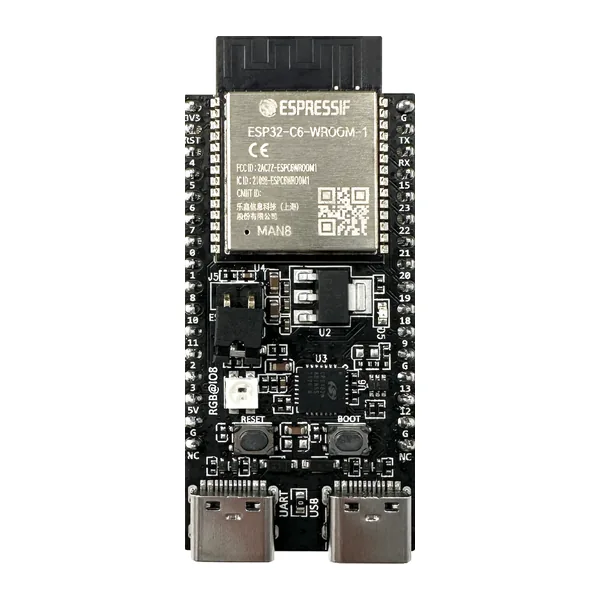
Scheda consigliata
ESP32-C6-DevKitC-1
- Wi-Fi 6, Bluetooth 5, Zigbee e Thread (a livello hardware)
- Supportata da ESPHome (framework ESP-IDF)
- USB-C per flashare e alimentare
Da sapere
- Solo Wi-Fi a 2,4 GHz
- Usare un cavo USB che trasmette i dati
Componenti principali
| Elemento | Quantità | Ruolo e precauzioni |
|---|---|---|
| ESP32-C6-DevKitC-1 | 1 | Scheda di comando (vedi il riquadro sopra). |
| Modulo sonda d’acqua analogica (piste nude) | 1 | Uscita analogica AO: il valore cambia quando l’acqua collega le piste. Le piste prima o poi si ossidano: prevedete la sostituzione. |
| Prolunga a 3 conduttori | da 1 a 3 m | Permette di mettere la sonda a terra e la scheda più in alto, al riparo dagli schizzi. |
Minuteria
| Elemento | Quantità | Ruolo e precauzioni |
|---|---|---|
| Cavo USB-C dati | 1 | Per flashare e alimentare. I cavi solo ricarica non trasmettono dati. |
| Alimentatore USB 5 V (caricatore con marchio CE) | 1 | Almeno 1 A per la sola scheda; di più se alimenta periferiche. |
| Cavetti Dupont (maschio-femmina e femmina-femmina) | 1 | Un set misto basta per tutti i prototipi. |
| Breadboard | 1 | Per provare senza saldare; poi sostituibile con un montaggio saldato. |
| Guaina termorestringente | 1 | Isola saldature e giunzioni; niente nastro adesivo nel montaggio definitivo. |
| Contenitore in plastica ventilato o stampato in 3D | 1 | Protegge la scheda; prevedere passacavo e fori di ventilazione se il sensore misura l’aria. |
I link Amazon sono affiliati: il sito può ricevere una commissione, senza costi aggiuntivi per voi.
Montaggio passo dopo passo
Passo 1. Preparare ESPHome e creare il dispositivo
- In Home Assistant aprite il componente aggiuntivo ESPHome Device Builder (procedura: tutorial «Installare ESPHome in Home Assistant (Device Builder)»). ESPHome è il software che trasforma un semplice file di impostazioni nel programma della vostra scheda ESP32, senza che dobbiate scrivere codice.
- Aprite «Secrets» (in alto a destra): questo file tiene le vostre password separate, così potete condividere le configurazioni senza svelarle. Verificate che wifi_ssid (il nome della vostra rete Wi-Fi), wifi_password, api_encryption_key (la chiave che cifra il collegamento con Home Assistant), ota_password (per gli aggiornamenti senza cavo) e ap_password (per la rete Wi-Fi di emergenza della scheda) esistano, e aggiungete le righe mancanti. Una chiave API valida è una lunga stringa di 32 byte codificata in base64, che potete generare con «openssl rand -base64 32».
- Cliccate «New device», chiamatelo «detecteur-fuite», scegliete ESP32-C6, saltate il flash per ora e sostituite il contenuto del file con lo YAML di questa pagina («Edit»). Lo YAML è un file di configurazione scritto in testo semplice: descrive, riga per riga, ciò che la scheda deve fare.
Cosa dovete osservare: Il file si apre nell’editor con la sintassi colorata e senza sottolineature rosse.
Verifica: «Validate» (menu ⋮) risponde «Configuration is valid».
Passo 2. Cablare la sonda
- Con l’alimentazione USB scollegata, collegate il pin + della sonda a GPIO18, uno dei pin metallici allineati sul bordo della scheda (GPIO significa «General Purpose Input Output»). La sonda quindi non è alimentata di continuo: la scheda le dà corrente solo durante la misura, il che rallenta l’ossidazione delle piste.
- Collegate poi il pin − a un pin GND, la massa, e l’uscita della sonda, indicata con S o AO (uscita analogica, che fornisce una tensione variabile), a GPIO2.
- Allungate il filo della sonda se la scheda deve restare in alto.
Cosa dovete osservare: La sonda non è alimentata tra una misura e l’altra: un eventuale LED non resta acceso.
Verifica: Il filo di segnale è su GPIO2, un pin d’ingresso analogico della scheda.
Passo 3. Flashare la scheda e aggiungerla a Home Assistant
- Collegate la scheda al computer con il cavo USB-C dati: «flashare» significa scrivere il programma nella memoria della scheda, e questa prima scrittura va fatta per forza via cavo. La scheda può essere già cablata o sulla breadboard, ma ogni periferica esterna con la propria alimentazione deve restare spenta.
- In ESPHome cliccate «Install», poi «Plug into this computer» (Chrome o Edge, in HTTPS) oppure «Manual download» e caricate il file con ESPHome Web (web.esphome.io). Se la porta non compare, seguite il tutorial sul flash.
- Dopo il riavvio aprite Impostazioni → Dispositivi e servizi: il dispositivo ESPHome viene rilevato, cliccate «Configura» e incollate la chiave di cifratura API.
Cosa dovete osservare: I «Logs» mostrano la connessione Wi-Fi e poi «Successfully connected to Home Assistant».
Verifica: Il dispositivo compare in Dispositivi e servizi → ESPHome con le sue entità; i prossimi aggiornamenti non richiedono più il cavo e passano dal Wi-Fi (è l’OTA, «Over The Air»).
Passo 4. Calibrare i valori asciutto e bagnato
- Calibrare significa insegnare alla scheda a distinguere «asciutto» da «bagnato». In Home Assistant aprite «Leak probe level», la tensione letta sulla sonda, e annotate il valore con la sonda asciutta (ad esempio 0,0 V).
- Immergete la punta della sonda in un po’ d’acqua e annotate il valore bagnato (ad esempio 1,8 V).
- Nello YAML mettete la soglia «upper» a metà e «lower» un po’ più in basso, poi reinstallate via OTA.
Cosa dovete osservare: «Water leak» passa a «Umido» con un po’ d’acqua e torna a «Asciutto» quando la sonda è asciutta.
Verifica: Provate tre volte: i cambi sono netti, senza sfarfallio.
Passo 5. Installare e provare in condizioni reali
- Posate la sonda in piano nel punto più basso sotto l’apparecchio da sorvegliare, con le piste verso l’alto, perché l’acqua scorre sempre verso il punto più basso, e fissate il filo in modo che non sposti la sonda.
- Versate un po’ d’acqua accanto: l’allarme deve arrivare in meno di un minuto.
- Asciugate, asciugate la sonda e verificate il ritorno alla normalità.
Cosa dovete osservare: Dopo il rilevamento arriva una notifica sul telefono.
Verifica: Ripetete la prova ogni tre mesi: rivela anche una sonda ossidata.
Codice ESPHome (YAML)
Lo YAML è un file di configurazione scritto in testo semplice: dice a ESPHome ciò che la scheda deve fare. Incollate questo file in ESPHome dopo aver creato il dispositivo. È scritto per una scheda ESP32-C6; i valori da personalizzare sono segnalati dai commenti «CHANGE».
esphome:
  name: detecteur-fuite
  friendly_name: Water leak detector

esp32:
  board: esp32-c6-devkitc-1   # XIAO ESP32C6: use board: seeed_xiao_esp32c6
  framework:
    type: esp-idf             # required for ESP32-C6

logger:                       # serial logs, also visible over Wi-Fi

api:
  encryption:
    key: !secret api_encryption_key

ota:
  - platform: esphome
    password: !secret ota_password

wifi:
  ssid: !secret wifi_ssid       # 2.4 GHz network only
  password: !secret wifi_password
  ap:                           # fallback hotspot if the Wi-Fi is unreachable
    ssid: "detecteur-fuite fallback"
    password: !secret ap_password

captive_portal:

switch:
  - platform: gpio
    id: probe_power
    pin: GPIO18                  # powers the probe only while measuring (limits corrosion)
    restore_mode: ALWAYS_OFF
    internal: true

sensor:
  - platform: adc
    id: leak_level
    pin: GPIO2                   # ADC1 channel on the ESP32-C6
    name: "Leak probe level"
    update_interval: never       # read on demand by the interval below
    attenuation: 12db            # full 0-3.3 V range
    accuracy_decimals: 2
    entity_category: diagnostic

  - platform: wifi_signal
    name: "WiFi signal"
    update_interval: 120s
    entity_category: diagnostic

interval:
  - interval: 30s
    then:
      - switch.turn_on: probe_power
      - delay: 300ms             # let the probe settle before reading
      - component.update: leak_level
      - switch.turn_off: probe_power

binary_sensor:
  - platform: analog_threshold
    name: "Water leak"
    device_class: moisture
    sensor_id: leak_level
    threshold:
      upper: 1.2                 # CHANGE after measuring your probe dry and wet
      lower: 0.8                 # hysteresis: back to dry below this value
I commenti dello YAML sono in inglese, come nella documentazione ESPHome. Il codice non è stato eseguito sul vostro hardware: validatelo con «Validate» prima del flash e adattate pin e nomi.
Integrazione in Home Assistant
- L’entità «Water leak» (classe umidità) si comporta come un rilevatore di perdite: attiva gli avvisi standard e diventa rossa sulla scheda della dashboard.
- Automazione tipica: al rilevamento inviare una notifica prioritaria al telefono e spegnere la presa smart di lavatrice o lavastoviglie.
- Aggiungete «Leak probe level» alla dashboard per seguire la deriva della sonda e accorgervi dell’ossidazione.
Problemi frequenti e risoluzione
| Sintomo | Soluzione |
|---|---|
| Falso allarme permanente | La soglia è troppo bassa o le piste sono umide o ossidate. Asciugate e pulite la sonda, rimisurate il valore a secco e alzate «upper». |
| Il valore non cambia mai | Il pin S/AO non è su GPIO2 o la sonda non è alimentata durante la misura. Controllate GPIO18 sul + e portate il ritardo a 500 ms. |
| Allarme in ritardo | Riducete l’intervallo da 30 s a 10 s; la sonda resta poco sollecitata grazie all’alimentazione a impulsi. |
| La sonda si corrode dopo qualche settimana | È normale con piste nude: sostituitela o passate a un sensore con contatti in inox o a un rilevatore di perdite Zigbee sigillato. |
Domande frequenti
Perché alimentare la sonda da un GPIO?
Una corrente continua nell’acqua elettrolizza le piste. Alimentarla solo 300 ms ogni 30 s riduce molto il tempo sotto tensione e rallenta l’ossidazione. La corrente del modulo deve restare sotto il limite del pin.
Posso usarlo a batteria?
Non con questo montaggio: il Wi-Fi resta attivo. Per la batteria è più adatto un rilevatore di perdite Zigbee in commercio.
Posso installarne più di uno?
Sì: un ESP32 gestisce più ingressi analogici (da GPIO0 a GPIO6); ripetete il blocco sensor e alimentate ogni sonda da un GPIO dedicato.
Tutorial correlati
Queste guide passo passo spiegano i gesti comuni a tutti i progetti della serie.
- Installare ESPHome in Home Assistant (Device Builder)Installare il componente aggiuntivo, preparare le password (secrets) e creare il primo dispositivo
- Flashare un ESP32 con ESPHome (USB, driver, modalità boot)Primo caricamento via USB, driver CP210x e CH340, modalità boot
- Basi del cablaggio ESP32: GPIO, 3,3 V e pull-upQuali pin evitare, 3,3 V contro 5 V, resistenze di pull-up e massa comune
- Aggiornamenti OTA ESPHome: flashare senza cavoAggiornare la scheda senza cavo, password OTA e ripristino in caso di problemi
Altri progetti ESP32
- Stazione meteo BME280 + BH1750
- Illuminazione LED WS2812
- Livello del sale nell’addolcitore
- Vedi tutti i progetti ESP32