Stima indicativa, da verificare presso il venditore: i prezzi variano per negozio e periodo.
Obiettivo del progetto
Costruirete un campanello connesso: un pulsante alla porta d’ingresso fa suonare in casa un buzzer, un piccolo altoparlante elettronico, e allo stesso tempo invia una notifica al vostro telefono tramite Home Assistant, il software che riunisce i vostri dispositivi connessi. Il pulsante è un semplice contatto a bassa tensione, collegato con un piccolo cavo a un ESP32, una piccola scheda elettronica con Wi-Fi.
A cosa serve
Siete avvisati anche in giardino o in garage. Potete silenziare il campanello durante il sonnellino di un neonato con un interruttore «muto», e lo stesso pulsante può anche accendere una luce o far partire un annuncio in casa.
Termini utili per questo progetto: ESP32 (piccola scheda Wi-Fi) · ESPHome (prepara il programma della scheda) · GPIO (pin della scheda) · OTA (aggiornamento senza cavo USB)
Prerequisiti
- Home Assistant con ESPHome, la scheda in un punto coperto dal Wi-Fi.
- Un pulsante (contatto normalmente aperto) adatto all’esterno, almeno IP44.
- Un cavo a bassa tensione di qualche metro tra pulsante e scheda (cavo antifurto a 2 o 4 conduttori).
Schemi
Materiale
Questa scheda ESP32 è la base di tutti i progetti della serie. ESPHome funziona anche con altre schede ESP32: la guida alla scelta vi aiuta a confrontarle. Quale scheda ESP32 scegliere?
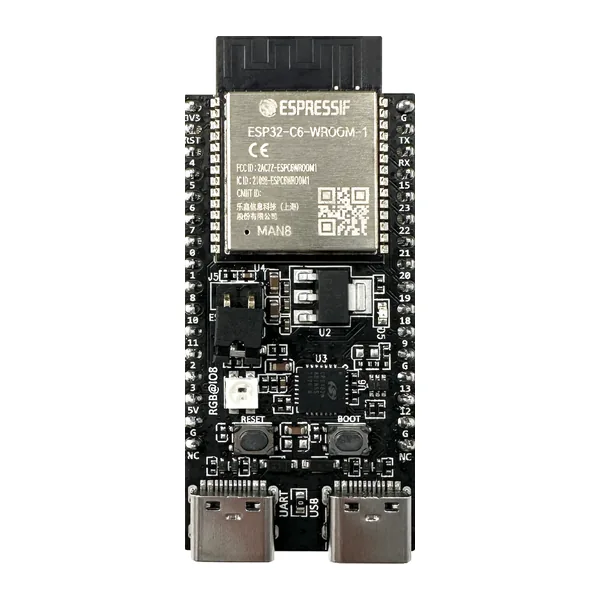
Scheda consigliata
ESP32-C6-DevKitC-1
- Wi-Fi 6, Bluetooth 5, Zigbee e Thread (a livello hardware)
- Supportata da ESPHome (framework ESP-IDF)
- USB-C per flashare e alimentare
Da sapere
- Solo Wi-Fi a 2,4 GHz
- Usare un cavo USB che trasmette i dati
Componenti principali
| Elemento | Quantità | Ruolo e precauzioni |
|---|---|---|
| ESP32-C6-DevKitC-1 | 1 | Scheda di comando (vedi il riquadro sopra). |
| Pulsante impermeabile a contatto momentaneo (IP65) | 1 | Contatto normalmente aperto; un modello metallico da 12 mm regge bene all’esterno. |
| Buzzer passivo piezo | 1 | Passivo: serve un segnale per suonare una melodia, a differenza di un buzzer attivo che emette un solo tono fisso. |
| Cavo antifurto a 2 o 4 conduttori | da 2 a 10 m | Collegamento tra pulsante e scheda; all’esterno scegliete un cavo resistente ai raggi UV o proteggetelo con una guaina. |
Minuteria
| Elemento | Quantità | Ruolo e precauzioni |
|---|---|---|
| Cavo USB-C dati | 1 | Per flashare e alimentare. I cavi solo ricarica non trasmettono dati. |
| Alimentatore USB 5 V (caricatore con marchio CE) | 1 | Almeno 1 A per la sola scheda; di più se alimenta periferiche. |
| Cavetti Dupont (maschio-femmina e femmina-femmina) | 1 | Un set misto basta per tutti i prototipi. |
| Breadboard | 1 | Per provare senza saldare; poi sostituibile con un montaggio saldato. |
| Assortimento di resistenze 1/4 W | 1 | Utile per pull-up (da 4,7 kΩ a 10 kΩ) e protezione (330 Ω). |
| Guaina termorestringente | 1 | Isola saldature e giunzioni; niente nastro adesivo nel montaggio definitivo. |
| Contenitore in plastica ventilato o stampato in 3D | 1 | Protegge la scheda; prevedere passacavo e fori di ventilazione se il sensore misura l’aria. |
I link Amazon sono affiliati: il sito può ricevere una commissione, senza costi aggiuntivi per voi.
Montaggio passo dopo passo
Passo 1. Preparare ESPHome e creare il dispositivo
- In Home Assistant aprite il componente aggiuntivo ESPHome Device Builder (procedura: tutorial «Installare ESPHome in Home Assistant (Device Builder)»). ESPHome è il software che trasforma un semplice file di impostazioni nel programma della vostra scheda ESP32, senza che dobbiate scrivere codice.
- Aprite «Secrets» (in alto a destra): questo file tiene le vostre password separate, così potete condividere le configurazioni senza svelarle. Verificate che wifi_ssid (il nome della vostra rete Wi-Fi), wifi_password, api_encryption_key (la chiave che cifra il collegamento con Home Assistant), ota_password (per gli aggiornamenti senza cavo) e ap_password (per la rete Wi-Fi di emergenza della scheda) esistano, e aggiungete le righe mancanti. Una chiave API valida è una lunga stringa di 32 byte codificata in base64, che potete generare con «openssl rand -base64 32».
- Cliccate «New device», chiamatelo «sonnette-connectee», scegliete ESP32-C6, saltate il flash per ora e sostituite il contenuto del file con lo YAML di questa pagina («Edit»). Lo YAML è un file di configurazione scritto in testo semplice: descrive, riga per riga, ciò che la scheda deve fare.
Cosa dovete osservare: Il file si apre nell’editor con la sintassi colorata e senza sottolineature rosse.
Verifica: «Validate» (menu ⋮) risponde «Configuration is valid».
Passo 2. Cablare pulsante e buzzer
- Con l’alimentazione USB scollegata, collegate uno dei due contatti del pulsante a GPIO10, uno dei pin metallici allineati sul bordo della scheda (GPIO significa «General Purpose Input Output»), e l’altro contatto a GND, la massa; il verso non conta, perché un pulsante si limita a chiudere un circuito.
- Collegate il + del buzzer a GPIO18 e il − a GND.
- Per una prova, montate pulsante e buzzer su una breadboard prima del cablaggio definitivo.
Cosa dovete osservare: Nulla è alimentato oltre all’USB della scheda.
Verifica: Il pulsante è tra GPIO10 e GND, il buzzer tra GPIO18 e GND.
Passo 3. Flashare la scheda e aggiungerla a Home Assistant
- Collegate la scheda al computer con il cavo USB-C dati: «flashare» significa scrivere il programma nella memoria della scheda, e questa prima scrittura va fatta per forza via cavo. La scheda può essere già cablata o sulla breadboard, ma ogni periferica esterna con la propria alimentazione deve restare spenta.
- In ESPHome cliccate «Install», poi «Plug into this computer» (Chrome o Edge, in HTTPS) oppure «Manual download» e caricate il file con ESPHome Web (web.esphome.io). Se la porta non compare, seguite il tutorial sul flash.
- Dopo il riavvio aprite Impostazioni → Dispositivi e servizi: il dispositivo ESPHome viene rilevato, cliccate «Configura» e incollate la chiave di cifratura API.
Cosa dovete osservare: I «Logs» mostrano la connessione Wi-Fi e poi «Successfully connected to Home Assistant».
Verifica: Il dispositivo compare in Dispositivi e servizi → ESPHome con le sue entità; i prossimi aggiornamenti non richiedono più il cavo e passano dal Wi-Fi (è l’OTA, «Over The Air»).
Passo 4. Provare la suoneria e l’entità
- Premete il pulsante: il buzzer suona la melodia, prova che la scheda ha rilevato la pressione.
- In Home Assistant aprite il dispositivo ESPHome: «Doorbell button» passa a «on» durante la pressione.
- Attivate «Doorbell mute» e premete: il buzzer resta muto mentre l’entità reagisce comunque.
Cosa dovete osservare: Una pressione breve dà una sola melodia, senza ripetizioni parassite.
Verifica: Se il buzzer non suona, verificate che sia passivo e che GPIO18 sia sul suo +.
Passo 5. Installare il pulsante alla porta
- Fissate il pulsante sullo stipite, al riparo dalla pioggia diretta, e fate un’ansa nel cavo verso il basso: l’acqua che scorre lungo il cavo gocciolerà nel punto più basso invece di entrare nel pulsante.
- Portate il cavo fino alla scheda e collegatelo con un morsetto.
- Premete dall’esterno alla porta e verificate che il buzzer suoni.
Cosa dovete osservare: Nessuna suoneria indesiderata dopo la posa, nemmeno con tempo umido.
Verifica: Se il pulsante scatta da solo, accorciate il cavo o aggiungete una resistenza pull-up esterna da 10 kΩ tra GPIO10 e 3V3.
Passo 6. Creare l’automazione di notifica
- Un’automazione è una regola del tipo «se… allora…» che Home Assistant applica da solo: qui, se qualcuno suona, il vostro telefono riceve un messaggio. Aprite Impostazioni → Automazioni e scene → Crea automazione.
- Attivatore: l’entità «Doorbell button» passa a «on». Azione: notifica tramite l’app mobile di Home Assistant, con il testo che preferite.
- Se volete, aggiungete un’azione che accende una luce o riproduce un annuncio vocale su un altoparlante connesso.
Cosa dovete osservare: Una notifica arriva sul telefono pochi secondi dopo la pressione.
Verifica: Provate con il telefono sulla rete mobile: la notifica deve arrivare anche fuori dal Wi-Fi se l’accesso remoto è configurato.
Codice ESPHome (YAML)
Lo YAML è un file di configurazione scritto in testo semplice: dice a ESPHome ciò che la scheda deve fare. Incollate questo file in ESPHome dopo aver creato il dispositivo. È scritto per una scheda ESP32-C6; i valori da personalizzare sono segnalati dai commenti «CHANGE».
esphome:
  name: sonnette-connectee
  friendly_name: Smart doorbell

esp32:
  board: esp32-c6-devkitc-1   # XIAO ESP32C6: use board: seeed_xiao_esp32c6
  framework:
    type: esp-idf             # required for ESP32-C6

logger:                       # serial logs, also visible over Wi-Fi

api:
  encryption:
    key: !secret api_encryption_key

ota:
  - platform: esphome
    password: !secret ota_password

wifi:
  ssid: !secret wifi_ssid       # 2.4 GHz network only
  password: !secret wifi_password
  ap:                           # fallback hotspot if the Wi-Fi is unreachable
    ssid: "sonnette-connectee fallback"
    password: !secret ap_password

captive_portal:

output:
  - platform: ledc
    pin: GPIO18                  # passive buzzer, driven by PWM
    id: buzzer_out

rtttl:
  output: buzzer_out
  id: doorbell_tone
  gain: 0.6                      # volume, from 0.0 to 1.0

switch:
  - platform: template
    name: "Doorbell mute"
    id: doorbell_mute
    optimistic: true
    restore_mode: RESTORE_DEFAULT_OFF

binary_sensor:
  - platform: gpio
    name: "Doorbell button"
    id: doorbell_button
    pin:
      number: GPIO10
      mode: INPUT_PULLUP         # button between GPIO10 and GND
      inverted: true             # pressed = ON
    filters:
      - delayed_on: 50ms         # ignores contact bounce and brief noise
      - delayed_off: 50ms
    on_press:
      - if:
          condition:
            switch.is_off: doorbell_mute
          then:
            - rtttl.play: "doorbell:d=4,o=5,b=160:e6,c6,e6,2c6"

  - platform: status
    name: "Doorbell status"

sensor:
  - platform: wifi_signal
    name: "WiFi signal"
    update_interval: 120s
    entity_category: diagnostic
I commenti dello YAML sono in inglese, come nella documentazione ESPHome. Il codice non è stato eseguito sul vostro hardware: validatelo con «Validate» prima del flash e adattate pin e nomi.
Integrazione in Home Assistant
- L’entità «Doorbell button» è un semplice sensore binario: qualsiasi automazione può agganciarsi (notifica, luce, scena).
- L’interruttore «Doorbell mute» appare nella dashboard; silenzia la suoneria locale mantenendo la notifica.
- Per vedere il visitatore, associate all’automazione una telecamera IP esistente: Home Assistant può allegare un’immagine della telecamera alla notifica.
Problemi frequenti e risoluzione
| Sintomo | Soluzione |
|---|---|
| Il buzzer non emette alcun suono | Potreste avere un buzzer attivo o la polarità invertita. Verificate il + su GPIO18 e provate con un altro buzzer passivo. |
| Suonerie fantasma | Il cavo è lungo o capta disturbi. Aggiungete un pull-up esterno da 10 kΩ verso 3V3, allontanate il cavo dalle linee di rete e aumentate il filtro delayed_on. |
| La notifica non arriva | Verificate che l’entità cambi stato, poi l’azione di notifica e il servizio dell’app mobile. |
| Melodia troppo forte o debole | Regolate «gain» tra 0.0 e 1.0 nello YAML e reinstallate via OTA. |
Domande frequenti
Posso riutilizzare il campanello esistente?
Mai collegarlo direttamente all’ESP32. Servono un modulo d’ingresso isolato fatto per questo o un elettricista.
È un videocitofono?
No: il progetto non aggiunge né immagine né audio. Potete associare una telecamera IP che Home Assistant allega alla notifica.
Il pulsante può essere senza fili?
Non in questo montaggio, che usa un cavo. Un pulsante wireless Zigbee in commercio sarebbe un’alternativa.
Tutorial correlati
Queste guide passo passo spiegano i gesti comuni a tutti i progetti della serie.
- Installare ESPHome in Home Assistant (Device Builder)Installare il componente aggiuntivo, preparare le password (secrets) e creare il primo dispositivo
- Flashare un ESP32 con ESPHome (USB, driver, modalità boot)Primo caricamento via USB, driver CP210x e CH340, modalità boot
- Basi del cablaggio ESP32: GPIO, 3,3 V e pull-upQuali pin evitare, 3,3 V contro 5 V, resistenze di pull-up e massa comune
- Aggiornamenti OTA ESPHome: flashare senza cavoAggiornare la scheda senza cavo, password OTA e ripristino in caso di problemi
Altri progetti ESP32
- Sensore di apertura porta e finestra
- Porta garage connessa
- Rilevatore di presenza mmWave (LD2410)
- Vedi tutti i progetti ESP32