Grobe Schätzung, beim Händler prüfen: Preise schwanken je nach Shop und Zeitraum.
Ziel des Projekts
Sie bringen einen adressierbaren LED-Streifen WS2812B zum Leuchten, einen Streifen, dessen Dioden sich einzeln ansteuern lassen, wählen seine Farben und starten Effekte aus Home Assistant, der Software, die Ihre vernetzten Geräte vereint. Die Steuerung übernimmt ein ESP32, eine kleine Elektronikplatine mit WLAN. Das Projekt betont, was einen flackernden Aufbau von einem zuverlässigen trennt: Stromversorgung, gemeinsame Masse, Widerstand und Kondensator.
Wozu das Ganze
Sie schaffen eine Stimmungsbeleuchtung unter einem Möbel, hinter dem Fernseher oder am Schreibtisch, mit vorgegebenen Szenen (Film, Lesen), sanftem Aufhellen bei Sonnenaufgang und einer Alarmfarbe, alles gesteuert von Ihrem Smart Home.
Nützliche Begriffe für dieses Projekt: ESP32 (kleine WLAN-Platine) · ESPHome (erstellt das Programm der Platine) · GPIO (Pins der Platine) · OTA (Update ohne USB-Kabel)
Voraussetzungen
- Home Assistant mit ESPHome und WLAN am Einbauort.
- Ein 5-V-WS2812B-Streifen (nicht 12 V oder 24 V) mit seinen drei Adern: 5V, DIN und GND, und bekannter LED-Zahl.
- Ein CE-gekennzeichnetes 5-V-Netzteil, passend dimensioniert für den Streifen (Rechnung unten).
Schaltpläne
Material
Diese ESP32-Platine ist die Grundlage aller Projekte der Reihe. ESPHome funktioniert auch mit anderen ESP32-Platinen: Der Platinen-Ratgeber hilft Ihnen beim Vergleich. Welche ESP32-Platine wählen?
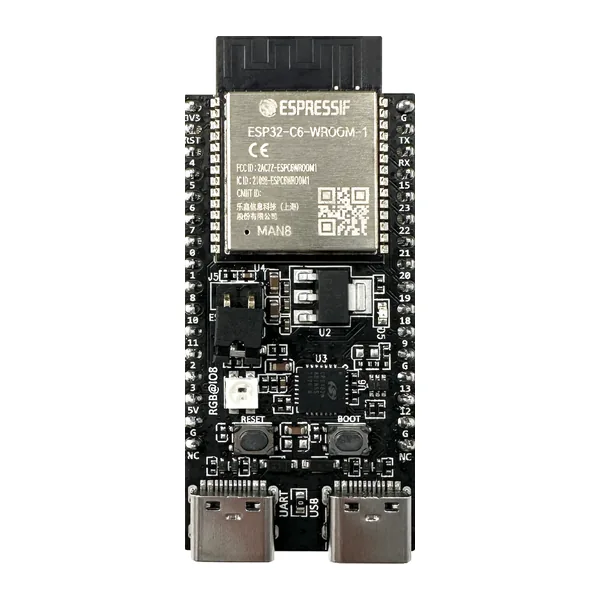
Empfohlene Platine
ESP32-C6-DevKitC-1
- Wi-Fi 6, Bluetooth 5, Zigbee und Thread (auf Hardware-Ebene)
- Von ESPHome unterstützt (ESP-IDF-Framework)
- USB-C zum Flashen und für die Stromversorgung
Zu beachten
- Nur 2,4-GHz-WLAN
- USB-Kabel mit Datenleitungen verwenden
Hauptkomponenten
| Teil | Menge | Aufgabe und Hinweise |
|---|---|---|
| ESP32-C6-DevKitC-1 | 1 | Steuerplatine (siehe Kasten oben). |
| WS2812B-LED-Streifen 5 V (30 LEDs/m) | 1 m oder mehr | Innen die Version ohne Silikon, in feuchten Räumen IP65 wählen. Jede LED zieht höchstens etwa 60 mA (3 × 20 mA). |
| CE-gekennzeichnetes 5-V-Schaltnetzteil, 3 A für 30 LEDs | 1 | 20 % Strommarge einplanen: Rechnung siehe Schritte. |
| Elko 1000 µF, 6,3 V oder mehr | 1 | An der Versorgung des Streifens, polrichtig, um den Einschaltstrom abzufangen. |
| Widerstand 330 Ω | 1 | In Reihe in der Datenleitung, nahe der ersten LED. |
| Pegelwandler 3,3 V auf 5 V (74AHCT125) – optional | 0–1 | Der DIN-Pin bei 5 V erwartet ein Signal über etwa 3,5 V. Die 3,3 V des ESP32 funktionieren auf kurzer Leitung oft, doch der Wandler vermeidet zickige LEDs. |
Kleinmaterial
| Teil | Menge | Aufgabe und Hinweise |
|---|---|---|
| USB-C-Datenkabel | 1 | Zum Flashen und zur Stromversorgung. Reine Ladekabel übertragen keine Daten. |
| Dupont-Kabel (Stecker-Buchse und Buchse-Buchse) | 1 | Ein gemischtes Set reicht für alle Prototypen. |
| Widerstandssortiment 1/4 W | 1 | Praktisch für Pull-ups (4,7 kΩ bis 10 kΩ) und Schutzwiderstände (330 Ω). |
| Schraubklemmen oder Hebelklemmen für Kleinspannung | 1 | Zum sauberen Anschluss von Sensor- oder Kontaktkabeln. |
| Schrumpfschlauch | 1 | Isoliert Lötstellen und Verbindungen; im Dauerbetrieb kein Klebeband. |
| Lötkolben und Lötzinn (optional) | 1 | Nur für den Dauereinsatz; der Prototyp funktioniert ohne. |
Amazon-Links sind Werbelinks: Die Seite erhält ggf. eine Provision, für Sie entstehen keine Mehrkosten.
Aufbau Schritt für Schritt
Schritt 1. ESPHome vorbereiten und das Gerät anlegen
- Öffnen Sie in Home Assistant das Add-on ESPHome Device Builder (Anleitung: „ESPHome in Home Assistant installieren (Device Builder)“). ESPHome ist die Software, die aus einer einfachen Einstellungsdatei das Programm für Ihre ESP32-Platine macht, ohne dass Sie Code schreiben müssen.
- Öffnen Sie „Secrets“ (oben rechts): Diese Datei bewahrt Ihre Passwörter getrennt auf, damit Sie Ihre Konfigurationen weitergeben können, ohne sie preiszugeben. Prüfen Sie, dass wifi_ssid (der Name Ihres WLANs), wifi_password, api_encryption_key (der Schlüssel, der die Verbindung zu Home Assistant verschlüsselt), ota_password (für Updates ohne Kabel) und ap_password (für das Notfall-WLAN der Platine) vorhanden sind, und ergänzen Sie fehlende Zeilen. Ein gültiger API-Schlüssel ist eine lange, Base64-kodierte Zeichenfolge mit 32 Byte, die Sie mit „openssl rand -base64 32“ erzeugen können.
- Klicken Sie auf „New device“, nennen Sie es „eclairage-led“, wählen Sie ESP32-C6, überspringen Sie das Flashen vorerst und ersetzen Sie den Dateiinhalt durch das YAML dieser Seite („Edit“). YAML ist eine in einfachem Text geschriebene Konfigurationsdatei: Sie beschreibt Zeile für Zeile, was die Platine tun soll.
Das sollten Sie sehen: Die Datei öffnet sich im Editor mit Syntaxfarben und ohne rote Unterstreichung.
Kontrolle: „Validate“ (⋮-Menü) meldet „Configuration is valid“.
Schritt 2. Benötigtes Netzteil berechnen
- Um zu wissen, welches Netzteil Sie kaufen müssen, zählen Sie zuerst die LEDs des Streifens: zum Beispiel 30 LEDs auf 1 Meter.
- Mit 60 mA multiplizieren: 30 × 0,06 A = 1,8 A maximal, weiß bei voller Leistung.
- 20 % Marge addieren: 1,8 × 1,2 ≈ 2,2 A, also passt ein 5-V-Netzteil mit 3 A.
Das sollten Sie sehen: Der nützliche Strom ist der Wert bei voller Leistung; bunte Farben ziehen in der Praxis weniger.
Kontrolle: Bei mehr als 2 Metern Streifen an einer zweiten Stelle erneut einspeisen, um Helligkeitsverlust zu vermeiden.
Schritt 3. Platine flashen und in Home Assistant einbinden
- Verbinden Sie die Platine mit dem USB-C-Datenkabel mit Ihrem Computer: „Flashen“ heißt, das Programm in den Speicher der Platine zu schreiben, und dieses erste Schreiben muss zwingend per Kabel geschehen. Die Platine darf schon verdrahtet sein oder auf dem Breadboard stecken, doch jede externe Peripherie mit eigener Stromversorgung muss ausgeschaltet bleiben.
- Klicken Sie in ESPHome auf „Install“ und dann auf „Plug into this computer“ (Chrome oder Edge, per HTTPS) oder „Manual download“ und laden Sie die Datei mit ESPHome Web (web.esphome.io) hoch. Fehlt der Port, hilft die Flash-Anleitung.
- Nach dem Neustart öffnen Sie Einstellungen → Geräte & Dienste: Das ESPHome-Gerät wird erkannt, klicken Sie auf „Konfigurieren“ und fügen Sie den API-Verschlüsselungsschlüssel ein.
Das sollten Sie sehen: Die „Logs“ zeigen die WLAN-Verbindung und danach „Successfully connected to Home Assistant“.
Kontrolle: Das Gerät erscheint unter Geräte & Dienste → ESPHome samt Entitäten; spätere Updates brauchen kein Kabel mehr und laufen per WLAN (das ist OTA, „Over The Air“).
Schritt 4. Streifen verdrahten
- Verbinden Sie bei abgezogenem 5-V-Netzteil den Streifen mit der Versorgung: + an die Ader 5V, − an die Ader GND, mit ausreichend dicken Adern für den Strom, und setzen Sie den 1000-µF-Kondensator, einen kleinen Speicher, der Stromstöße glättet, am Streifenanfang zwischen + und −. Achten Sie auf die Richtung des Kondensators: Der aufgedruckte Streifen am Gehäuse zeigt die −-Seite.
- Verbinden Sie GPIO18, einen der metallenen Pins am Rand der Platine (GPIO bedeutet „General Purpose Input Output“), über den 330-Ω-Widerstand mit dem Dateneingang DIN des Streifens, möglichst nah an der ersten LED: Er schützt diese erste LED vor Signalspitzen.
- GND des Streifens mit GND der Platine verbinden: Ohne gemeinsame Masse versteht der Streifen die Daten nicht.
- Die Platine über ihr eigenes USB-Kabel versorgen, nicht über den Streifen.
Das sollten Sie sehen: Noch leuchtet keine LED: Der Streifen wartet auf Daten.
Kontrolle: Die Streifenrichtung prüfen: Der aufgedruckte Pfeil folgt dem Datenfluss, von DIN nach DOUT.
Schritt 5. Farben und Effekte testen
- Öffnen Sie in Home Assistant das ESPHome-Gerät und schalten Sie die Entität „LED strip“ ein: Der Streifen muss aufleuchten, ein Beweis dafür, dass Platine, Netzteil und Datenleitung zusammenarbeiten.
- Eine Farbe wählen und den Effekt „Rainbow“ starten.
- Sind Rot und Grün vertauscht, rgb_order im YAML von GRB auf RGB ändern und neu installieren.
Das sollten Sie sehen: Alle LEDs leuchten in der gewählten Farbe, ohne Flackern.
Kontrolle: Blinkt nur die erste LED oder stimmen die Farben nicht, gemeinsame Masse, Streifenrichtung und den Widerstand an DIN prüfen.
Schritt 6. Streifen montieren und Szene anlegen
- Befestigen Sie den Streifen auf seinem Träger; schneiden Sie ihn nur an den dafür vorgesehenen Markierungen, oft ein Strich oder kleine Kupferflächen, denn ein Schnitt an anderer Stelle zerstört eine LED und unterbricht die Kette.
- In Home Assistant eine Szene „Abend“ mit der gewünschten Farbe und Helligkeit anlegen.
- Per Automatisierung zur gewünschten Zeit ein sanftes Aufwachen bei Sonnenaufgang programmieren.
Das sollten Sie sehen: Die Szene lässt sich mit einem Klick abrufen und der Streifen reagiert ohne sichtbare Verzögerung.
Kontrolle: Die Temperatur von Netzteil und Adern nach 30 Minuten bei hoher Helligkeit prüfen.
ESPHome-Code (YAML)
YAML ist eine in einfachem Text geschriebene Konfigurationsdatei: Sie sagt ESPHome, was die Platine tun soll. Fügen Sie diese Datei in ESPHome ein, nachdem Sie das Gerät angelegt haben. Sie ist für eine ESP32-C6-Platine geschrieben; anzupassende Werte sind mit „CHANGE“ kommentiert.
esphome:
  name: eclairage-led
  friendly_name: LED lighting

esp32:
  board: esp32-c6-devkitc-1   # XIAO ESP32C6: use board: seeed_xiao_esp32c6
  framework:
    type: esp-idf             # required for ESP32-C6

logger:                       # serial logs, also visible over Wi-Fi

api:
  encryption:
    key: !secret api_encryption_key

ota:
  - platform: esphome
    password: !secret ota_password

wifi:
  ssid: !secret wifi_ssid       # 2.4 GHz network only
  password: !secret wifi_password
  ap:                           # fallback hotspot if the Wi-Fi is unreachable
    ssid: "eclairage-led fallback"
    password: !secret ap_password

captive_portal:

light:
  - platform: esp32_rmt_led_strip
    id: led_strip
    name: "LED strip"
    pin: GPIO18                  # data through a 330 ohm resistor to the first LED (DIN)
    num_leds: 30                 # CHANGE: number of LEDs on your strip
    chipset: WS2812
    rgb_order: GRB               # change it if red and green are swapped
    default_transition_length: 1s
    restore_mode: RESTORE_DEFAULT_OFF
    effects:
      - addressable_rainbow:
          name: "Rainbow"
          speed: 10
          width: 50
      - pulse:
          name: "Slow pulse"
          transition_length: 1500ms
          update_interval: 2s
      - random:
          name: "Random colours"
          transition_length: 3s
          update_interval: 4s

sensor:
  - platform: wifi_signal
    name: "WiFi signal"
    update_interval: 120s
    entity_category: diagnostic
Die YAML-Kommentare sind wie in der ESPHome-Dokumentation englisch. Der Code wurde nicht auf Ihrer Hardware ausgeführt: Prüfen Sie ihn vor dem Flashen mit „Validate“ und passen Sie Pins und Namen an.
Einbindung in Home Assistant
- Die Entität „LED strip“ ist ein Standardlicht: Farbe, Helligkeit, Effekte und Zugehörigkeit zu Szenen oder Gruppen.
- Die Effekte aus dem YAML erscheinen in der Effektliste der Lichtkarte im Dashboard.
- Nützliche Automatisierungen: sanftes Aufwachen, Rückkehr zu einer ruhigen Farbe um Mitternacht oder Blinken des Streifens, wenn es klingelt.
Häufige Probleme und Fehlersuche
| Symptom | Lösung |
|---|---|
| Der Streifen leuchtet nicht | 5-V-Netzteil, Streifenrichtung (DIN nach DOUT), gemeinsame Masse und den Pin GPIO18 im YAML prüfen. |
| Falsche Farben | Die Farbreihenfolge Ihres Modells weicht ab. rgb_order: RGB statt GRB versuchen. |
| Flackern oder verirrte LEDs | Den 330-Ω-Widerstand, den Kondensator an der Versorgung und einen Pegelwandler 3,3 V auf 5 V ergänzen und die Datenleitung kürzen. |
| Helligkeitsverlust am Streifenende | Der Spannungsabfall ist zu groß. Den Streifen am fernen Ende erneut einspeisen oder dickere Adern verwenden. |
Häufige Fragen
Kann ich den Streifen über die Platine versorgen?
Nur wenige LEDs. Darüber hinaus übersteigt der Strom, was Platine und USB-Kabel liefern können: ein eigenes 5-V-Netzteil nutzen.
ESPHome oder WLED?
ESPHome bindet das Licht in ein Gerät ein, das Sie vollständig kontrollieren; WLED bietet zusätzlich eine reiche, fertige Effektbibliothek, die Home Assistant ebenfalls steuern kann.
Kann ich einen 12-V-Streifen verwenden?
Adressierbare 12-V-Streifen haben eine andere Belegung und Versorgung; dieser Aufbau betrifft 5-V-WS2812B.
Passende Anleitungen
Diese Schritt-für-Schritt-Anleitungen erklären die Handgriffe, die in allen Projekten der Reihe vorkommen.
- ESPHome in Home Assistant installieren (Device Builder)Add-on installieren, Passwörter (Secrets) vorbereiten, erstes Gerät anlegen
- ESP32 mit ESPHome flashen (USB, Treiber, Boot-Modus)Erstes Aufspielen per USB, CP210x- und CH340-Treiber, Boot-Modus
- ESP32-Verkabelung: GPIO, 3,3 V und Pull-upsWelche Pins Sie meiden, 3,3 V gegen 5 V, Pull-up-Widerstände und gemeinsame Masse
- ESPHome-OTA-Updates: ohne Kabel flashenDie Platine ohne Kabel aktualisieren, OTA-Passwort und Wiederherstellung bei Problemen
Weitere ESP32-Projekte
- Salzstand des Wasserenthärters
- Stromzähler (S0-Impulse)
- Automatische Bewässerung
- Alle ESP32-Projekte ansehen