Stima indicativa, da verificare presso il venditore: i prezzi variano per negozio e periodo.
Obiettivo del progetto
Seguirete il consumo elettrico della vostra casa in Home Assistant, il software che riunisce i vostri dispositivi connessi, senza mai toccare i 230 V di rete. Il Linky, il contatore comunicante installato nelle case francesi, lampeggia a ogni frazione di chilowattora consumata; un sensore ottico posto davanti a questo piccolo LED di impulsi invia i lampi a un ESP32, una piccola scheda elettronica con Wi-Fi. La scheda ne ricava la potenza istantanea in watt (W) e l’energia accumulata in chilowattora (kWh), subito utilizzabili nella dashboard Energia.
A cosa serve
Questo monitoraggio serve a individuare gli apparecchi che consumano in standby, a seguire il consumo ora per ora e a ricevere un avviso in caso di superamento. Il metodo del LED è il più sicuro perché non richiede alcun contatto elettrico. L’uscita TIC del Linky (i morsetti I1 e I2), il collegamento dati del contatore, fornisce in più gli indici per tariffa e la potenza apparente, ma richiede un’interfaccia specifica, fuori dall’ambito di questa scheda.
Termini utili per questo progetto: ESP32 (piccola scheda Wi-Fi) · ESPHome (prepara il programma della scheda) · GPIO (pin della scheda) · OTA (aggiornamento senza cavo USB)
Prerequisiti
- Un contatore con uscita S0 (i contatori su guida DIN ce l’hanno spesso) o con LED a impulsi; leggete gli impulsi per kWh (imp/kWh) sul frontale.
- Home Assistant con ESPHome e Wi-Fi a 2,4 GHz fino al contatore.
- Un elettricista qualificato se il contatore non è ancora installato o se bisogna aprire il quadro.
Schemi
Materiale
Questa scheda ESP32 è la base di tutti i progetti della serie. ESPHome funziona anche con altre schede ESP32: la guida alla scelta vi aiuta a confrontarle. Quale scheda ESP32 scegliere?
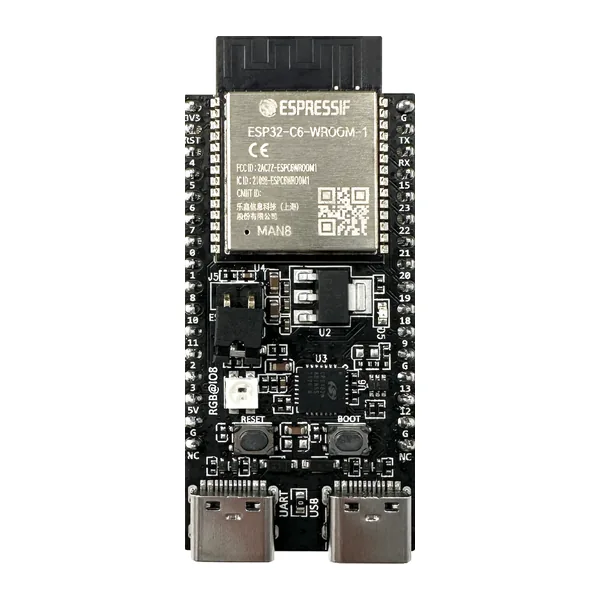
Scheda consigliata
ESP32-C6-DevKitC-1
- Wi-Fi 6, Bluetooth 5, Zigbee e Thread (a livello hardware)
- Supportata da ESPHome (framework ESP-IDF)
- USB-C per flashare e alimentare
Da sapere
- Solo Wi-Fi a 2,4 GHz
- Usare un cavo USB che trasmette i dati
Componenti principali
| Elemento | Quantità | Ruolo e precauzioni |
|---|---|---|
| ESP32-C6-DevKitC-1 | 1 | Scheda di comando (vedi il riquadro sopra). |
| Contatore kWh con uscita a impulsi S0 (se non lo avete) | 0–1 | Il prezzo varia molto e l’installazione spetta a un elettricista. Annotate il valore imp/kWh. |
| Cavo a 2 conduttori per bassa tensione (0,25 mm²) | da 1 a 5 m | Dai morsetti S0 all’ESP32, lontano dai cavi di rete. |
Minuteria
| Elemento | Quantità | Ruolo e precauzioni |
|---|---|---|
| Cavo USB-C dati | 1 | Per flashare e alimentare. I cavi solo ricarica non trasmettono dati. |
| Alimentatore USB 5 V (caricatore con marchio CE) | 1 | Almeno 1 A per la sola scheda; di più se alimenta periferiche. |
| Cavetti Dupont (maschio-femmina e femmina-femmina) | 1 | Un set misto basta per tutti i prototipi. |
| Breadboard | 1 | Per provare senza saldare; poi sostituibile con un montaggio saldato. |
| Contenitore in plastica ventilato o stampato in 3D | 1 | Protegge la scheda; prevedere passacavo e fori di ventilazione se il sensore misura l’aria. |
I link Amazon sono affiliati: il sito può ricevere una commissione, senza costi aggiuntivi per voi.
Montaggio passo dopo passo
Passo 1. Preparare ESPHome e creare il dispositivo
- In Home Assistant aprite il componente aggiuntivo ESPHome Device Builder (procedura: tutorial «Installare ESPHome in Home Assistant (Device Builder)»). ESPHome è il software che trasforma un semplice file di impostazioni nel programma della vostra scheda ESP32, senza che dobbiate scrivere codice.
- Aprite «Secrets» (in alto a destra): questo file tiene le vostre password separate, così potete condividere le configurazioni senza svelarle. Verificate che wifi_ssid (il nome della vostra rete Wi-Fi), wifi_password, api_encryption_key (la chiave che cifra il collegamento con Home Assistant), ota_password (per gli aggiornamenti senza cavo) e ap_password (per la rete Wi-Fi di emergenza della scheda) esistano, e aggiungete le righe mancanti. Una chiave API valida è una lunga stringa di 32 byte codificata in base64, che potete generare con «openssl rand -base64 32».
- Cliccate «New device», chiamatelo «compteur-energie», scegliete ESP32-C6, saltate il flash per ora e sostituite il contenuto del file con lo YAML di questa pagina («Edit»). Lo YAML è un file di configurazione scritto in testo semplice: descrive, riga per riga, ciò che la scheda deve fare.
Cosa dovete osservare: Il file si apre nell’editor con la sintassi colorata e senza sottolineature rosse.
Verifica: «Validate» (menu ⋮) risponde «Configuration is valid».
Passo 2. Collegare l’uscita S0 all’ESP32
- Con tre cavetti Dupont, fili flessibili con estremità da innestare senza saldare, collegate il sensore ottico alla scheda con l’alimentazione USB scollegata: VCC (l’alimentazione) al pin 3V3, GND (la massa) a un pin GND e DO (l’uscita digitale del sensore) a GPIO10, uno dei pin metallici allineati sul bordo della scheda, chiamati GPIO.
- Collegate S0 + a GPIO10 e S0 − a GND con un cavo a due conduttori.
- Il pull-up interno dell’ESP32 (INPUT_PULLUP nello YAML) basta per la maggior parte delle uscite S0; verificate la tensione minima nella scheda tecnica del contatore.
Cosa dovete osservare: Con un carico acceso l’indicatore a impulsi del contatore lampeggia e il contatto S0 si chiude brevemente ogni volta.
Verifica: Con il multimetro in continuità su S0 +/−: suona a ogni impulso.
Passo 3. Flashare la scheda e aggiungerla a Home Assistant
- Collegate la scheda al computer con il cavo USB-C dati: «flashare» significa scrivere il programma nella memoria della scheda, e questa prima scrittura va fatta per forza via cavo. La scheda può essere già cablata o sulla breadboard, ma ogni periferica esterna con la propria alimentazione deve restare spenta.
- In ESPHome cliccate «Install», poi «Plug into this computer» (Chrome o Edge, in HTTPS) oppure «Manual download» e caricate il file con ESPHome Web (web.esphome.io). Se la porta non compare, seguite il tutorial sul flash.
- Dopo il riavvio aprite Impostazioni → Dispositivi e servizi: il dispositivo ESPHome viene rilevato, cliccate «Configura» e incollate la chiave di cifratura API.
Cosa dovete osservare: I «Logs» mostrano la connessione Wi-Fi e poi «Successfully connected to Home Assistant».
Verifica: Il dispositivo compare in Dispositivi e servizi → ESPHome con le sue entità; i prossimi aggiornamenti non richiedono più il cavo e passano dal Wi-Fi (è l’OTA, «Over The Air»).
Passo 4. Impostare i fattori di conversione
- Leggete prima sulla facciata del Linky il numero di impulsi per kWh, spesso 1000 («1000 imp/kWh»), perché i calcoli di potenza e di energia dipendono da questo valore.
- Nello YAML regolate «multiply: 60» (potenza in W) e «multiply: 0.001» (energia in kWh) con le formule dei commenti.
- Installate via Wi-Fi, accendete un carico noto (un bollitore da 2 kW, per esempio) e confrontate con il display del contatore.
Cosa dovete osservare: La potenza sale pochi secondi dopo l’accensione e torna a 0 dopo 5 minuti senza impulsi.
Verifica: Lo scarto con la lettura istantanea del contatore resta entro pochi punti percentuali.
Codice ESPHome (YAML)
Lo YAML è un file di configurazione scritto in testo semplice: dice a ESPHome ciò che la scheda deve fare. Incollate questo file in ESPHome dopo aver creato il dispositivo. È scritto per una scheda ESP32-C6; i valori da personalizzare sono segnalati dai commenti «CHANGE».
esphome:
  name: compteur-energie
  friendly_name: Energy meter

esp32:
  board: esp32-c6-devkitc-1   # XIAO ESP32C6: use board: seeed_xiao_esp32c6
  framework:
    type: esp-idf             # required for ESP32-C6

logger:                       # serial logs, also visible over Wi-Fi

api:
  encryption:
    key: !secret api_encryption_key

ota:
  - platform: esphome
    password: !secret ota_password

wifi:
  ssid: !secret wifi_ssid       # 2.4 GHz network only
  password: !secret wifi_password
  ap:                           # fallback hotspot if the Wi-Fi is unreachable
    ssid: "compteur-energie fallback"
    password: !secret ap_password

captive_portal:

sensor:
  - platform: pulse_meter
    name: "Power"
    pin:
      number: GPIO10               # pulse input (S0 output or optical sensor)
      mode: INPUT_PULLUP
    internal_filter: 10ms          # ignore bounces shorter than the real pulse (check your meter's datasheet)
    timeout: 5min                  # report 0 W after 5 minutes without a pulse
    unit_of_measurement: "W"
    device_class: power
    state_class: measurement
    accuracy_decimals: 0
    filters:
      # CHANGE with the imp/kWh printed on your meter.
      # pulses per minute x 60000 / imp-per-kWh = watts  ->  1000 imp/kWh: x60 | 500 imp/kWh: x120 | 2000 imp/kWh: x30
      - multiply: 60
    total:
      name: "Energy"
      unit_of_measurement: "kWh"
      device_class: energy
      state_class: total_increasing
      accuracy_decimals: 3
      filters:
        # CHANGE: kWh per pulse = 1 / imp-per-kWh  ->  1000 imp/kWh: 0.001 | 500: 0.002 | 2000: 0.0005
        - multiply: 0.001

  - platform: wifi_signal
    name: "WiFi signal"
    update_interval: 120s
    entity_category: diagnostic
I commenti dello YAML sono in inglese, come nella documentazione ESPHome. Il codice non è stato eseguito sul vostro hardware: validatelo con «Validate» prima del flash e adattate pin e nomi.
Integrazione in Home Assistant
- Le entità «Power» (W) ed «Energy» (kWh, totale crescente) compaiono sotto il dispositivo ESPHome.
- In Impostazioni → Dashboard → Energia aggiungete «Energy» come «Consumo dalla rete»: storico e costo compaiono dopo la prima ora piena.
- La misura è indicativa e non sostituisce la bolletta: il contatore del distributore resta il riferimento.
Problemi frequenti e risoluzione
| Sintomo | Soluzione |
|---|---|
| La potenza resta a 0 W | Nessun impulso arriva a GPIO10. Verificate la polarità S0, provate la continuità con un multimetro e controllate che il contatore abbia un’uscita S0 attiva. |
| Valori molto troppo alti | Il fattore di conversione non corrisponde a imp/kWh. Ricalcolate i moltiplicatori; aumentate internal_filter se si contano i rimbalzi del contatto. |
| L’energia non compare nella dashboard Energia | L’entità deve avere classe dispositivo energia e classe di stato total_increasing (già nello YAML), con unità kWh. |
| Il totale si azzera dopo un riavvio | Il «total» di pulse_meter è in memoria: Home Assistant conserva lo storico e la classe total_increasing gestisce gli azzeramenti senza perdere statistiche. |
Domande frequenti
E se il mio contatore ha solo un LED a impulsi?
Usate un sensore ottico (fototransistor con uscita digitale) davanti al LED, schermato dalla luce ambiente, e mantenete lo stesso codice.
Posso fare lo stesso con un contatore d’acqua o gas?
Sì, se fornisce impulsi (contatto pulito o ottico): cambiate unità e fattore e, se serve, aggiungete l’entità alla dashboard Energia.
Quanto sono precisi i valori?
L’energia è affidabile quanto il conteggio degli impulsi (nessuno perso); la potenza è la media tra due impulsi.
Tutorial correlati
Queste guide passo passo spiegano i gesti comuni a tutti i progetti della serie.
- Installare ESPHome in Home Assistant (Device Builder)Installare il componente aggiuntivo, preparare le password (secrets) e creare il primo dispositivo
- Flashare un ESP32 con ESPHome (USB, driver, modalità boot)Primo caricamento via USB, driver CP210x e CH340, modalità boot
- Basi del cablaggio ESP32: GPIO, 3,3 V e pull-upQuali pin evitare, 3,3 V contro 5 V, resistenze di pull-up e massa comune
- Aggiornamenti OTA ESPHome: flashare senza cavoAggiornare la scheda senza cavo, password OTA e ripristino in caso di problemi
Altri progetti ESP32
- Irrigazione automatica
- Sensore di temperatura e umidità
- Campanello connesso
- Vedi tutti i progetti ESP32