OSOYOO Sport Car V1.0: Inbetriebnahme, erstes Arduino-Programm und Lenkungstest

Inbetriebnahme des OSOYOO Sport Car V1.0: Installation der Arduino IDE, Hochladen von steering.ino, Lenkungstest, behobene Engstellen, ESP8266-WLAN-Modul und Bluetooth-Kopplung des HC-02.

Hinweis: Amazon-Links auf dieser Seite können uns eine Provision einbringen, ohne Mehrkosten für Sie. Preise ändern sich häufig — bitte vor dem Kauf auf der Produktseite prüfen.

Serie OSOYOO Sport Car V1.0 — Teil 1: Auspacken · Teil 2: Zusammenbau und Anschluss · Sie sind bei Teil 3 (Inbetriebnahme und Nutzung).

Kurzantwort — Sobald das Auto zusammengebaut und angeschlossen war, habe ich die Arduino IDE und 7-Zip installiert, den offiziellen Sketch steering.ino geöffnet, das Board „Arduino UNO“ gewählt und den Code hochgeladen, Akku abgetrennt. Der Lenkungstest hat funktioniert: die Vorderräder drehen nach links, dann nach rechts und kehren in die Mitte zurück. Dieser Test hat mir vor allem geholfen, zwei Engstellen beim Zusammenbau zu finden. Anschließend habe ich das ESP8266-WLAN-Modul aufgesteckt und das Bluetooth-Modul HC-02 mit dem Telefon gekoppelt. Der erste Fahrversuch braucht viel freien Platz, und mein Urteil ist klar: ein sehr gutes Kit, um Programmieren zu lernen, mit einem ausgezeichneten Preis-Leistungs-Verhältnis.

Am 12. November 2026 zeigte das Angebot OSOYOO Sport Car V1.0 bei Amazon.de 71,90 € (Affiliate-Link). Maßgeblich ist der Preis auf der Produktseite am Kauftag. Das Kit ist auch im offiziellen OSOYOO-Shop erhältlich (direkter Link, kein Affiliate-Link).

OSOYOO Sport Car V1.0

OSOYOO Sport Car V1.0

Arduino-Roboterauto mit Servolenkung, ladbarem 9-V-Akku und sechs kostenlosen Online-Lektionen.

ab 14 Jahren · Arduino-C

Richtpreis71,90 €Stand 23.11.2026
  • Alles in der Box, inklusive ladbarem Akku
  • Lenkung wie bei einem echten Auto
  • WLAN, Hindernisvermeidung und Linienfolge

Arduino IDE und 7-Zip installieren

Am Ende der OSOYOO-Lektion 1 werden zwei kostenlose Programme verlangt:

  • die Arduino IDE, um den Code zu schreiben und auf das Board zu senden (ich habe Version 2.3.11 installiert);
  • 7-Zip, um die von OSOYOO gelieferten Codedateien zu entpacken.

Beide Installationen sind ganz normal: herunterladen, auf „Weiter“ klicken, fertig. Auf dieser Seite gab es keine Schwierigkeit.

steering.ino öffnen und das Arduino-UNO-Board wählen

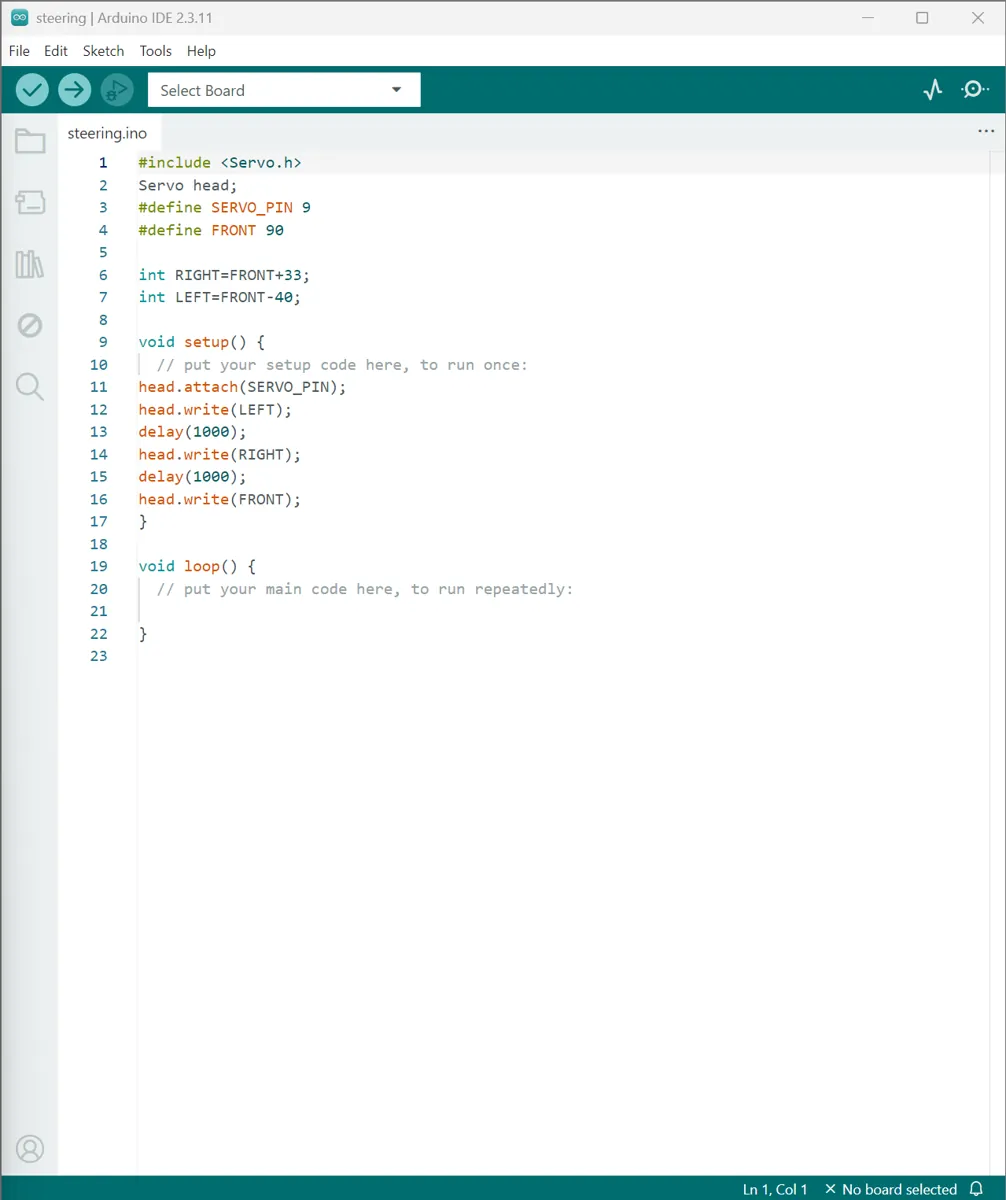
OSOYOO liefert ein kleines Testprogramm, steering.ino, im Archiv steering.zip der Lektion 1. Man entpackt es und öffnet es dann in der IDE (Datei → Öffnen).

Arduino IDE 2.3.11 mit geöffnetem OSOYOO-Sketch steering.ino: Servo-Bibliothek, Servo an Pin 9, FRONT-Wert auf 90, dann Positionen links, rechts und Mitte

Der Code ist kurz und auch für Einsteiger lesbar: das Lenkservo hängt an Pin 9, die Position „geradeaus“ wird mit #define FRONT 90 gesetzt, und das Programm schickt das Servo nach links, dann nach rechts, dann in die Mitte, mit einer Sekunde Pause zwischen den Positionen.

Bevor Sie den Code senden, müssen Sie in der Liste „Select Board“ das Board „Arduino UNO“ wählen, zusammen mit dem USB-Anschluss, der erscheint. Das OSOYOO-Board ist mit Arduino UNO R3 kompatibel: diese Wahl ermöglicht das Hochladen des Programms.

Symbolleiste der Arduino IDE mit ausgewähltem Arduino-UNO-Board

Code hochladen, Akku abgetrennt

OSOYOO betont diesen Punkt, in der Lektion in Rot: trennen Sie den Akku (oder ziehen Sie das Netzteil ab), während Sie den Code senden. Das Board wird dann über das USB-Kabel des Computers versorgt. Anschließend klickt man auf den Pfeil → (Hochladen).

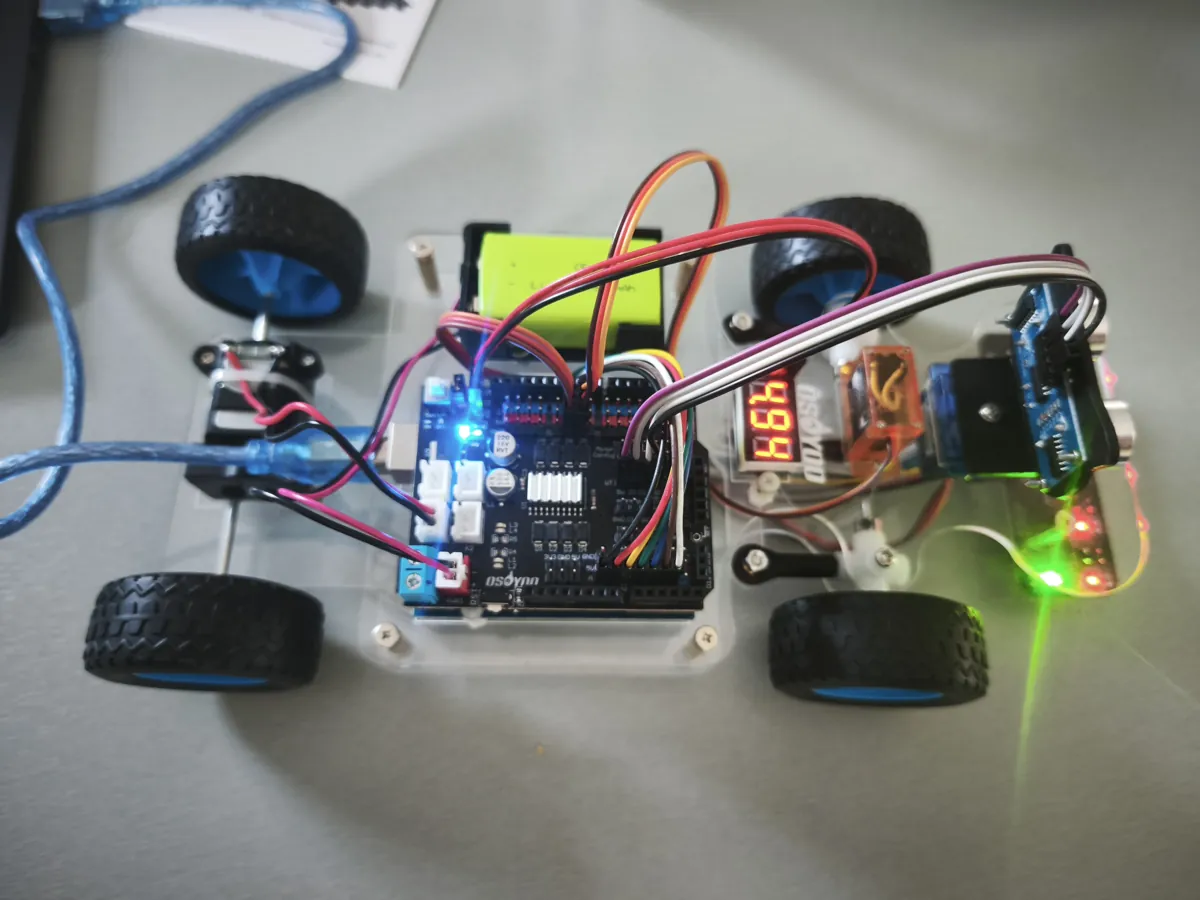
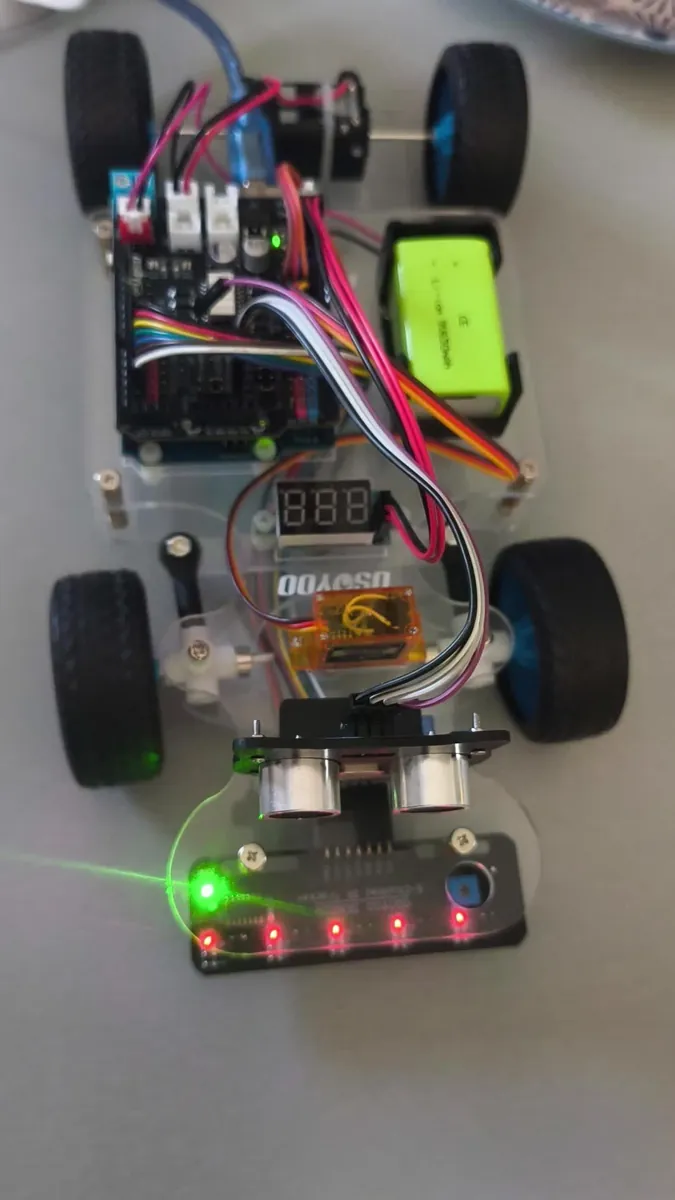
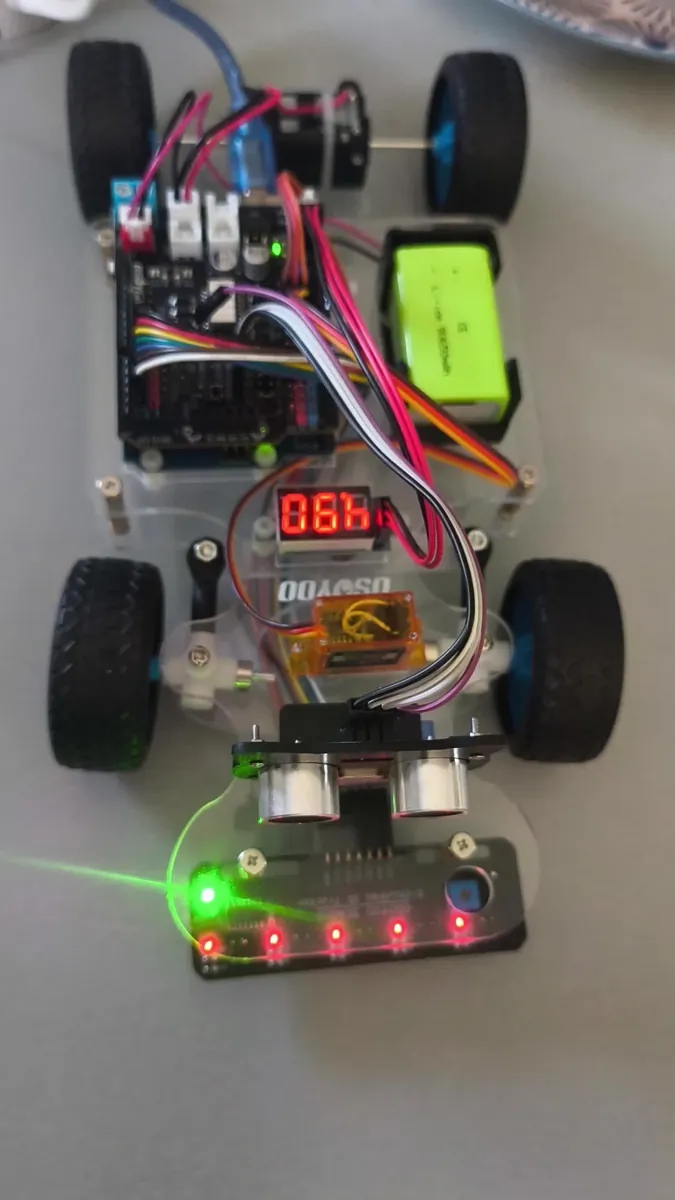
OSOYOO Sport Car V1.0 per USB mit dem Computer verbunden: blaue LED des Boards an, Spannungsanzeige, vorderer Sensor grün beleuchtet

Unter Spannung sieht man die blaue LED des Boards, die Spannungsanzeige und den vorderen Sensor, der grün leuchtet.

Der Lenkungstest: wozu er wirklich dient

Sobald der Code geladen ist, sollen die Vorderräder nach links, dann nach rechts drehen und wieder gerade stehen. Bei mir hat der Test zwei Engstellen des Zusammenbaus sichtbar gemacht. Wie ich mir in dem Moment notiert habe: ich verstehe, warum der Test nach dem Zusammenbau wichtig ist.

Engstelle 1: die Spurstange war zu eng

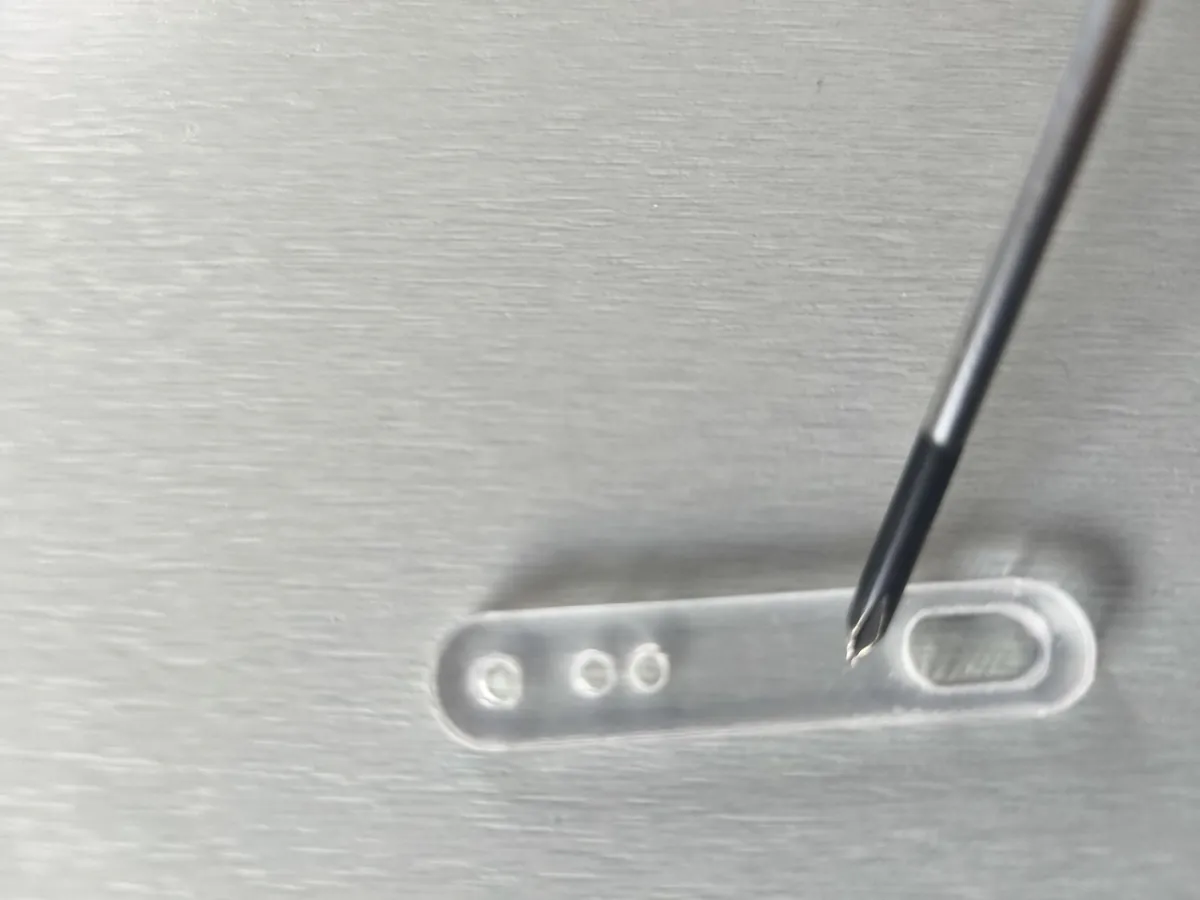
Transparente Acryl-Spurstange der Lenkung des OSOYOO Sport Car, mit drei runden Löchern und einem Langloch am Ende

An der Acryl-Spurstange der Lenkung war die Belastung des Servos zu hoch: das Servo hat sich gezwungen. Ich habe das Loch mit dem Dremel vergrößert (dort, wo der Schraubendreher auf dem Foto hinzeigt), um wieder Spiel zu geben.

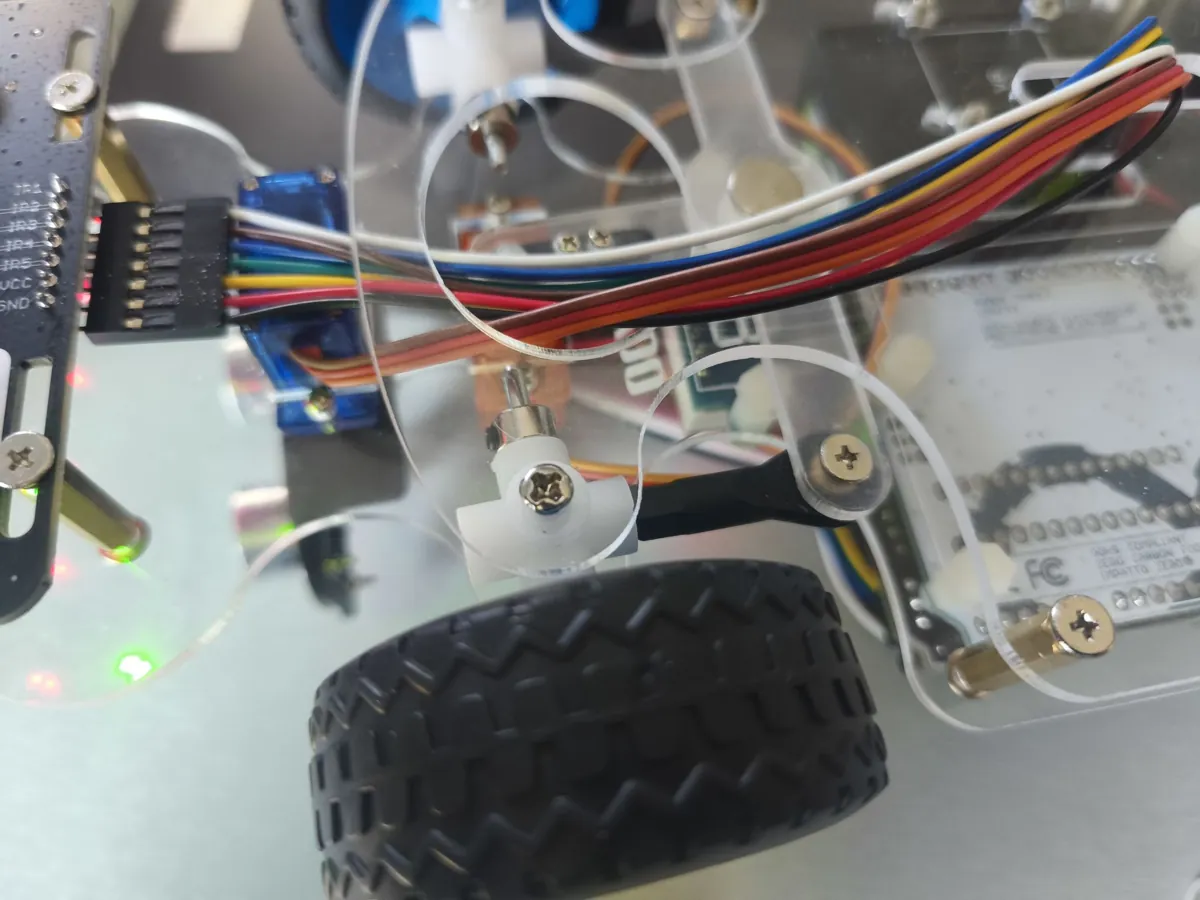
Lenkung des OSOYOO Sport Car aus der Nähe: Metallstange, weißes festgeschraubtes Teil, schwarzer Servoarm und Spurstange

Engstelle 2: die Schrauben der Vorderräder

Wie schon beim Zusammenbau darf man die Schrauben der Vorderräder nicht zu fest anziehen, sonst drehen sie sich nicht mehr und das Servo kann sie nicht ausrichten.

Tipp: wenn das Servo bei diesem Test schwergängig ist oder knurrt, prüfen Sie zuerst diese beiden Stellen. Wenn die Räder nicht wieder gerade stehen, schlägt Lektion 1 vor, den Servoarm neu zu montieren oder den Wert FRONT zu ändern (erhöhen, wenn die Räder nach links zeigen, verringern, wenn sie nach rechts zeigen). Notieren Sie diesen Wert: er wird in den späteren Lektionen wieder gebraucht.

Das Ergebnis

Nachdem diese Punkte behoben waren, ist der Test durchgelaufen: beide Vorderräder drehen gemeinsam nach links, dann nach rechts und zurück in die Mitte. Die Bewegung ist ruckartig, das ist normal: das Programm schickt das Servo direkt auf feste Winkel, ohne Übergang.

OSOYOO Sport Car V1.0 von oben während des Lenkungstests, Sensoren leuchten

OSOYOO Sport Car V1.0 während des Lenkungstests, Vorderräder eingeschlagen

Tipp: die weiße Taste, um den Test zu wiederholen

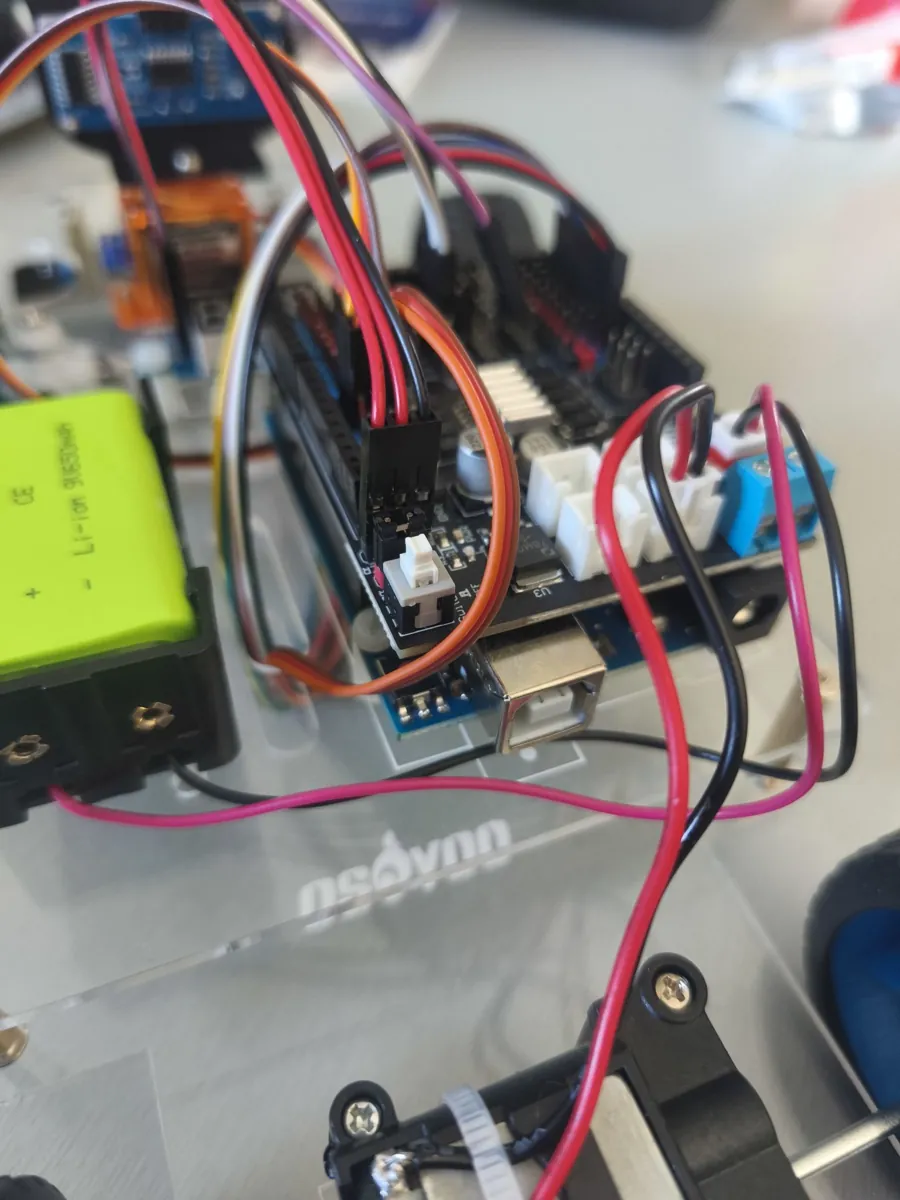
Weiße Reset-Taste auf dem Board des OSOYOO Sport Car, zwischen den Kabeln

Sie müssen den Code nicht erneut hochladen, um den Test zu wiederholen: es reicht, die weiße Taste auf dem Board zu drücken. Das ist die Reset-Taste: sie startet das Programm von vorn, und die Lenkung macht wieder links, rechts, Mitte. Praktisch, um eine Einstellung zu prüfen, nachdem man eine Schraube festgezogen oder gelöst hat.

Das ESP8266-WLAN-Modul

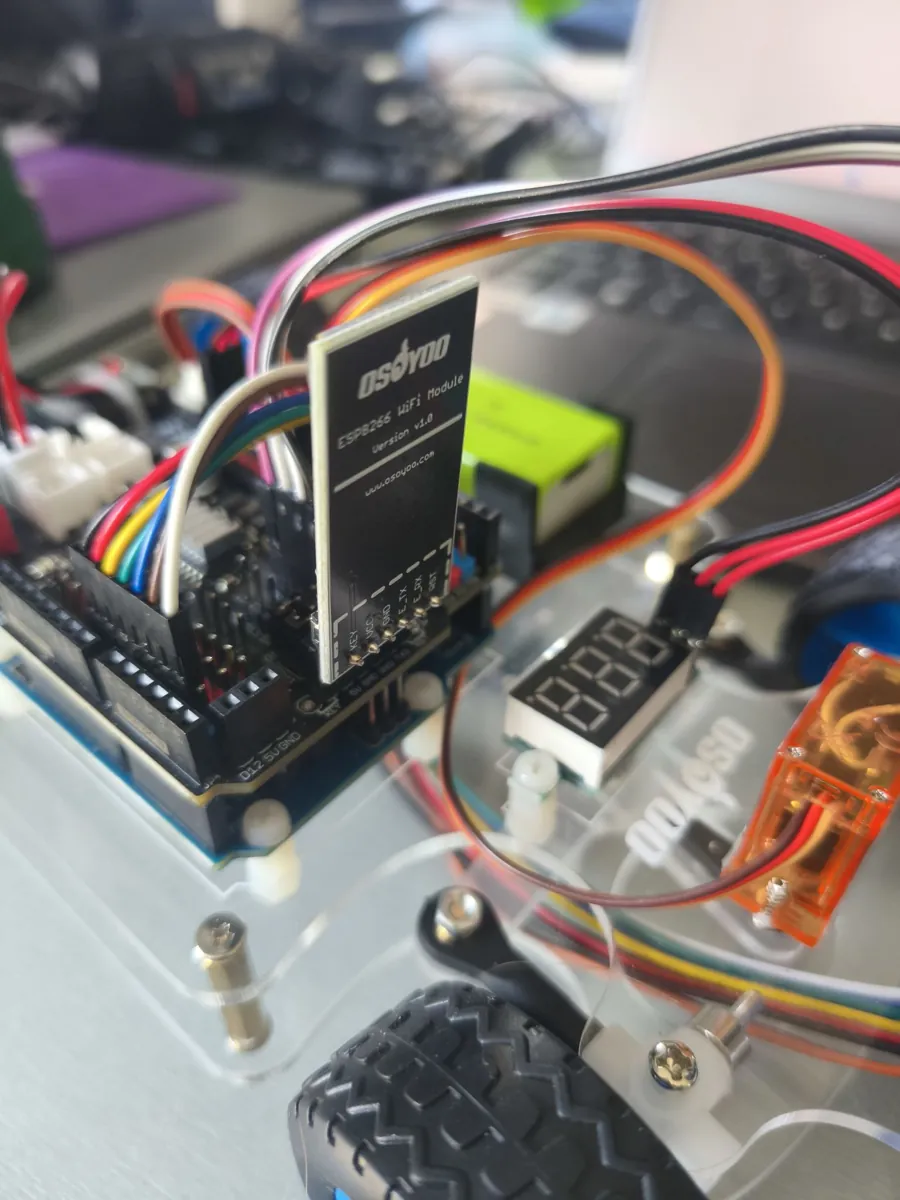
OSOYOO-ESP8266-WLAN-Modul Version 1.0 senkrecht auf dem Motor-Shield des OSOYOO Sport Car aufgesteckt

Nächster Schritt: ich habe das OSOYOO-ESP8266-WLAN-Modul (Version 1.0) senkrecht auf das Shield gesteckt. Prüfen Sie die Pin-Ausrichtung anhand der Zeichnung der Lektion, bevor Sie einschalten.

Laut OSOYOO-Lektion 5 lässt sich das Auto mit diesem Modul per Smartphone und der App „OSOYOO IoT UDP Robot Car“ steuern, entweder über den Router (STA-Modus) oder indem das Auto selbst zum WLAN-Zugangspunkt wird (AP-Modus). Die Lektion setzt voraus, dass Lektion 2 (Grundbewegungen) bereits gemacht ist.

Festgestellte Schwachstelle: der weiße Schalter, mit dem man das Auto einschaltet, bleibt schlecht in Position. Prüfen Sie vor jedem Versuch, dass er fest eingerastet ist, sonst kann das Auto unterwegs ausgehen.

Bluetooth-Kopplung des HC-02

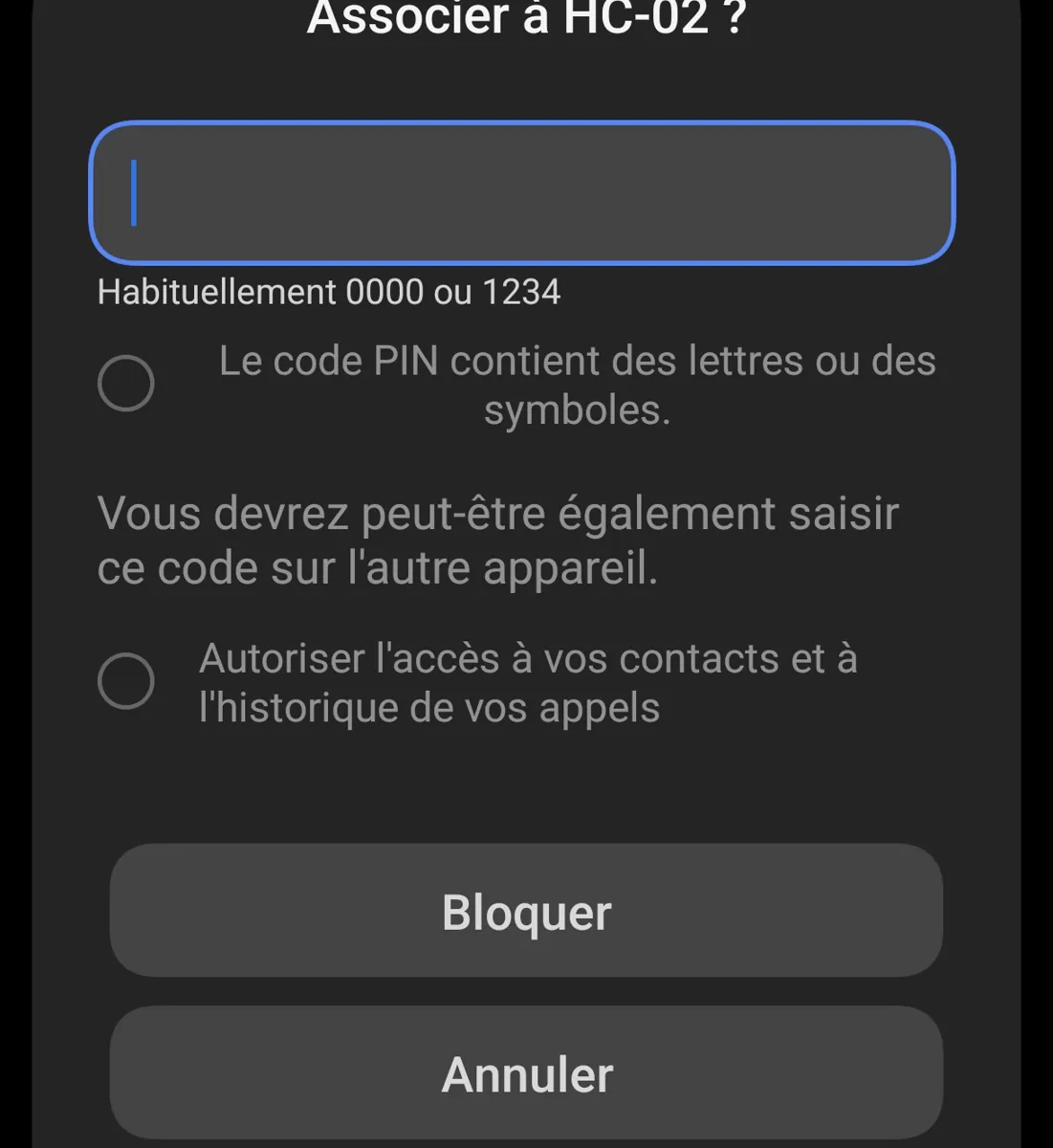
Android-Bildschirm „Mit HC-02 koppeln?“ mit PIN-Abfrage und dem Hinweis „Normalerweise 0000 oder 1234“

Zum Kit gehört auch ein Bluetooth-Modul HC-02. Zum Koppeln geht man in die Bluetooth-Einstellungen des Telefons: das Modul erscheint unter dem Namen HC-02, und das Telefon fragt nach einem PIN-Code. Geben Sie 1234 ein: das ist der Code, der bei unserem Exemplar funktioniert hat. Den Zugriff auf Kontakte brauchen Sie nicht zu aktivieren.

Lektion 6 nutzt anschließend die App „OSOYOO imitation driving“: man fährt, indem man das Telefon wie ein Lenkrad neigt, mit Vorwärts- / Rückwärtsfahrt.

Das Auto steuern: mehrere Apps zur Auswahl

OSOYOO bietet mehrere Apps, um das Auto vom Smartphone aus zu steuern, je nach verwendetem Modul und bevorzugtem Fahrstil. Ich habe zwei davon ausprobiert:

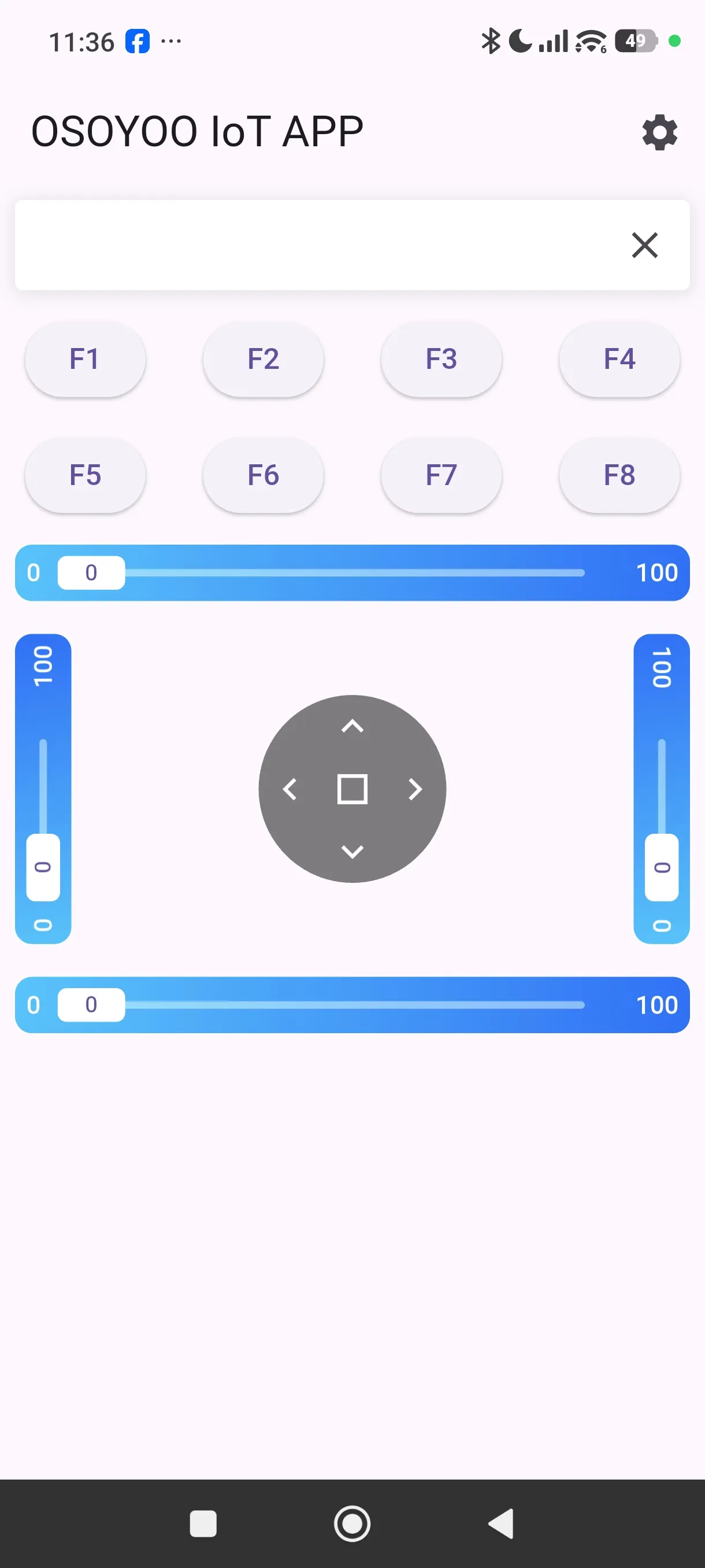
  • OSOYOO IoT APP: eine vollständige Fernbedienung mit einem Richtungskreuz, Schiebern von 0 bis 100 und acht Funktionstasten F1 bis F8.
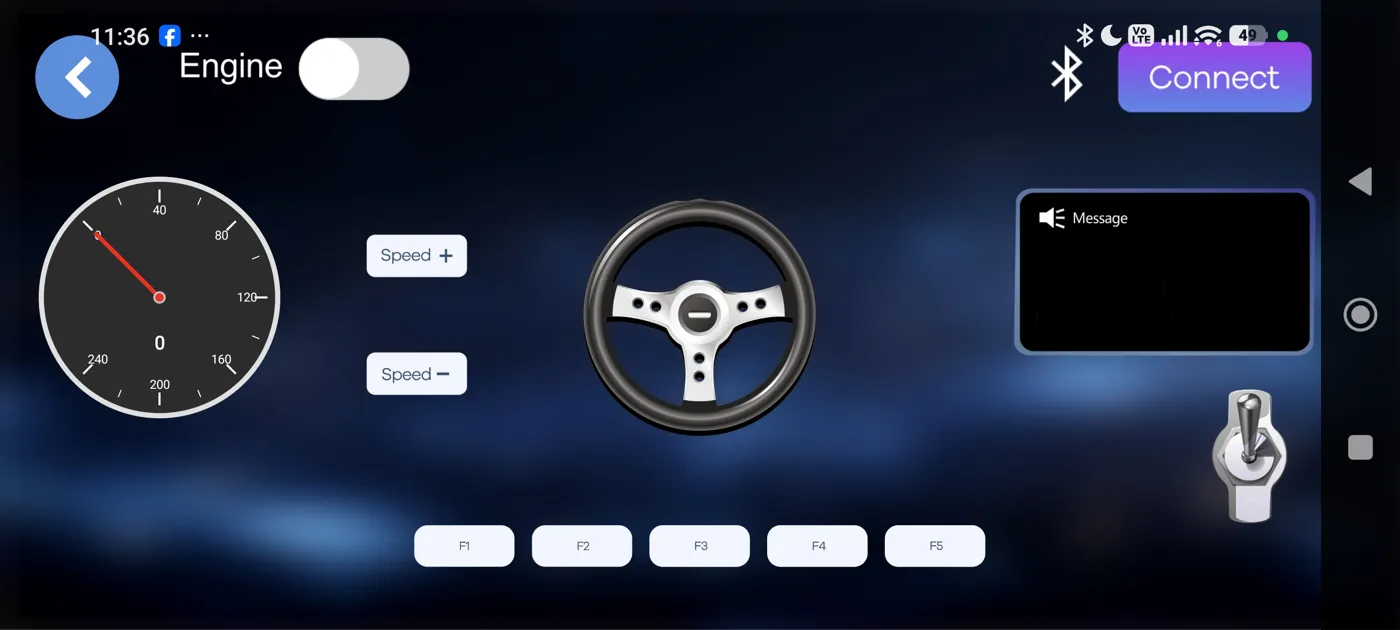
  • Die Lenkrad-Fahr-App (Lektion 6, Bluetooth-Verbindung): ein Lenkrad, ein Tachometer, Tasten Speed + / Speed −, ein Engine-Schalter und ein Schalthebel für Vorwärts oder Rückwärts. Man fühlt sich wie am Steuer eines echten Autos.

Bildschirm der OSOYOO IoT APP: Richtungskreuz, Schieber von 0 bis 100 und Funktionstasten F1 bis F8

OSOYOO-Lenkrad-Fahr-App: Lenkrad, Tachometer, Tasten Speed + und Speed −, Engine-Schalter, Connect-Taste und Schalthebel

Erster Fahrversuch

Der erste Fahrversuch ist ziemlich knifflig: das Auto braucht etwas Übung, bevor man es gut beherrscht. Mein Tipp: planen Sie viel freien Platz ohne Hindernisse ein, damit Sie in Ruhe üben können (eine leere Garage, ein großer freier Raum oder ein Hof).

Unser Urteil zum OSOYOO Sport Car V1.0

Dieses Kit ist sehr gelungen, sowohl in der Konstruktion als auch in den Tutorials. Die Progression der Lektionen ist durchdacht, und die mitgelieferten Beispiele lassen sich Schritt für Schritt nachvollziehen. Um Programmieren zu lernen, ist es ein gutes Lernmittel, mit einem ausgezeichneten Preis-Leistungs-Verhältnis.

Die kleinen Punkte, auf die man achten sollte, bleiben gering: eine Anpassung der Lenk-Spurstange beim Zusammenbau, die Radschrauben, die man nicht zu fest anziehen darf, und der Ein-/Ausschalter, der schlecht in Position bleibt.

Zum Anfang der Serie zurück: das Auspacken (Lieferumfang und Programm der sechs Lektionen) und der Zusammenbau und Anschluss. Für den Einstieg in den Code siehe unsere Reihe Arduino-C.

OSOYOO Sport Car bei Amazon ansehen → (Affiliate-Link)

Kit im offiziellen OSOYOO-Shop ansehen (direkter Link, kein Affiliate-Link)

Weiterführende Artikel

War diese Seite hilfreich?

Haben Sie eine Frage zu diesem Artikel oder brauchen Sie einen Rat? Schreiben Sie uns

Sie schwanken zwischen zwei Modellen oder brauchen Hilfe beim Aufbau? Schreiben Sie uns, wir antworten schnell per E-Mail.