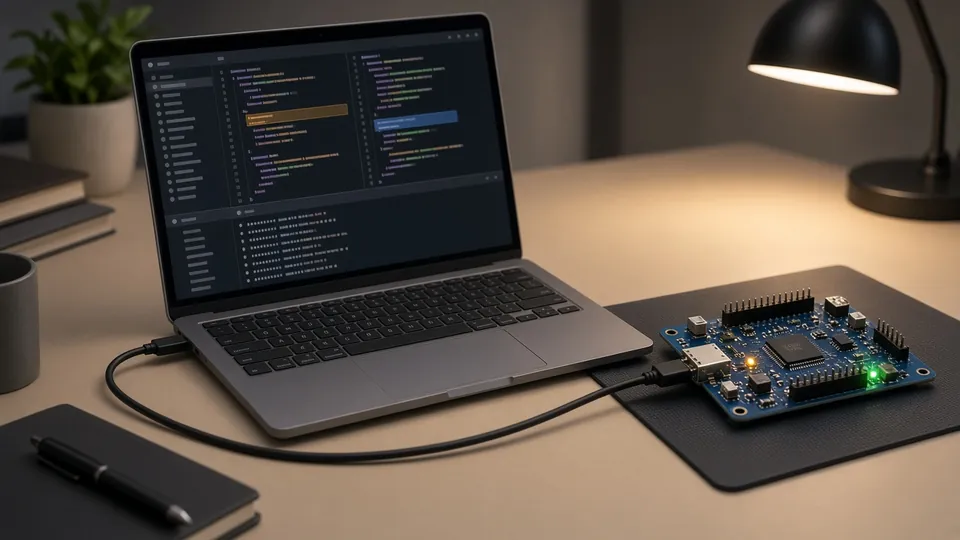
Arduino C ist C/C++ für Mikrocontroller. In der Robotik ist die Idee einfach: Dein Programm läuft auf der Platine in einer Schleife, liest Sensoren und steuert Aktoren (LEDs, Motoren, Summer). Dies ist Lektion 1 unseres Arduino-Kurses; der Code läuft auf jeder UNO-kompatiblen Platine, auch auf der eines Arduino-Roboterbausatzes.
In dieser Lektion lernst du:
- den Aufbau eines Sketches (
setup() / loop());
- wie du prüfst, ob er kompiliert;
- wie du Serial zur Fehlersuche nutzt;
- ein paar gute Gewohnheiten von Anfang an.
Auf einem Makeblock mBot (mCore-Platine), der über mBlock in Arduino C programmiert wird, gilt dieselbe Logik, ergänzt um die Makeblock-Bibliotheken.
1. Aufbau: setup() und loop()
Fast jeder Arduino-Sketch enthält:
setup(): läuft beim Start einmal;loop(): läuft immer wieder.
Platine startet
  └── setup() (einmal)
        └── loop() (endlos wiederholt)
void setup() {
  // läuft einmal
}

void loop() {
  // läuft endlos
}
2. Überprüfen und hochladen
- Überprüfen / Kompilieren findet Fehler, ohne den Roboter anzufassen.
- Hochladen überträgt das Programm auf die Platine.
Ändere wenig auf einmal, kompiliere oft und teste Schritt für Schritt. Die Arduino IDE ist für Windows, macOS und Linux kostenlos.
3. Fehlersuche mit Serial
Serial schreibt Meldungen an den Computer (serieller Monitor). Das ist das Arduino-Gegenstück zu print() in Python.
void setup() {
  Serial.begin(9600);
  Serial.println("Hallo!");
}

void loop() {
  Serial.println("Running");
  delay(1000);
}
- Rufe
Serial.begin(...) immer in setup() auf und stelle im seriellen Monitor dieselbe Geschwindigkeit ein.
- Überflute die Schnittstelle nicht: füge ein
delay(...) ein oder nutze später millis().
4. Gute Gewohnheiten von Anfang an
- Klare Namen:
counter, distance_cm, state.
const für Konstanten: const int LED_PIN = 13;- Keine „magischen Zahlen“ (
9600, 13, 1000) im Code verteilen: lieber benannte Konstanten.
Übungen (12)
Die Lösungen sind verborgen: Klicke auf Lösung anzeigen.
Leicht
Übung 1: Schreibe einen leeren Sketch, der kompiliert: leere setup() und loop(). Leicht
Lösung anzeigen
void setup() {}
void loop() {}
Übung 2: Starte Serial mit 9600 Baud in setup(). Leicht
Lösung anzeigen
void setup() {
  Serial.begin(9600);
}
void loop() {}
Übung 3: Gib beim Start einmal Hallo aus. Leicht
Lösung anzeigen
void setup() {
  Serial.begin(9600);
  Serial.println("Hello");
}
void loop() {}
Übung 4: Gib in loop() alle 2 Sekunden Running aus. Leicht
Lösung anzeigen
void setup() {
  Serial.begin(9600);
}
void loop() {
  Serial.println("Running");
  delay(2000);
}
Mittel
Übung 5: Deklariere eine Konstante const int BAUD = 9600; und verwende sie. Mittel
Lösung anzeigen
const int BAUD = 9600;
void setup() {
Serial.begin(BAUD);
}
void loop() {}
Übung 6: Lege eine globale Variable int counter = 0; an, gib sie jede Sekunde aus und erhöhe sie dann. Mittel
Lösung anzeigen
int counter = 0;
void setup() {
Serial.begin(9600);
}
void loop() {
Serial.println(counter);
counter++;
delay(1000);
}
Übung 7: Gib counter= und den Wert in derselben Zeile aus. Mittel
Lösung anzeigen
int counter = 0;
void setup() { Serial.begin(9600); }
void loop() {
Serial.print(“counter=”);
Serial.println(counter);
counter++;
delay(1000);
}
Übung 8: Zähle nur von 0 bis 9, gib dann ENDE aus und halte an (gewollte Endlosschleife). Mittel
Lösung anzeigen
int counter = 0;
void setup() { Serial.begin(9600); }
void loop() {
if (counter <= 9) {
Serial.println(counter);
counter++;
delay(500);
} else {
Serial.println(“END”);
while (true) {
// stop
}
}
}
Fortgeschritten
Übung 9: Gib jede Sekunde millis() aus (Millisekunden seit dem Start). Fortgeschritten
Lösung anzeigen
void setup() {
  Serial.begin(9600);
}
void loop() {
  Serial.println(millis());
  delay(1000);
}
Übung 10: Gib ohne delay nach 3 Sekunden einmal READY aus, mit millis() (Tipp: Startzeit speichern). Fortgeschritten
Lösung anzeigen
unsigned long t0 = 0;
bool shown = false;
void setup() {
Serial.begin(9600);
t0 = millis();
}
void loop() {
if (!shown && (millis() - t0 >= 3000)) {
Serial.println(“READY”);
shown = true;
}
}
Übung 11: Schreibe eine Funktion void logValue(const char* name, int v), die name=v ausgibt. Fortgeschritten
Lösung anzeigen
void logValue(const char* name, int v) {
  Serial.print(name);
  Serial.print('=');
  Serial.println(v);
}
void setup() {
Serial.begin(9600);
logValue(“score”, 42);
}
void loop() {}
Übung 12: Erkläre Serial.print und Serial.println in einem Kommentar und verwende beide. Fortgeschritten
Lösung anzeigen
void setup() {
  Serial.begin(9600);
  // print: no line break
  // println: adds a line break at the end
  Serial.print("A");
  Serial.print("B");
  Serial.println("C"); // end of line here
}
void loop() {}
Weiter: Lektion 2: Datentypen, Variablen und Konstanten → · Zur Kursübersicht